互动课件
【互动课件】支持教师基于教学课件创建可互动、可授课、可查看课堂结果的智慧课堂内容。
互动课件可在已有 PPT 的基础上添加选择题、填空题、AI 应用、交互网页、视频等内容,用于课堂互动教学。
创建互动课件
教师可通过上传本地文件或空白创建的方式创建互动课件。建议基于已有 PPT 上传创建,便于快速完成页面编排与互动工具添加。
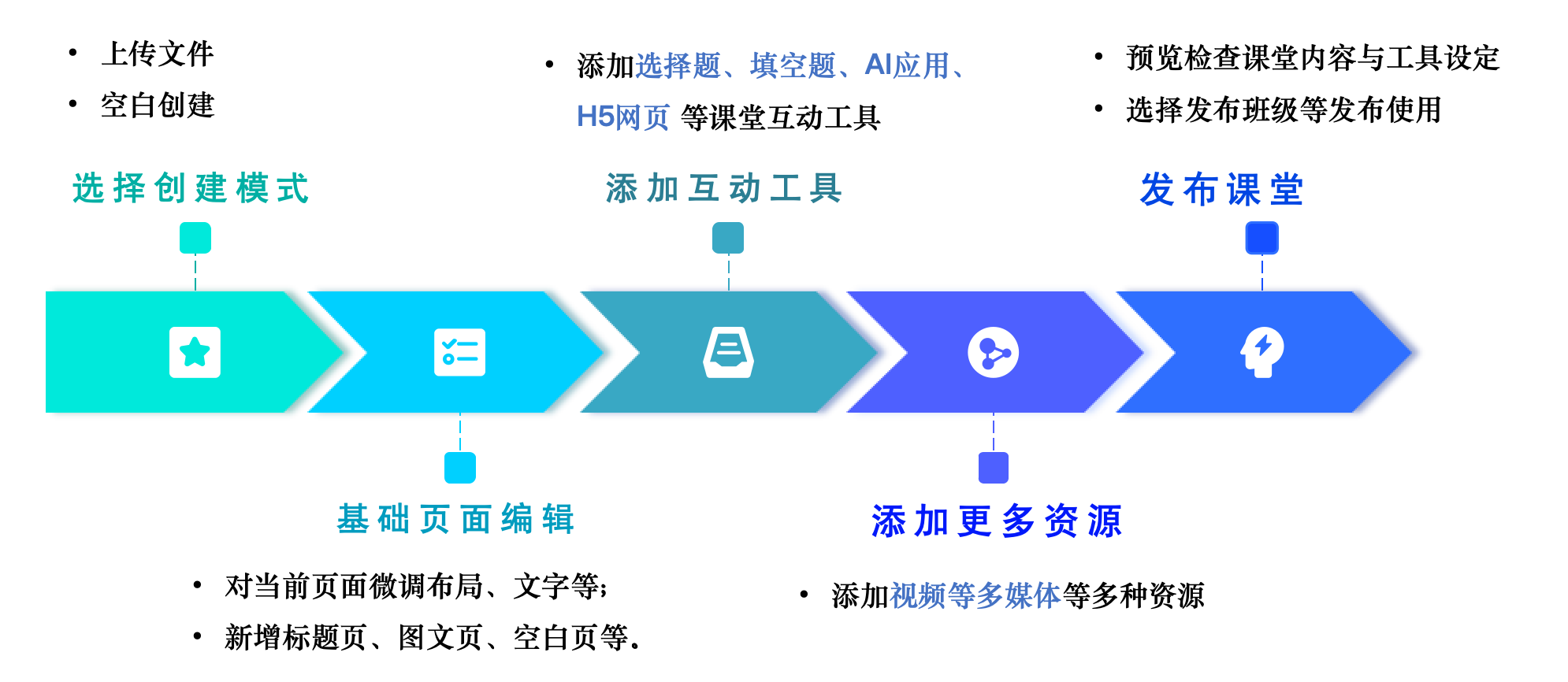
互动课件创建的基本流程为:选择创建模式、基础页面编辑、添加互动工具、添加更多资源、发布课堂。
选择创建模式
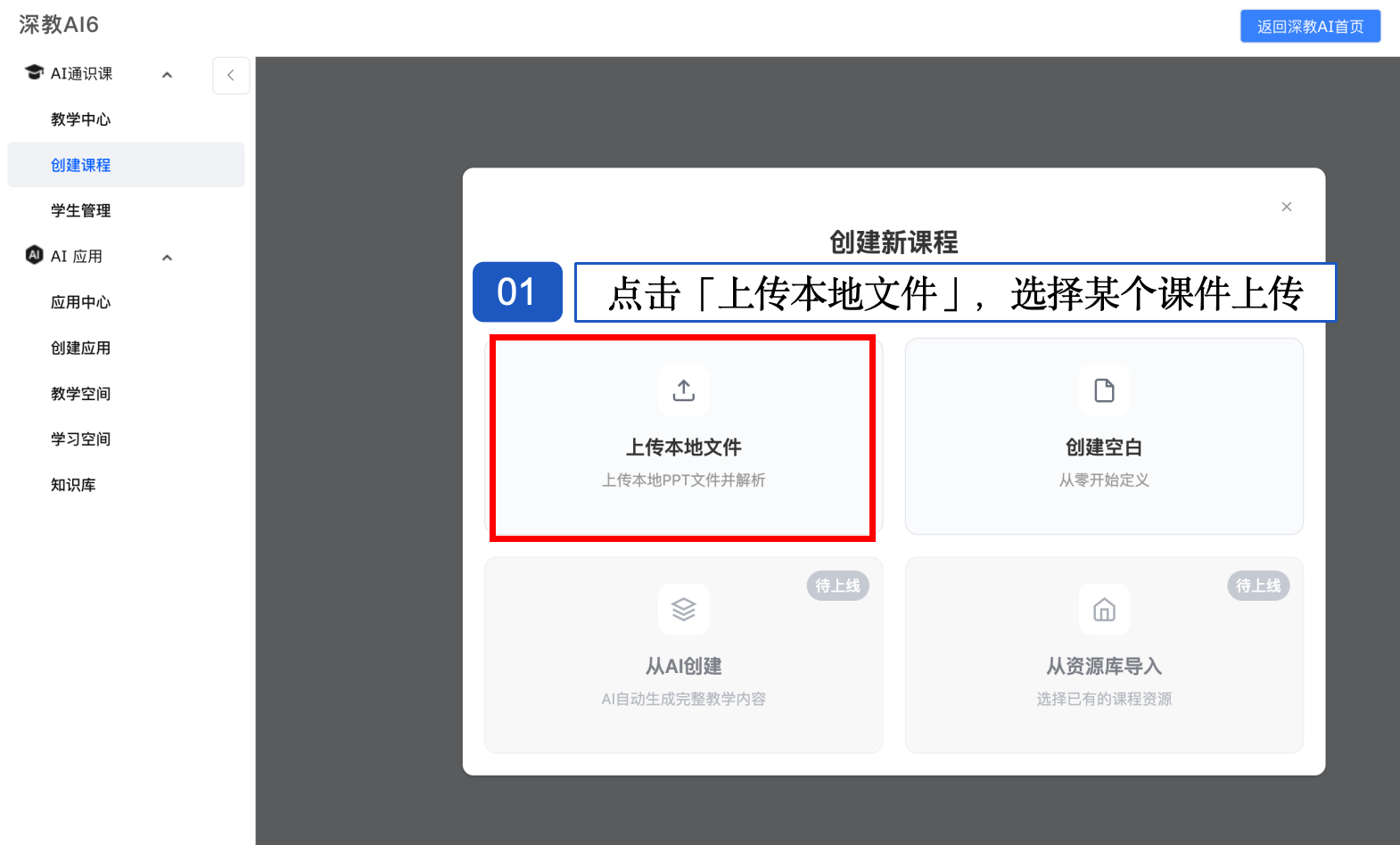
首次进入互动课件创建页面时,系统将提示选择创建方式。教师可选择上传本地文件或空白创建。
推荐使用【上传本地文件】,基于已有 PPT 快速创建互动课件。
点击【上传本地文件】,选择本地 PPT 文件并完成上传。
侧面板说明
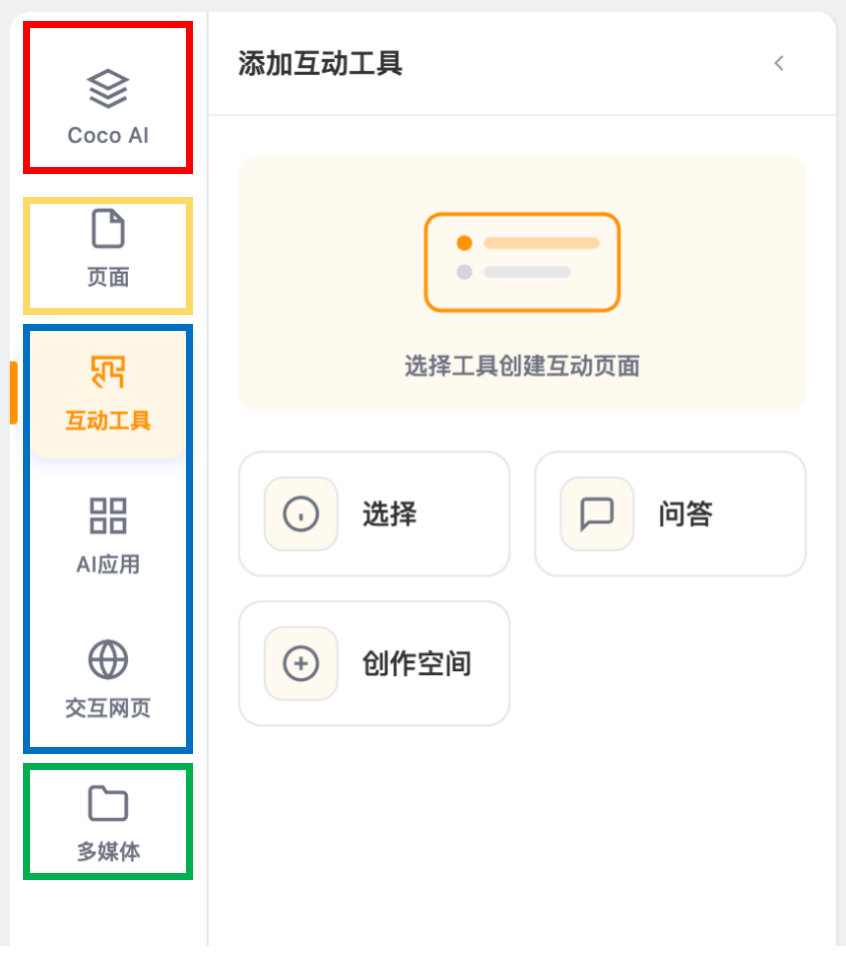
上传完成后,系统进入课件编辑页面。编辑页面侧面板包含 CocoAI、互动工具、AI 应用、交互网页、页面、多媒体等功能入口。
- CocoAI:AI 工作台,支持与 AI 对话,辅助生成互动工具内容、修改页面内容等。
- 互动工具:课堂互动工具组合,包括选择题、填空题、创作空间等,用于学生课堂互动。
- AI 应用:添加 AI 智能应用,如智能体或工作流,在课堂中引入 AI 互动。
- 交互网页:嵌入 Html5 网页,增强课程交互性。
- 页面:用于基础页面编排,支持新增标题页、图文页等页面。
- 多媒体:用于添加视频等多媒体资源,支持本地上传和平台检索。
【提示】CocoAI 生成内容仅作为辅助参考,教师需检查后再使用。
基础页面编排
上传 PPT 后,系统将自动读取并解析已有页面。教师可根据教学需要调整页面内容与页面结构。
点击选中页面中的文字、图片等元素,可对页面元素进行编辑、增删或调整。
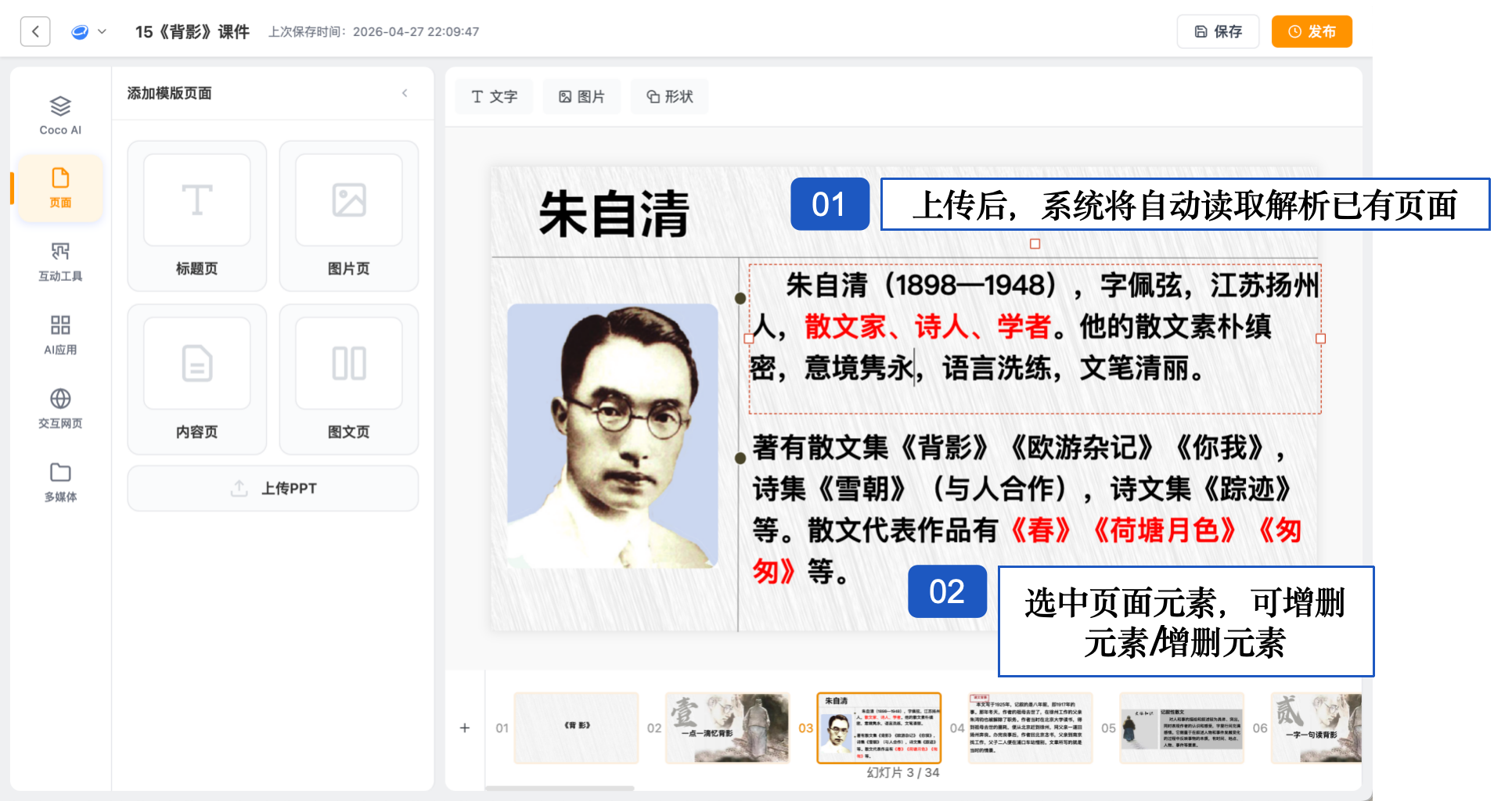
在页面缩略图区,右键点击目标页面,可对页面进行新增或删除。
在【页面】面板中,可新增标题页、图片页等页面类型。
点击【上传PPT】可继续上传课件,新上传的 PPT 页面将拼接到当前页面之后。
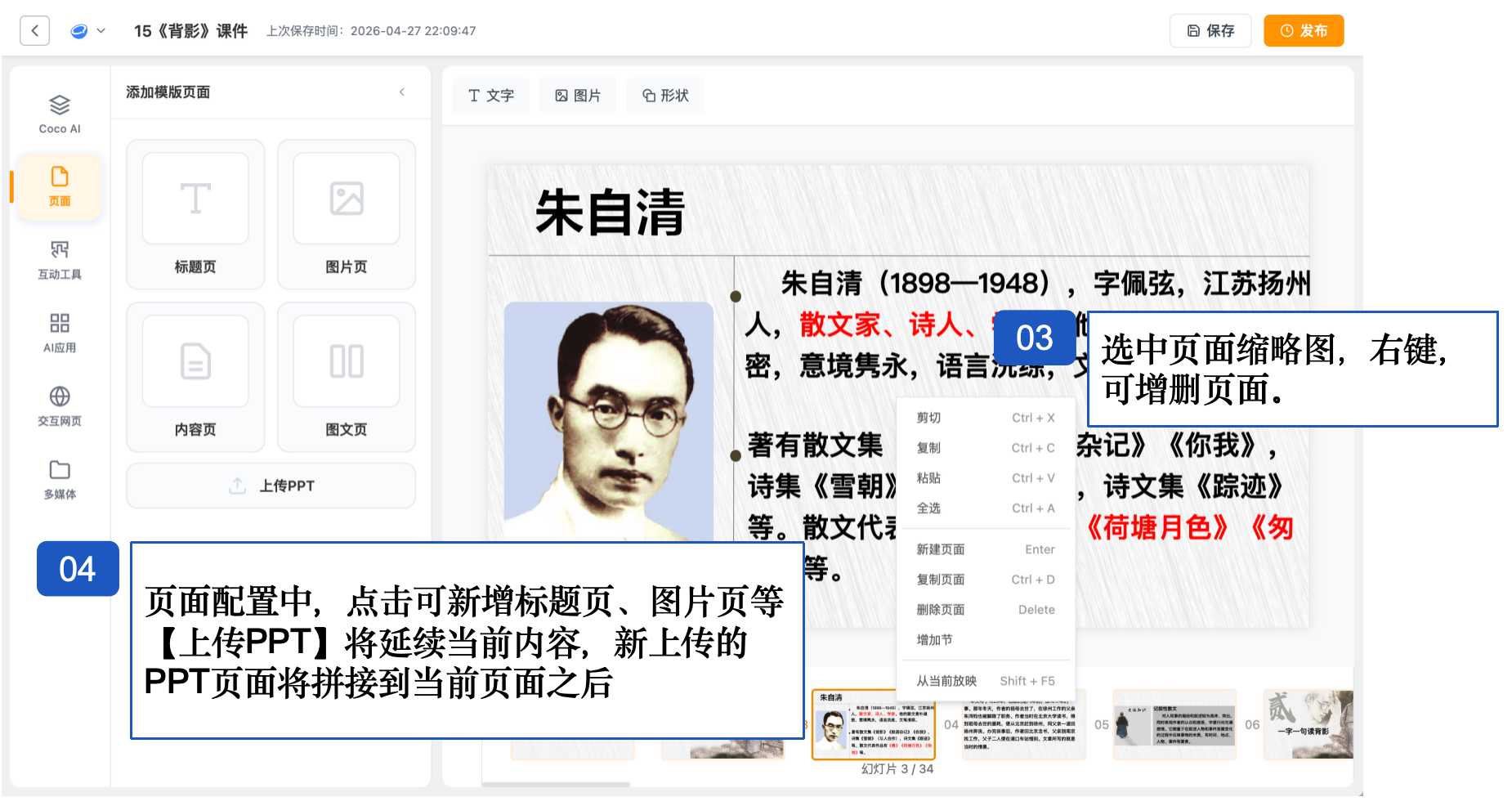
【提示】继续上传 PPT 时,新上传页面将拼接到当前页面之后,不会覆盖已有页面。
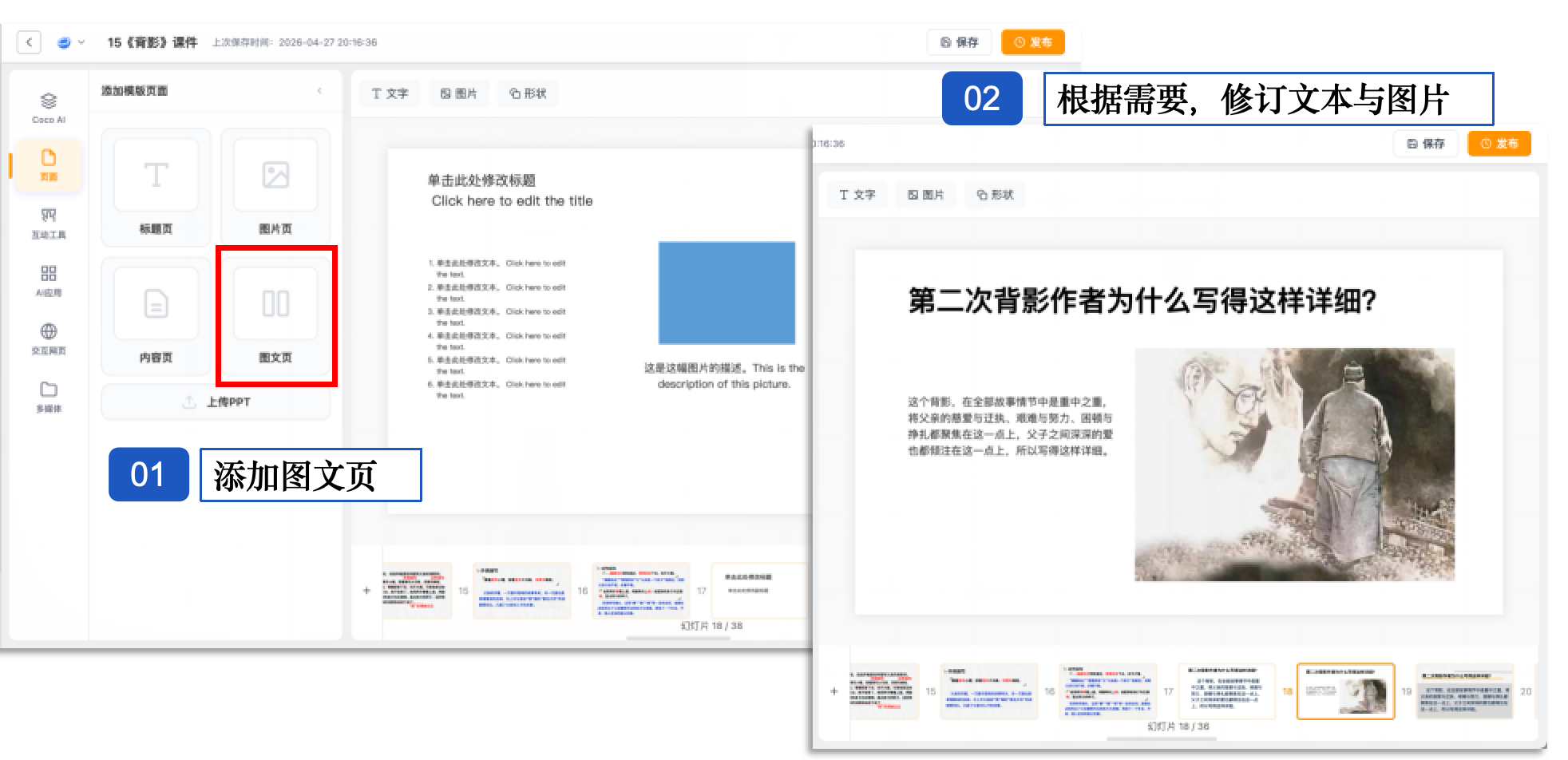
以添加图文页为例,教师可在【页面】面板中添加图文页,并根据需要修改文本与图片内容。
添加选择题
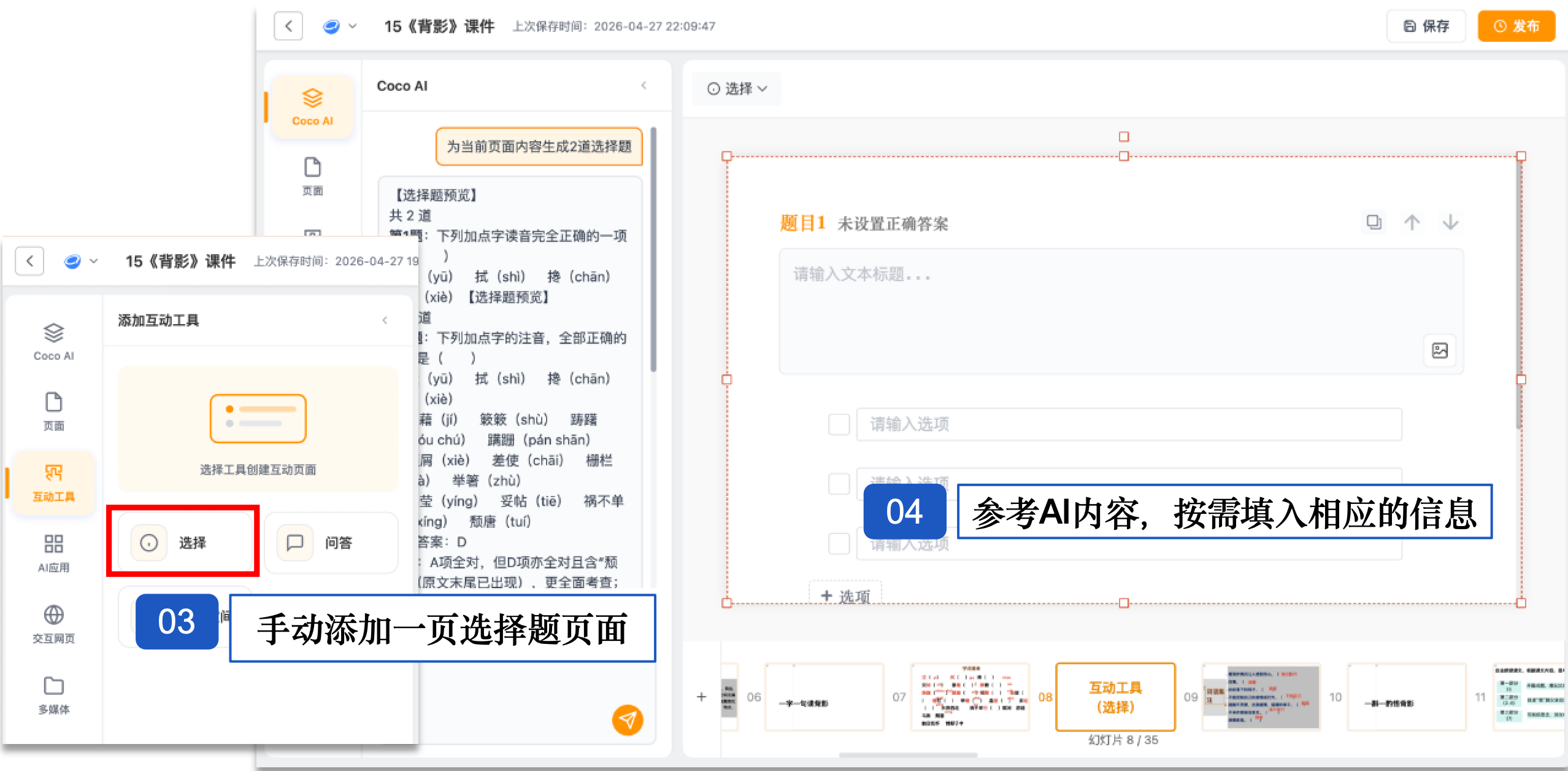
教师可通过【互动工具】添加选择题页面。
操作步骤如下:
- 点击【互动工具】。
- 选择【选择题】。
- 系统自动新增一页【选择题】页面。
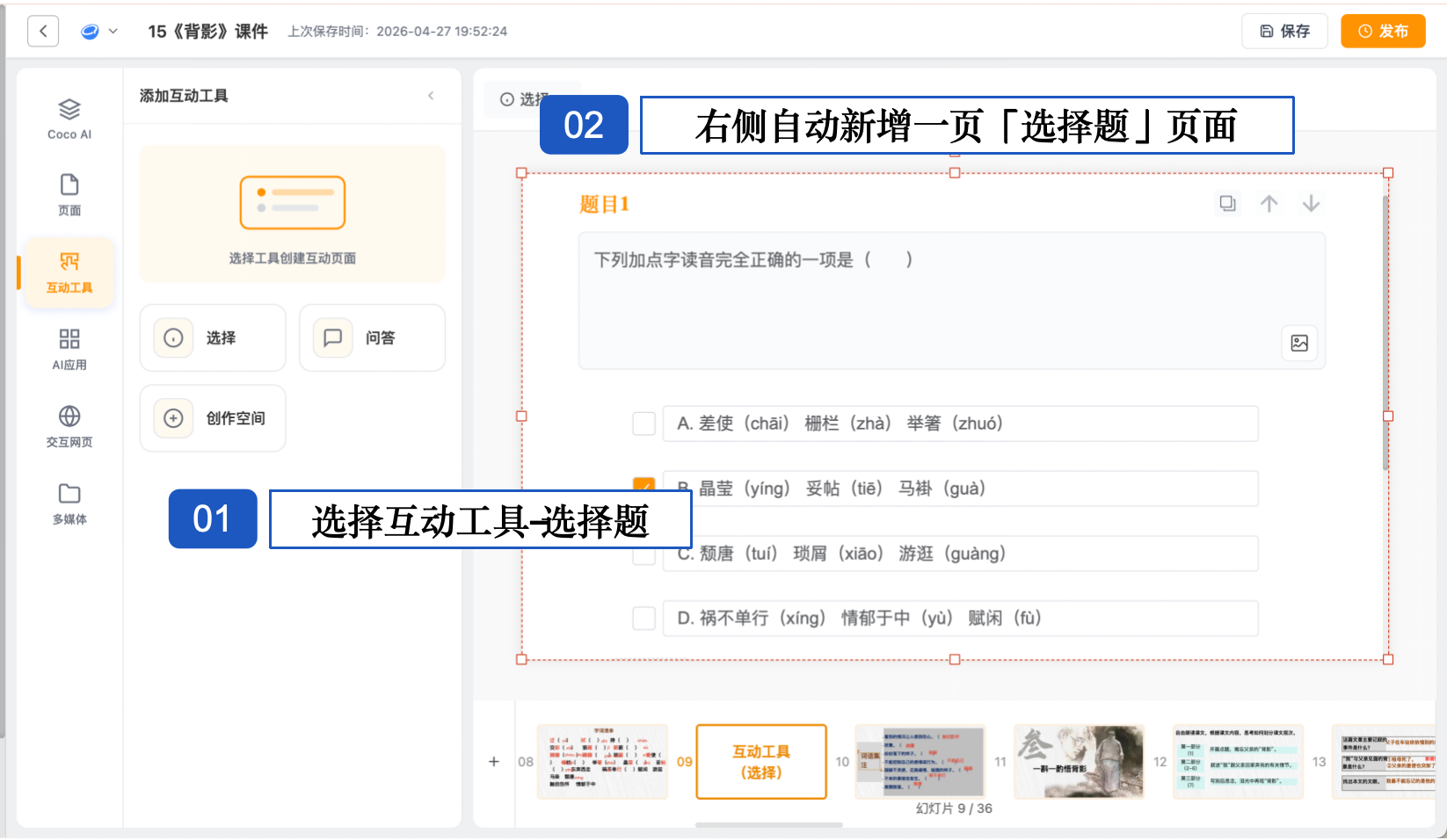
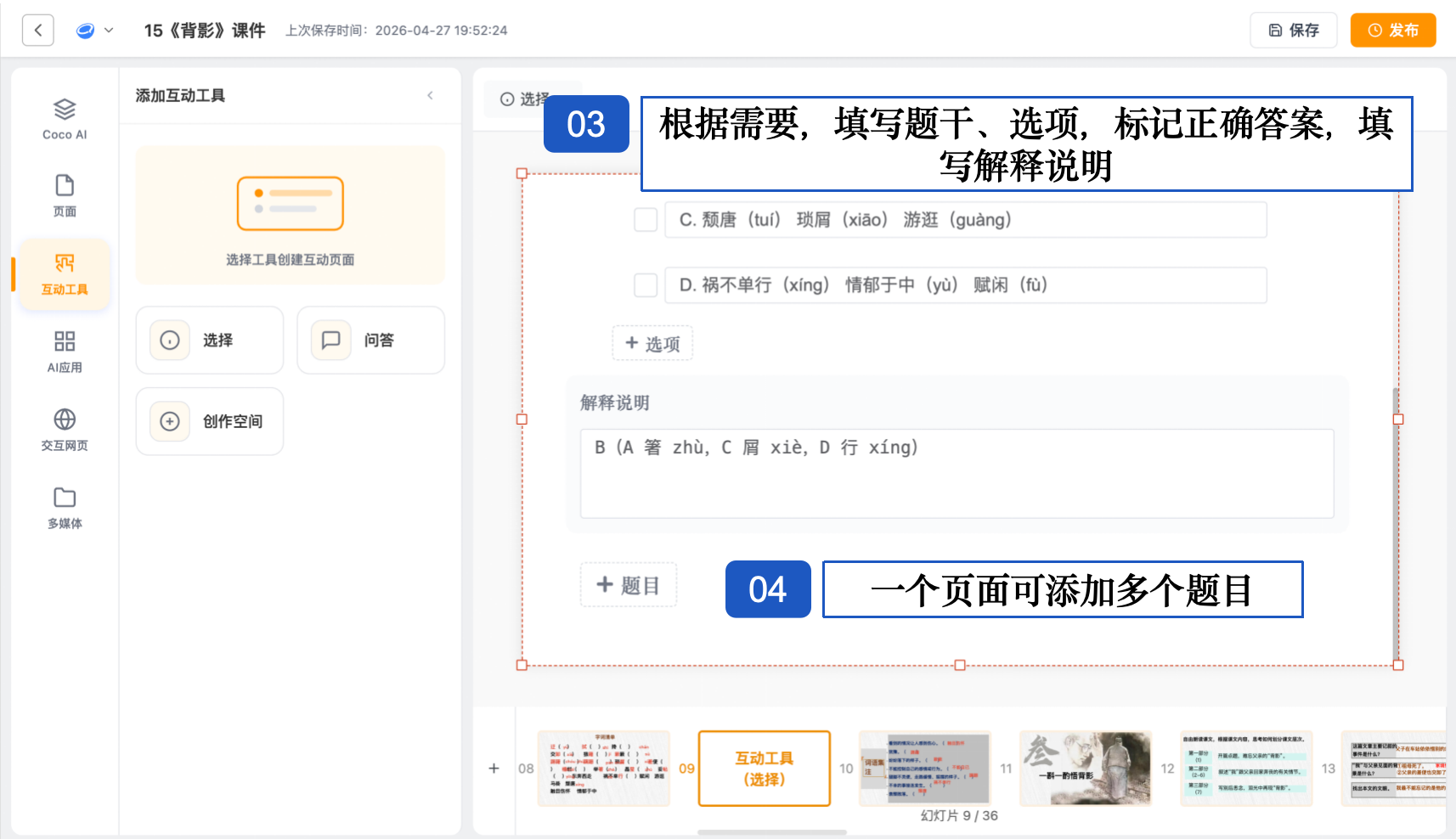
在选择题页面中,教师可根据需要填写题干、选项,标记正确答案,并填写解释说明。
一个选择题页面支持添加多个题目。
CocoAI 辅助创作
教师可借助 CocoAI 为指定页面生成互动工具内容。
以生成选择题为例,操作步骤如下:
- 选定需要参考的页面。
- 在【CocoAI】中输入生成要求。
- 与 CocoAI 对话,生成相应内容。
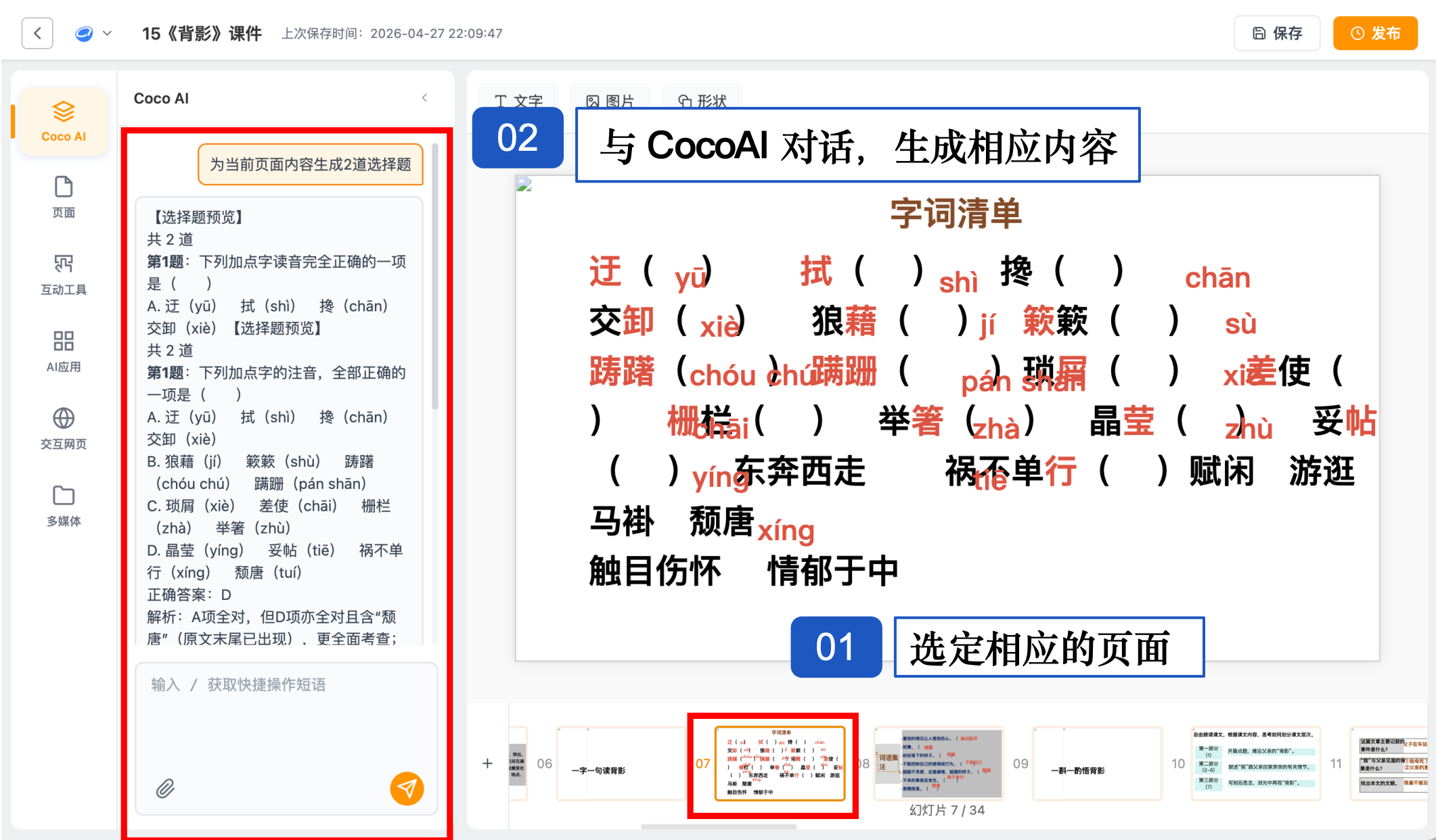
生成内容后,教师可手动添加一页选择题页面,并参考 CocoAI 生成结果,将题干、选项、正确答案和解释说明填入对应位置。
【提示】CocoAI 生成内容需由教师根据教学目标进行检查和调整。
添加填空题
教师可通过【互动工具】添加填空题页面。
操作步骤如下:
- 点击【互动工具】。
- 选择【填空题】。
- 系统自动新增一页【填空题】页面。
- 根据需要填写题干和评价标准。
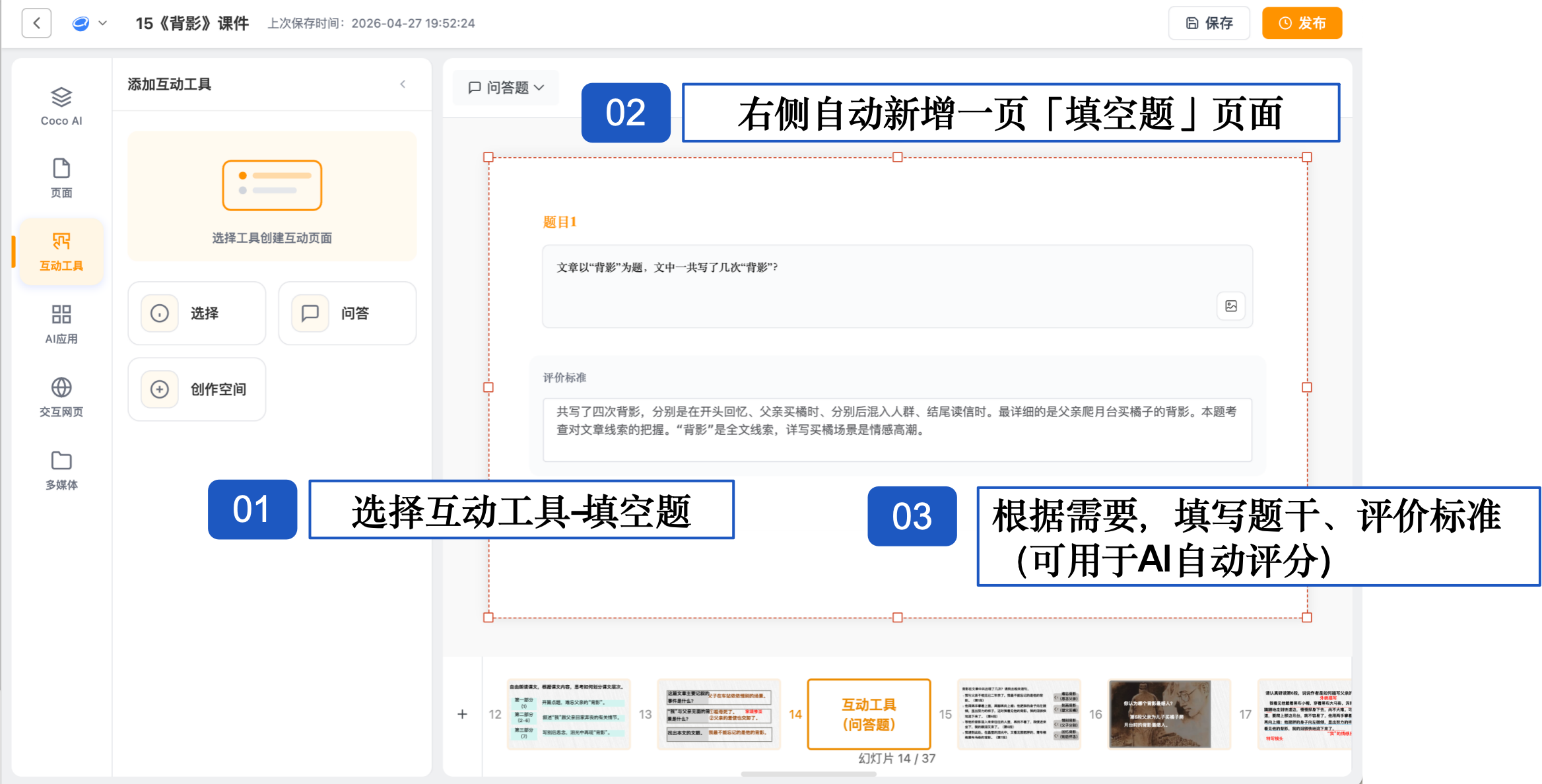
【提示】评价标准可用于 AI 自动评分。
【提示】创作空间功能仍在开发完善中,建议以平台当前可用功能为准。
添加 AI 应用
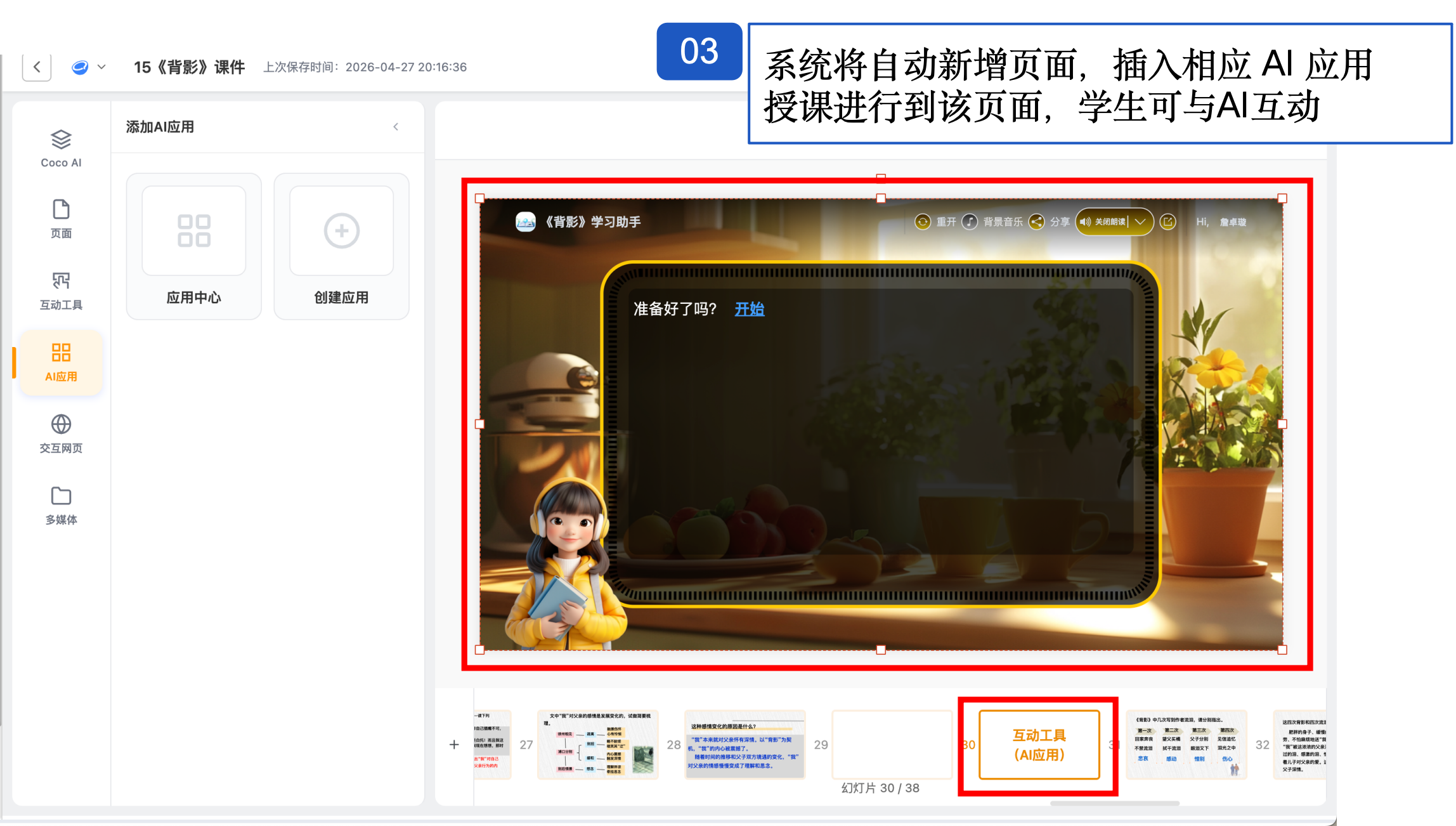
教师可将平台中已创建并发布的 AI 应用添加到互动课件中。授课进行到该页面时,学生可与 AI 应用进行互动。
操作步骤如下:
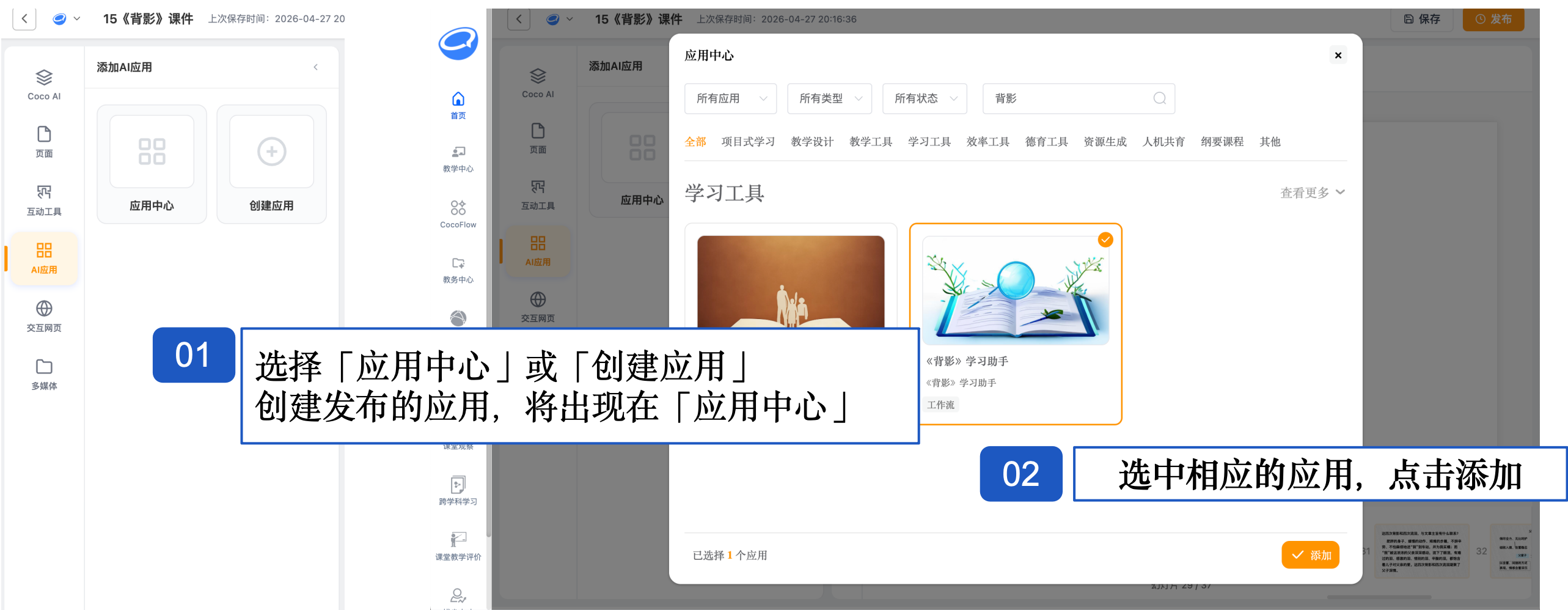
- 点击【AI 应用】。
- 选择【应用中心】或【创建应用】。
- 在应用列表中选中需要添加的应用。
- 点击【添加】。
已创建并发布的应用将显示在【应用中心】中。
添加后,系统将自动新增页面,并插入对应 AI 应用。
添加交互网页
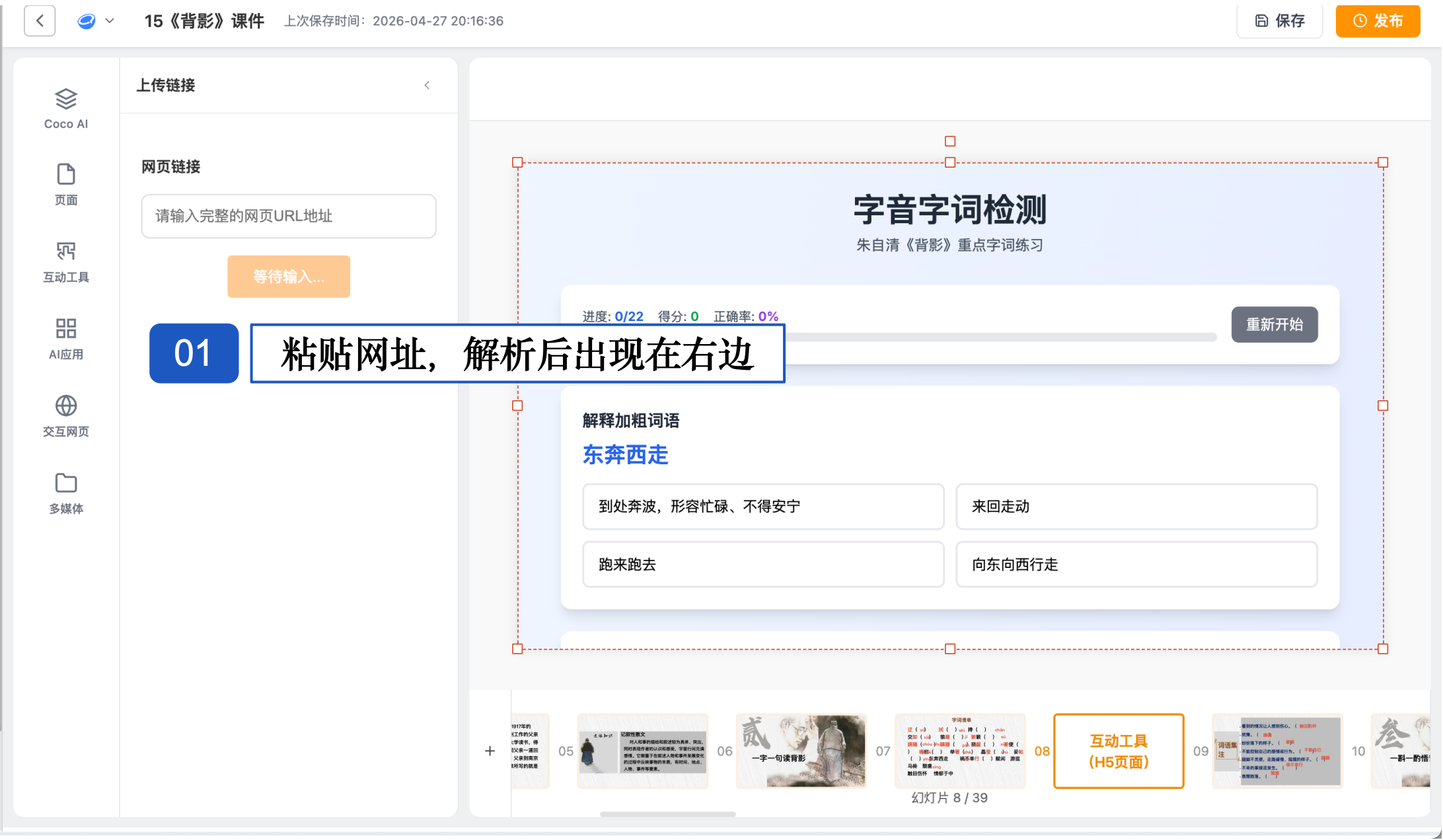
教师可通过【交互网页】添加 Html5 网页内容。
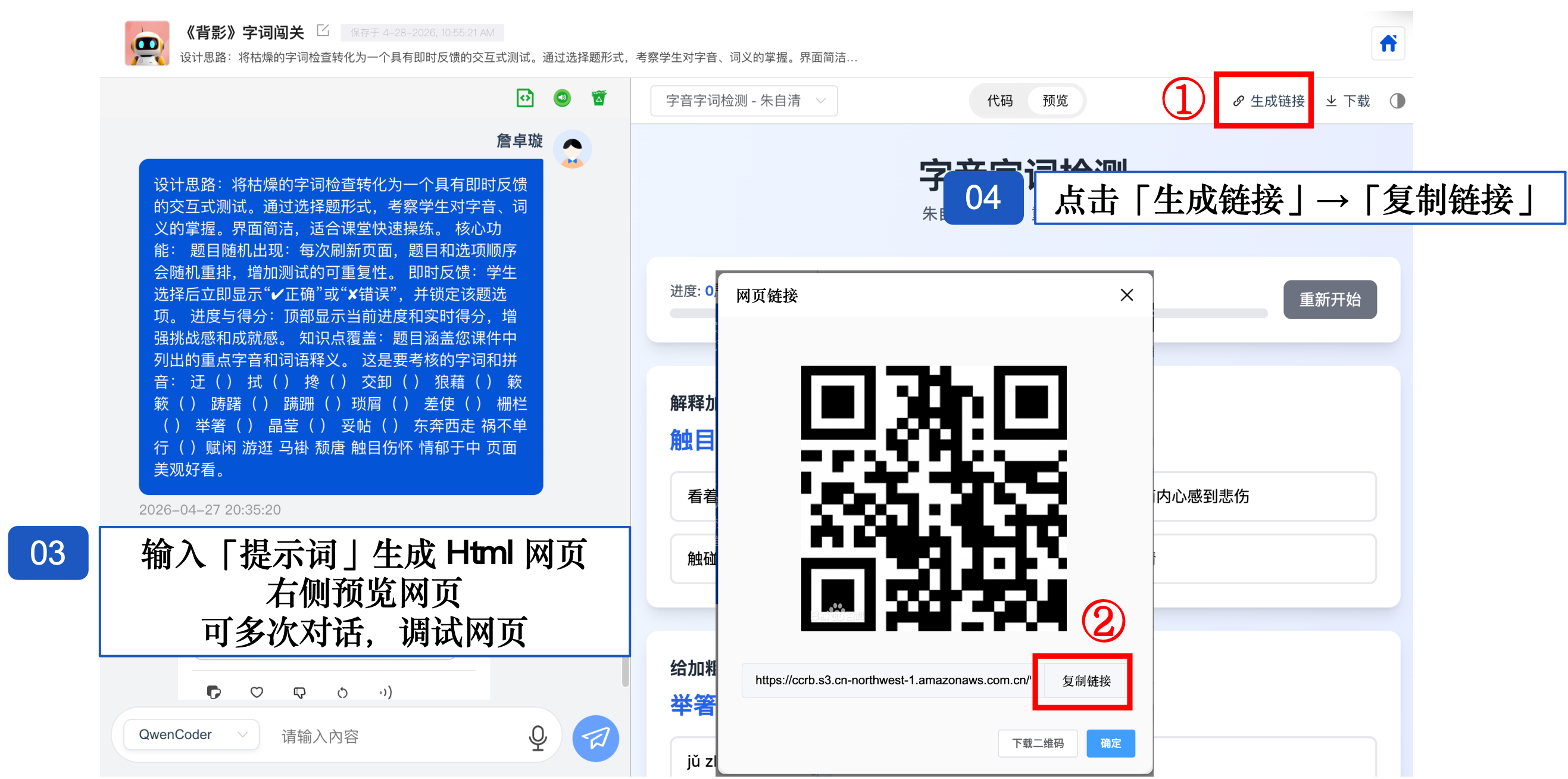
在【交互网页】面板中粘贴网址,系统解析后将在右侧显示网页内容。
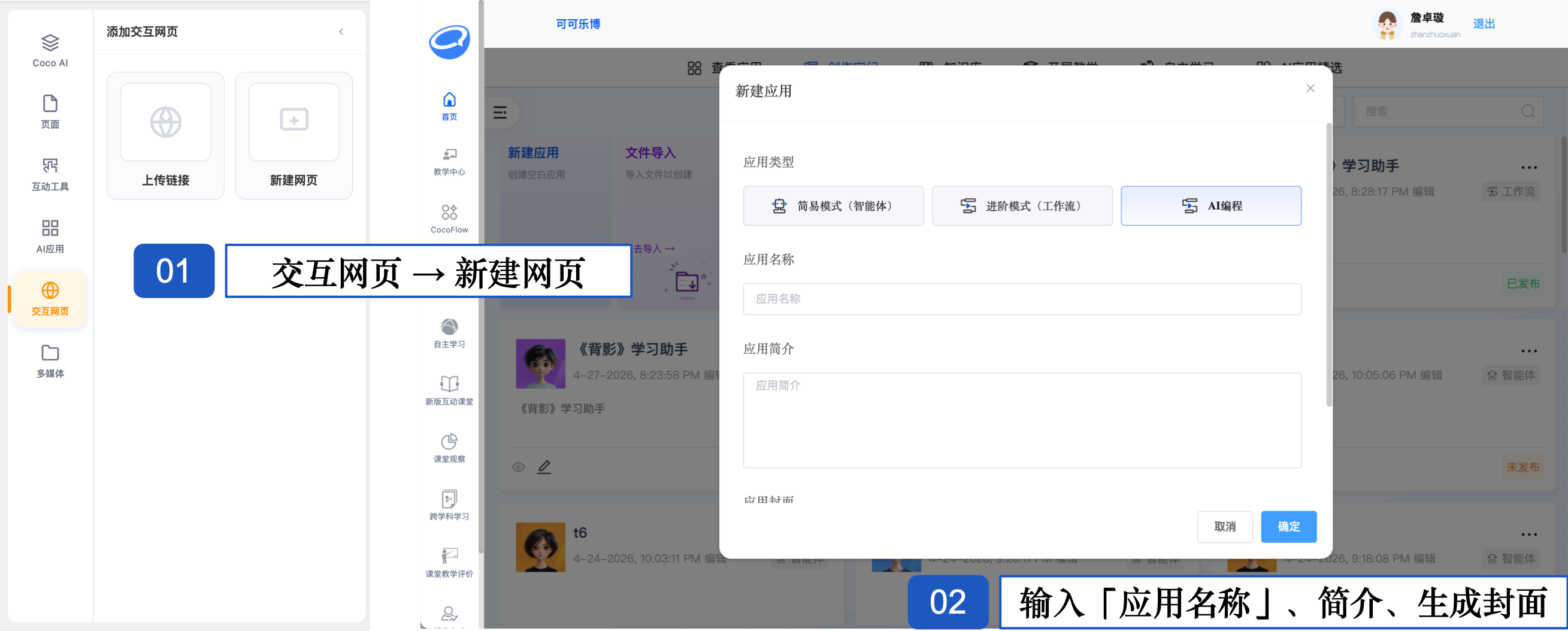
如需创建交互网页,可先通过【新建网页】生成网页链接,再将链接添加到互动课件中。
操作步骤如下:
- 点击【交互网页】。
- 点击【新建网页】。
- 输入应用名称和简介。
- 生成封面。
继续输入提示词生成 Html 网页。右侧可预览网页效果,教师可根据需要多次对话调试网页。
确认网页效果后,点击【生成链接】,再点击【复制链接】获取网页地址。
添加视频资源
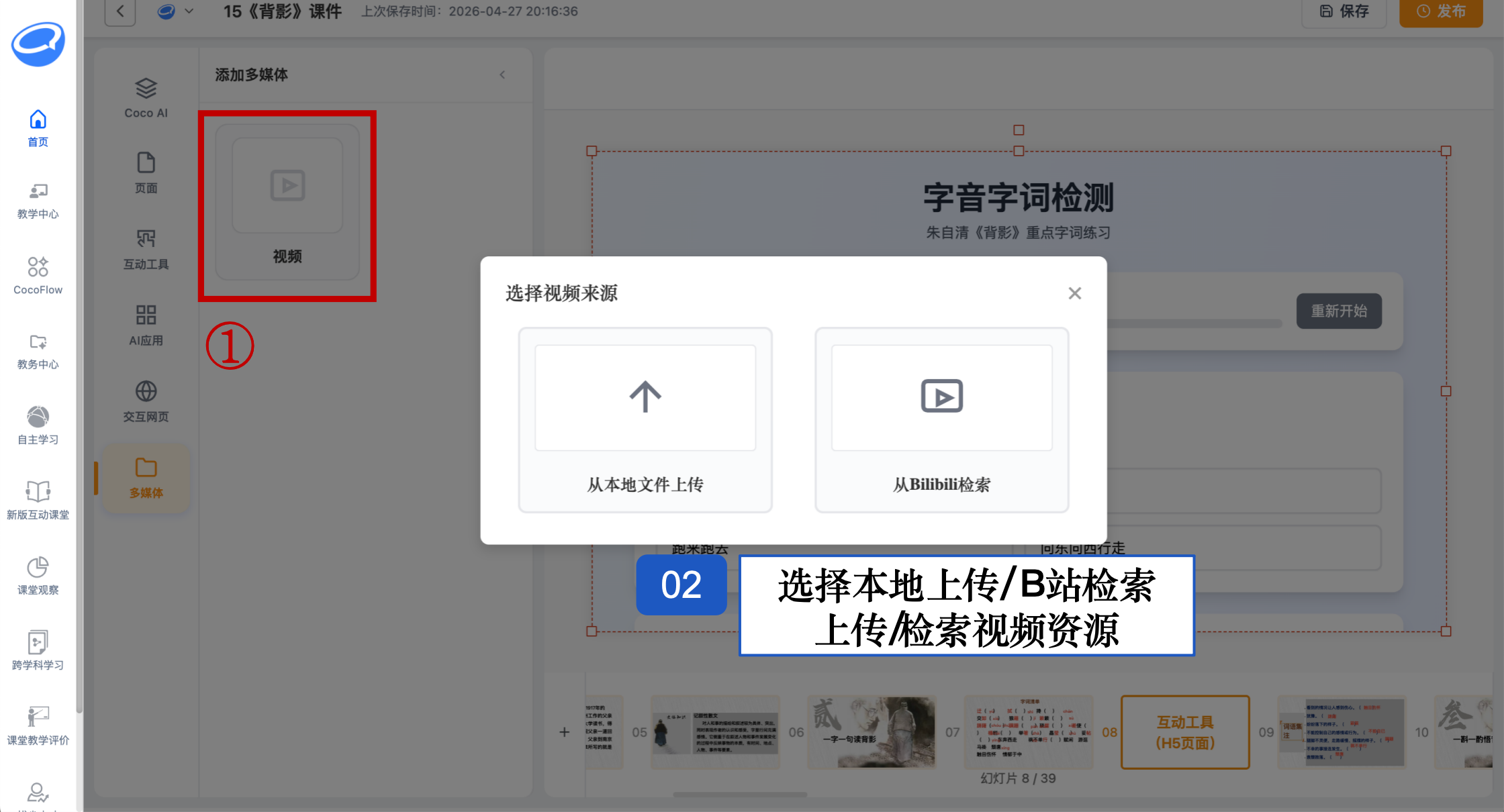
教师可通过【多媒体】添加视频资源。
操作步骤如下:
- 点击【多媒体】。
- 选择本地上传或 B 站检索。
- 上传或检索需要使用的视频资源。
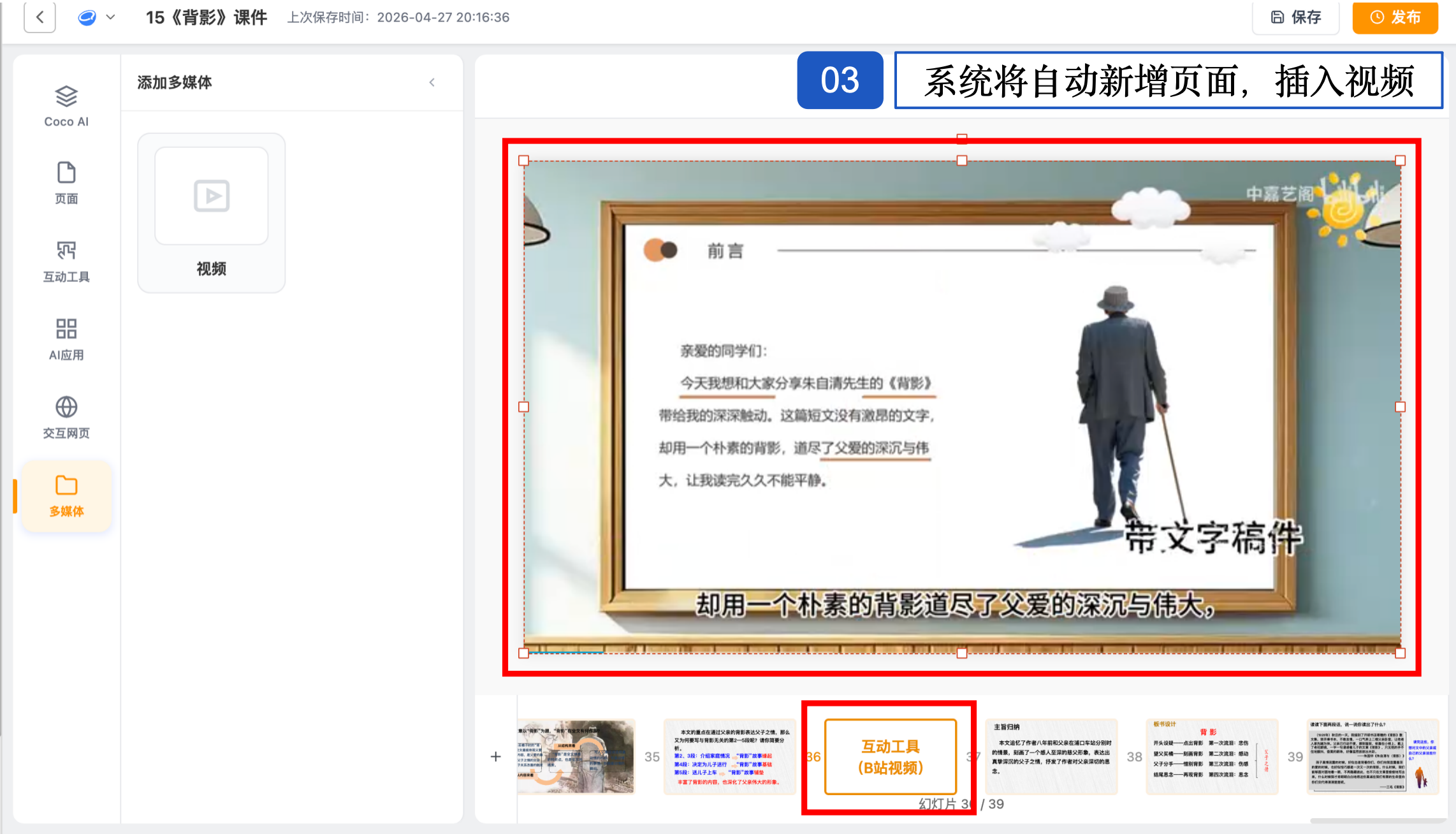
添加视频后,系统将自动新增页面,并插入视频。
发布课程
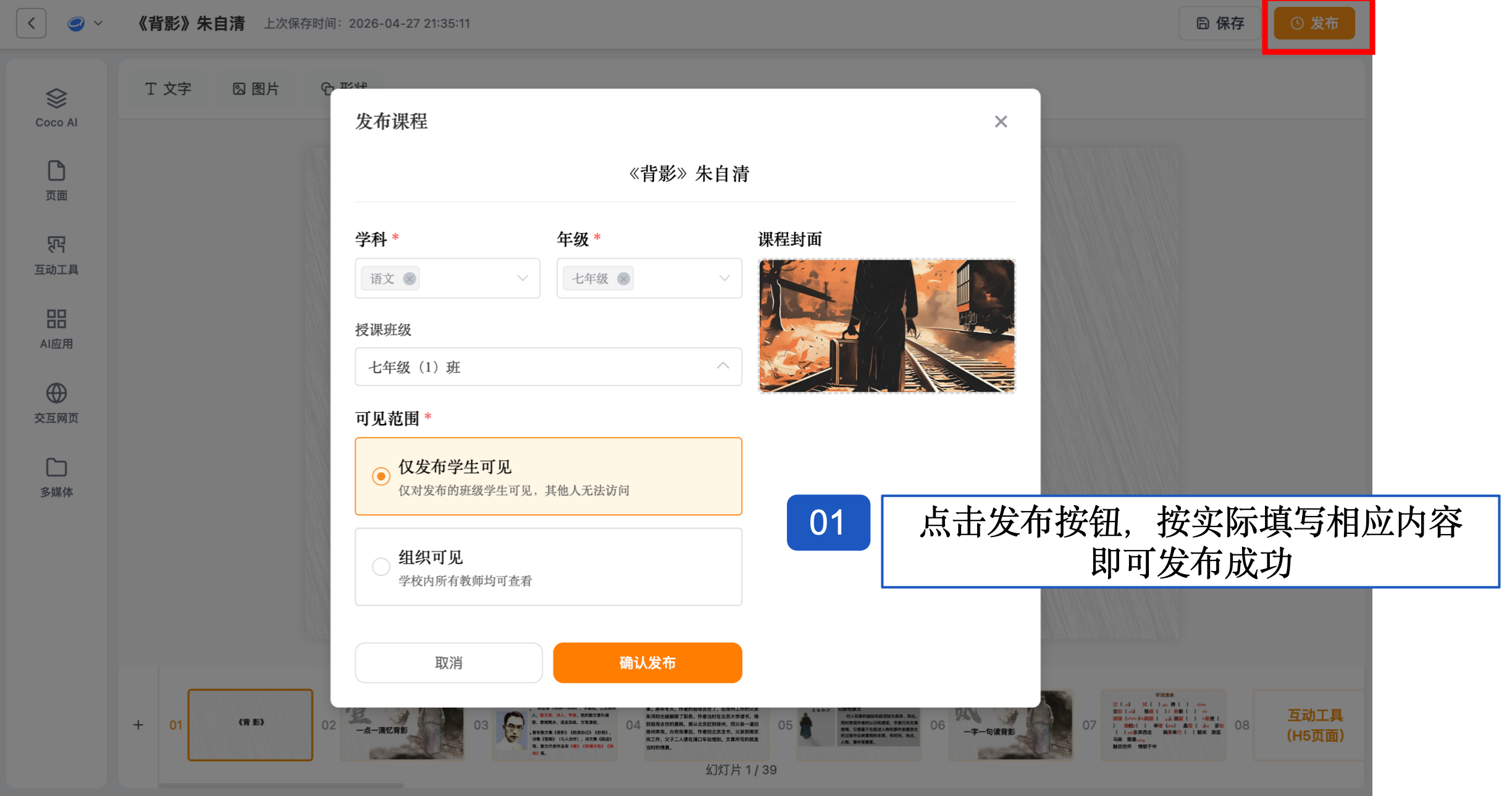
课件内容编辑完成后,点击【发布】,按实际填写发布信息,即可发布课程。
发布时可填写学科、年级等信息,并选择授课班级。确认无误后,点击【确认发布】完成发布。
发布课程前,需先创建班级与学生账号。教师可进入【教务中心】-【学生管理】,完成班级与学生账号创建。
进入【学生管理】后,点击【班级】,选择年级,并输入班级名称。
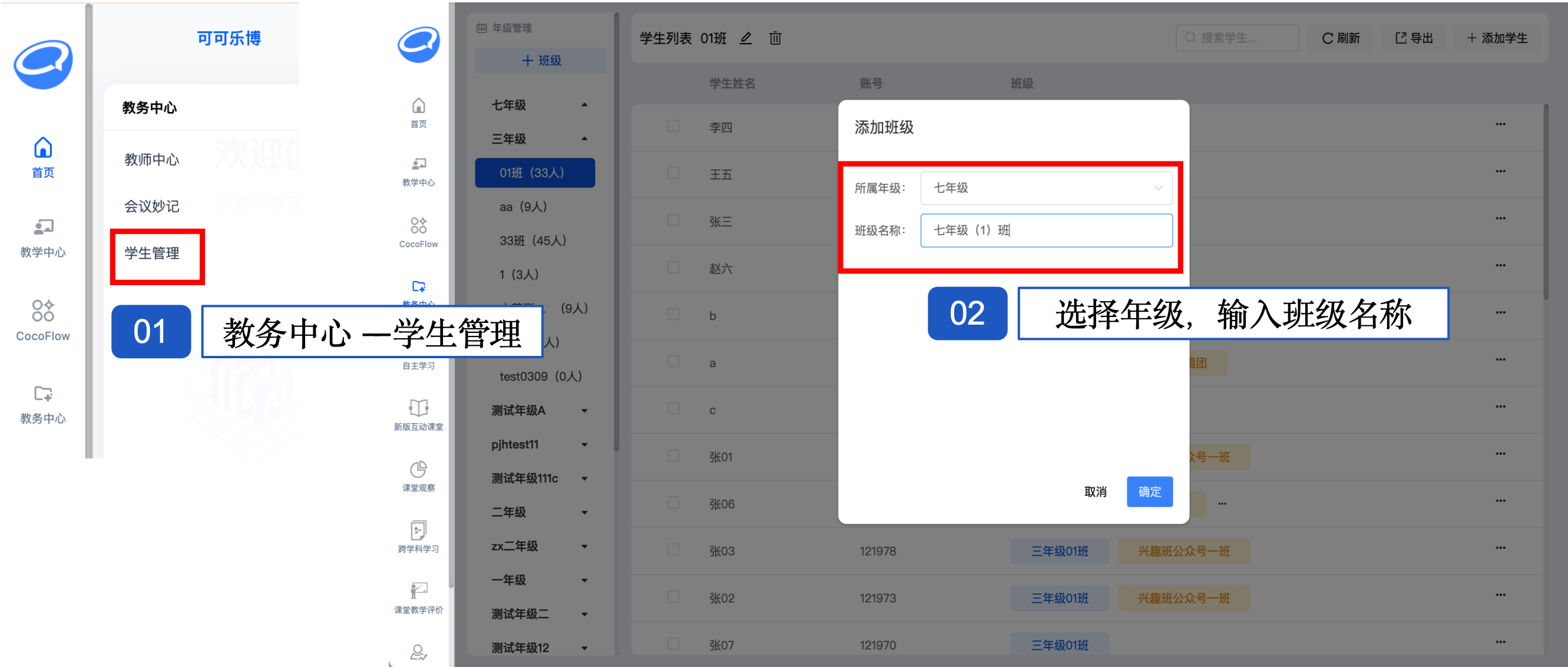
班级创建后,点击【添加学生】,按页面提示选择添加学生姓名或学生名单的方式。
支持手动输入、批量上传、从已有学生中添加等方式。
确认后,系统将自动创建学生账号。之后即可在【发布】中勾选该班级。
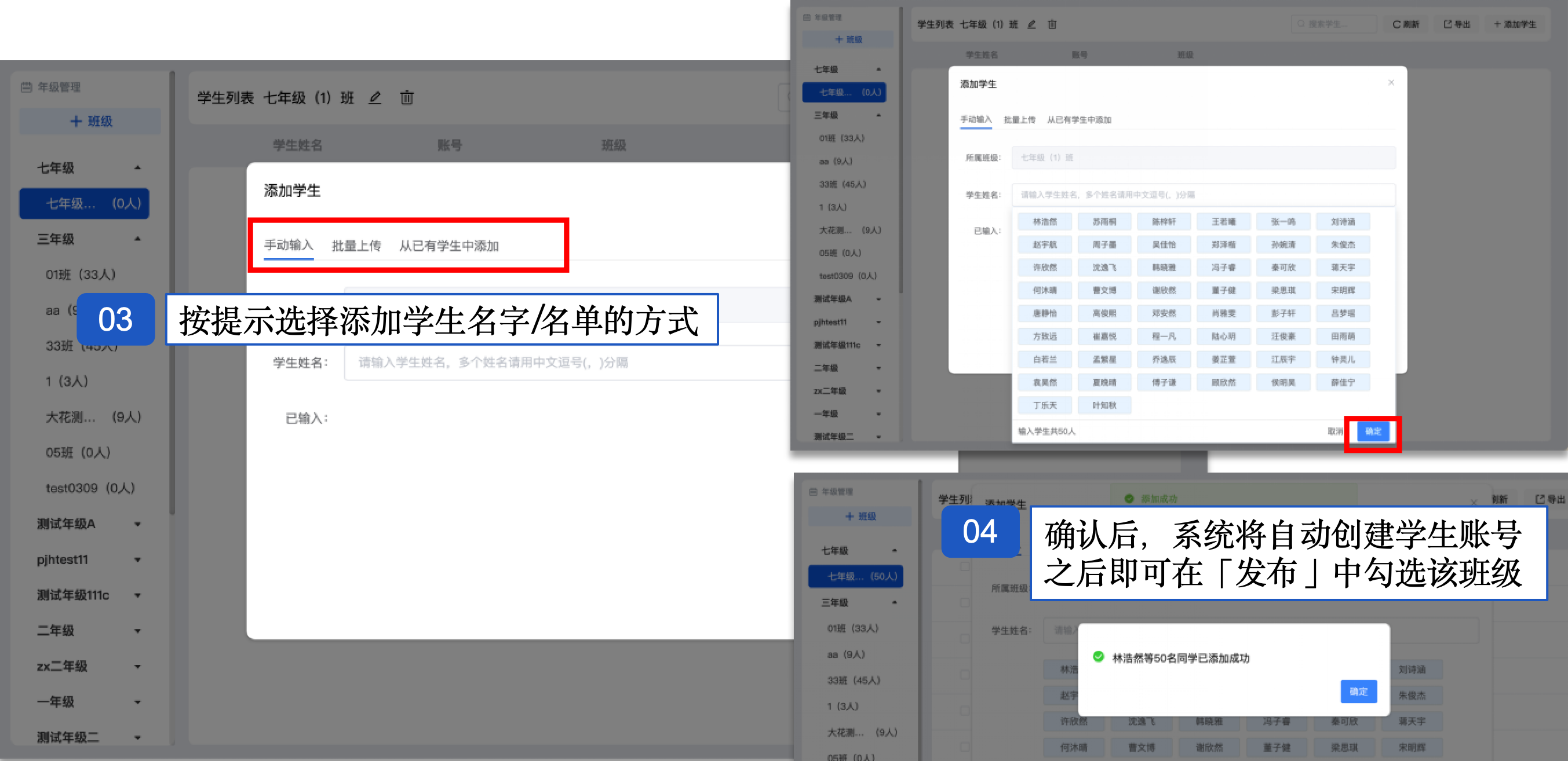
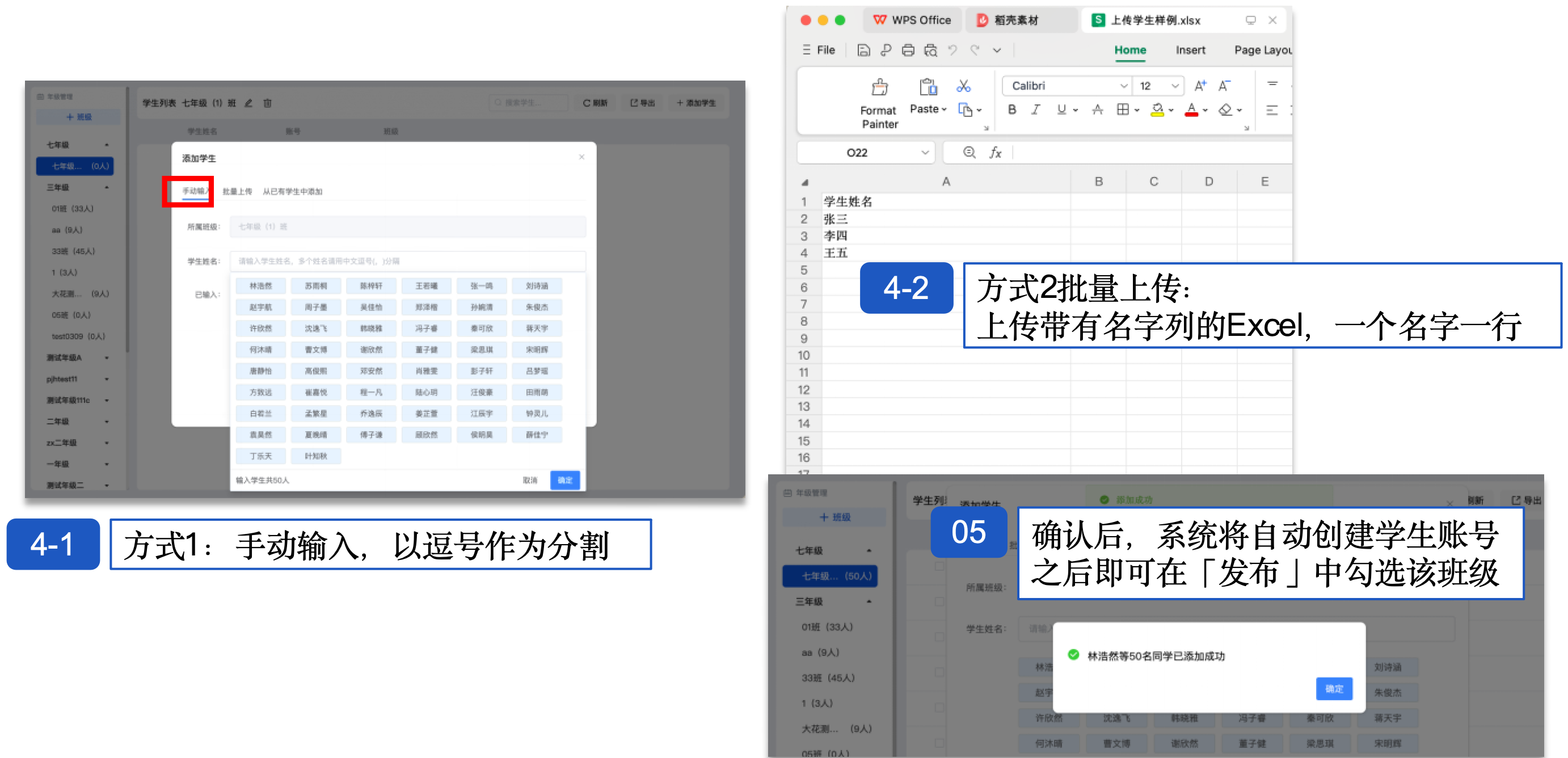
手动输入时,多个学生姓名之间使用逗号分隔。
批量上传时,需上传带有姓名列的 Excel 文件,一个学生姓名对应一行。
学生添加完成后,系统将自动创建学生账号。之后即可返回【发布】页面勾选对应班级。
课程实施
互动课件发布后,教师可进入课程并选择授课班级,学生可通过课程识别码进入课程页面。
教师端进入课程
教师端进入课程的操作步骤如下:
- 进入【课程中心】。
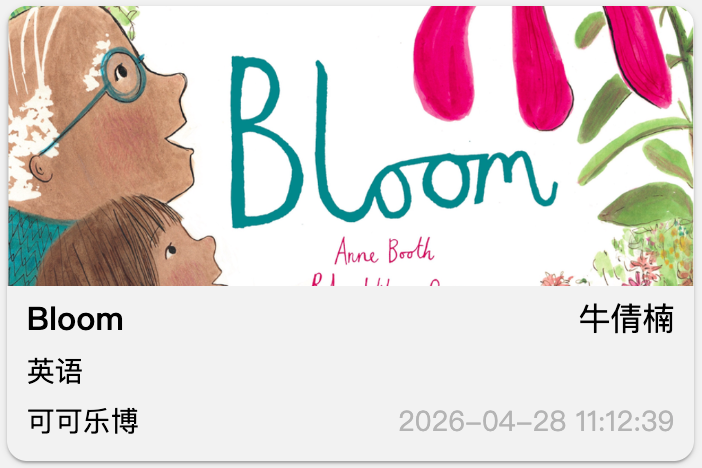
- 点击目标课程。
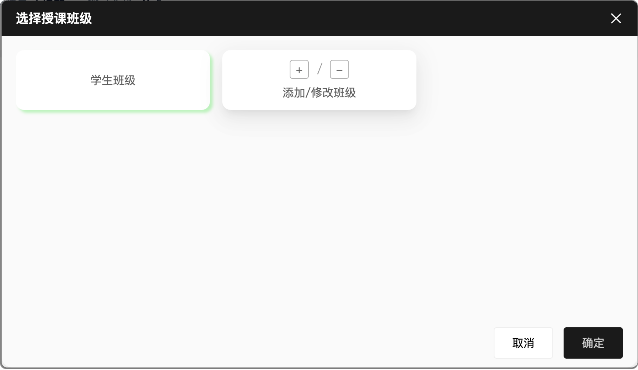
- 选择目标授课班级。
- 进入课程页面。
学生端进入课程:深教 AI
使用深教 AI 入口进入课程时,教师需先在课程页面左上角获取课程识别码。
学生端进入 https://sz.cocorobo.cn/,进入深教 AI 学生登录页面。
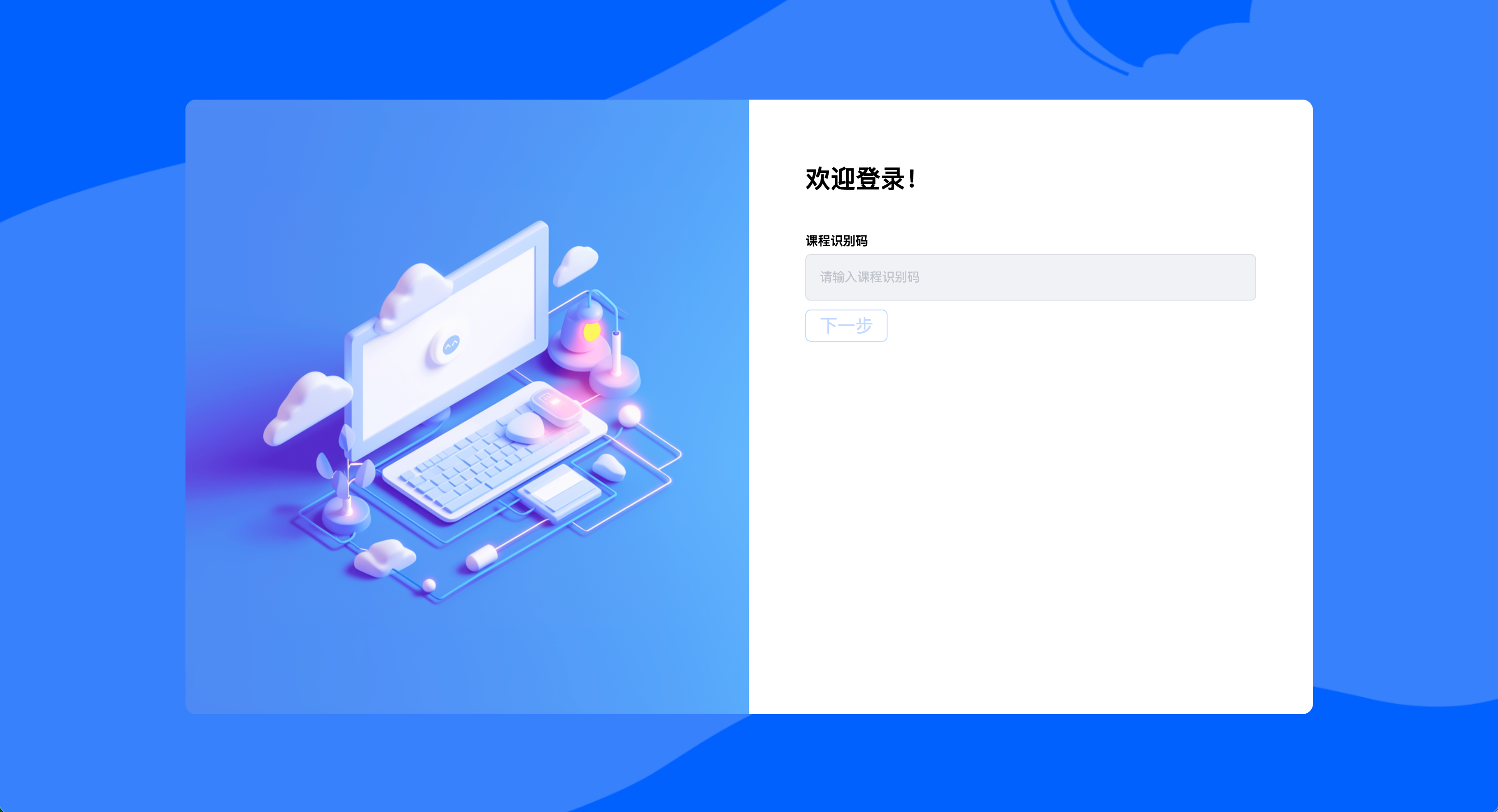
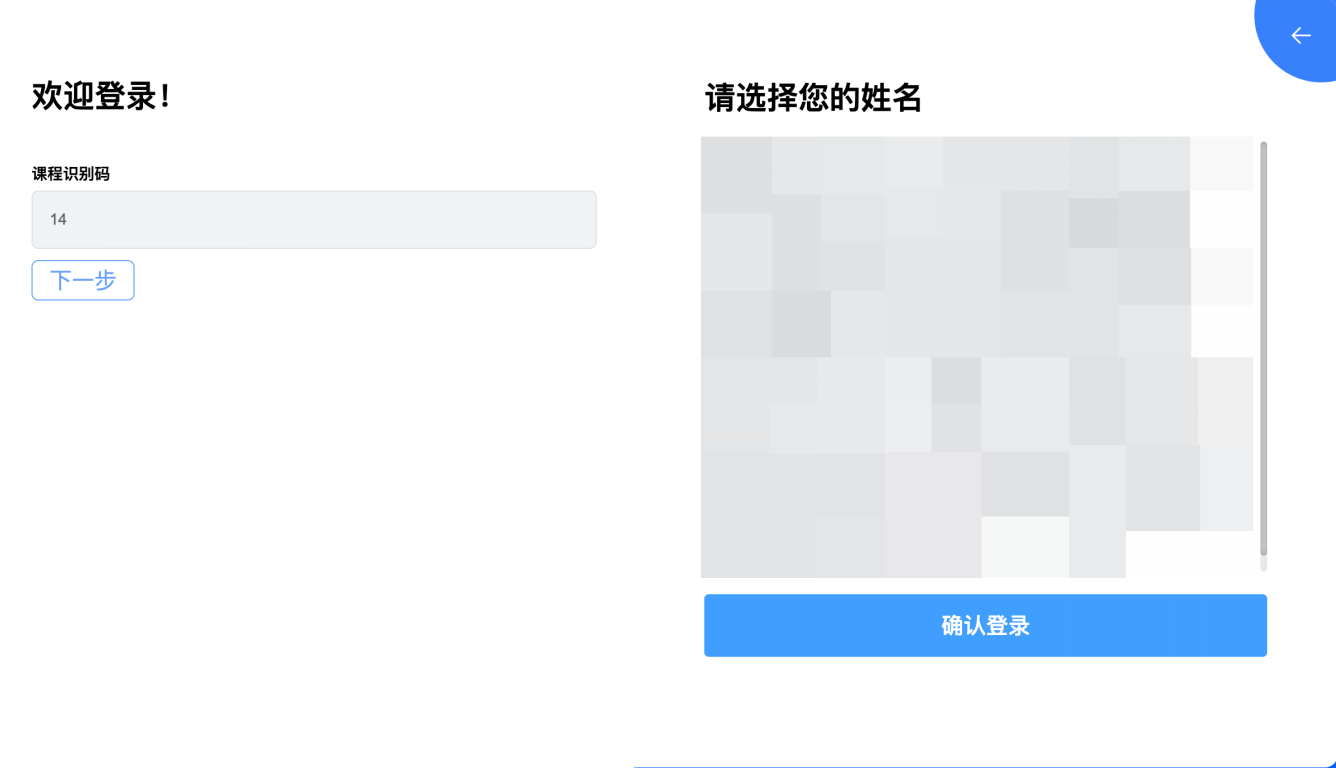
学生输入课程识别码,选择本人姓名后进入课程。
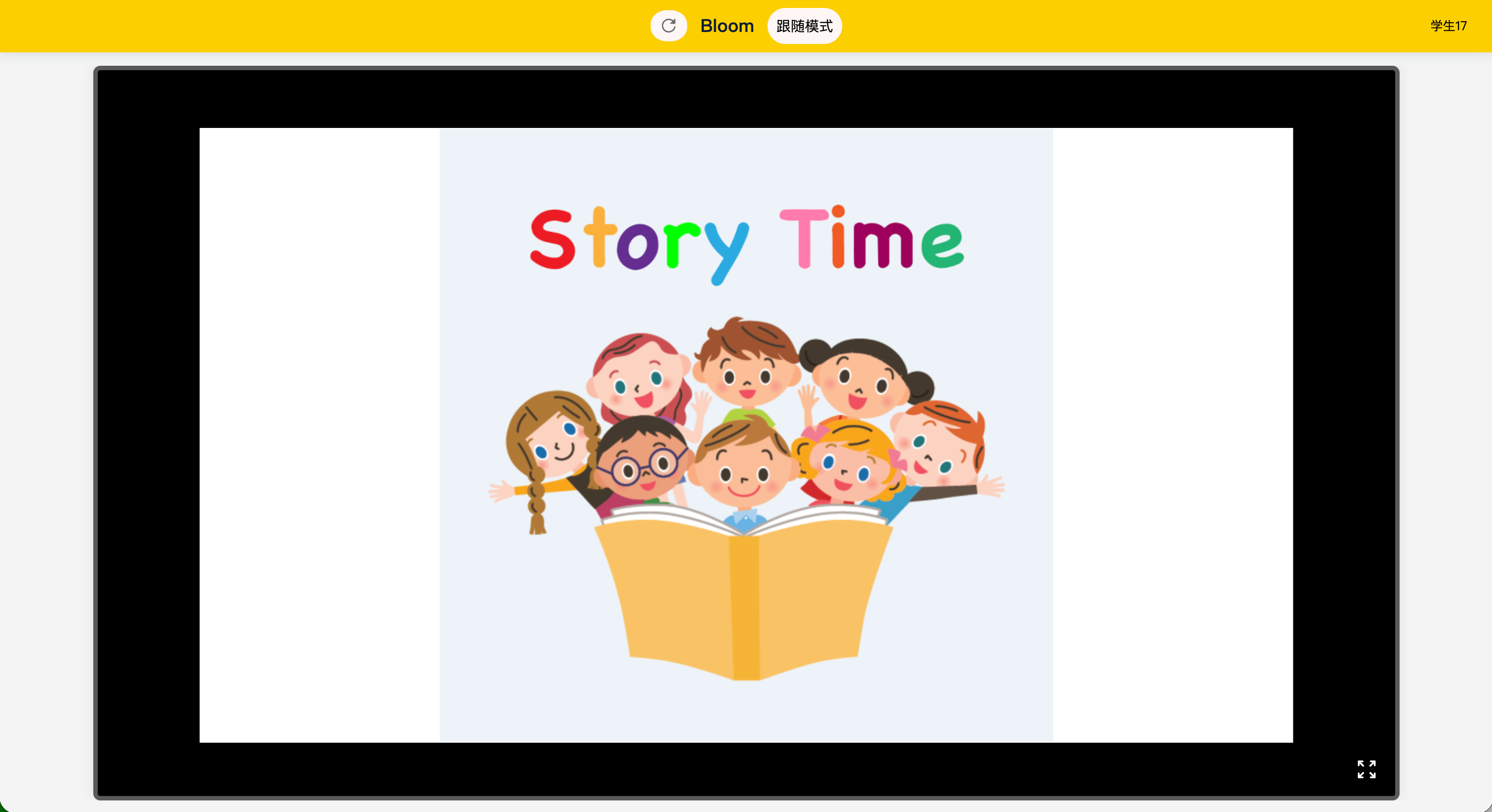
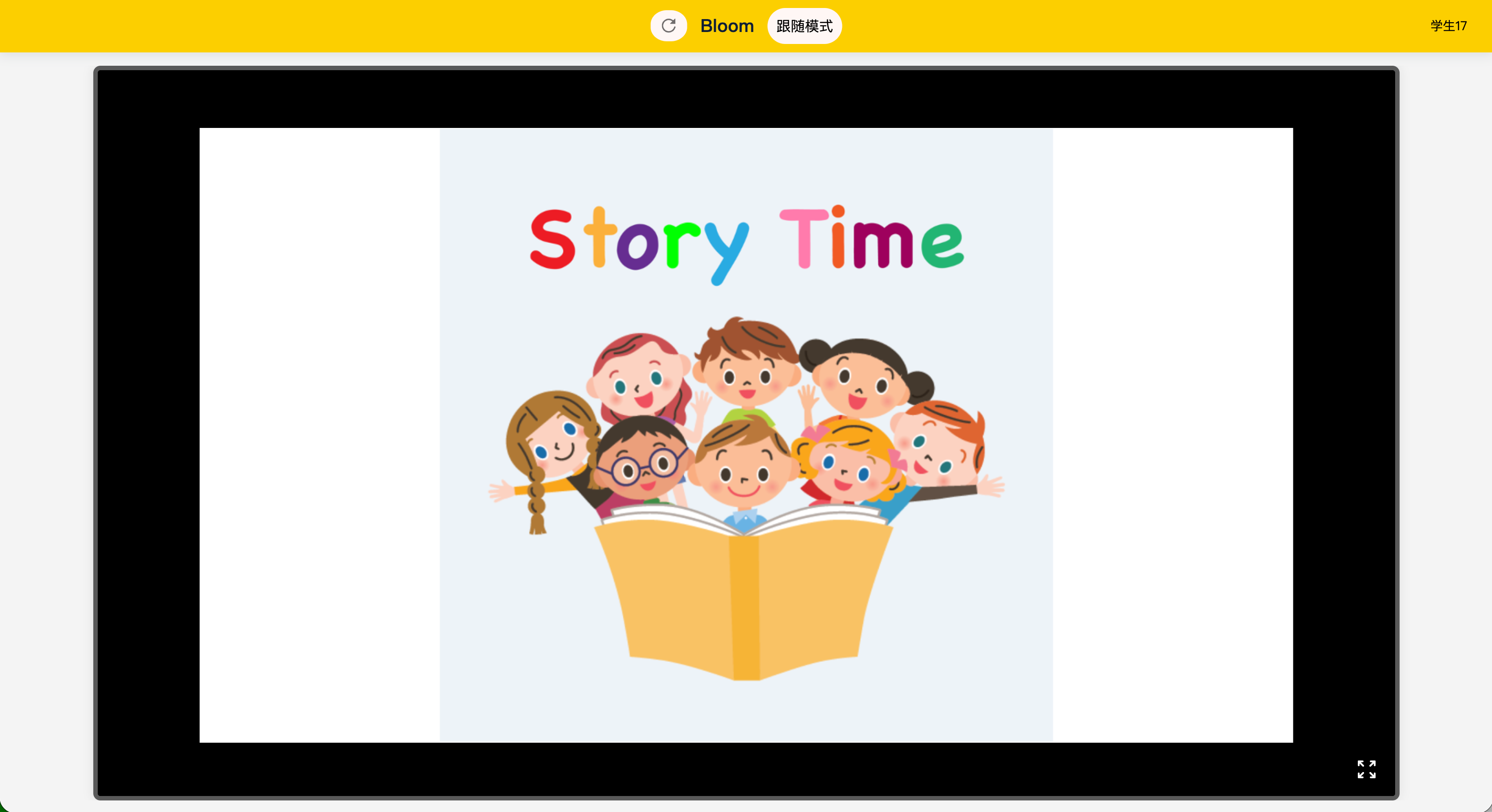
进入课程后,学生端默认进入跟随模式。
学生端进入课程:非深教 AI
使用非深教 AI 入口进入课程时,教师需先在课程页面左上角获取课程识别码。
学生端进入 https://cloud.cocorobo.cn/,进入非深教 AI 学生登录页面。
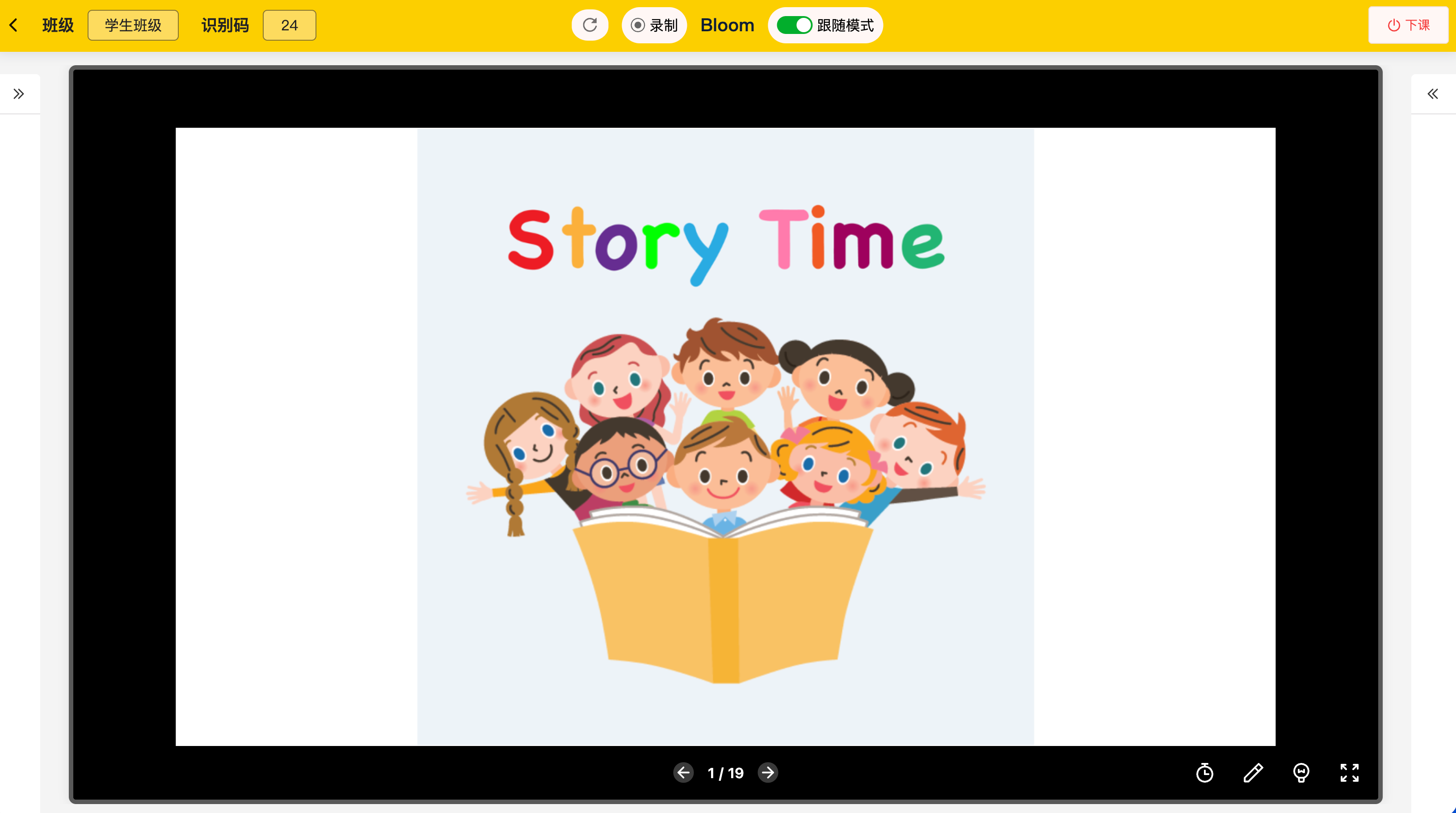
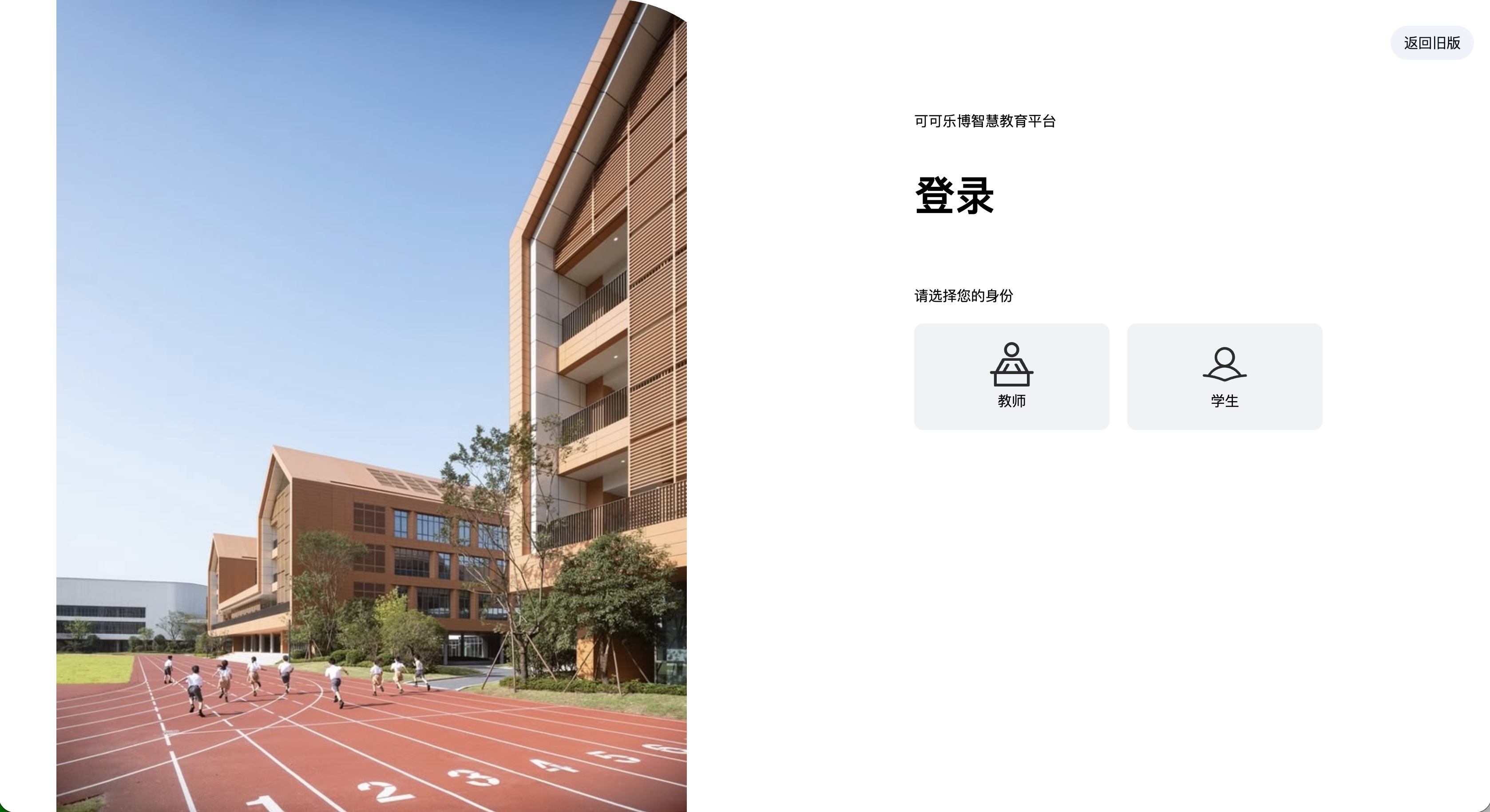
学生输入组织号与课程识别码,选择本人姓名后进入课程。
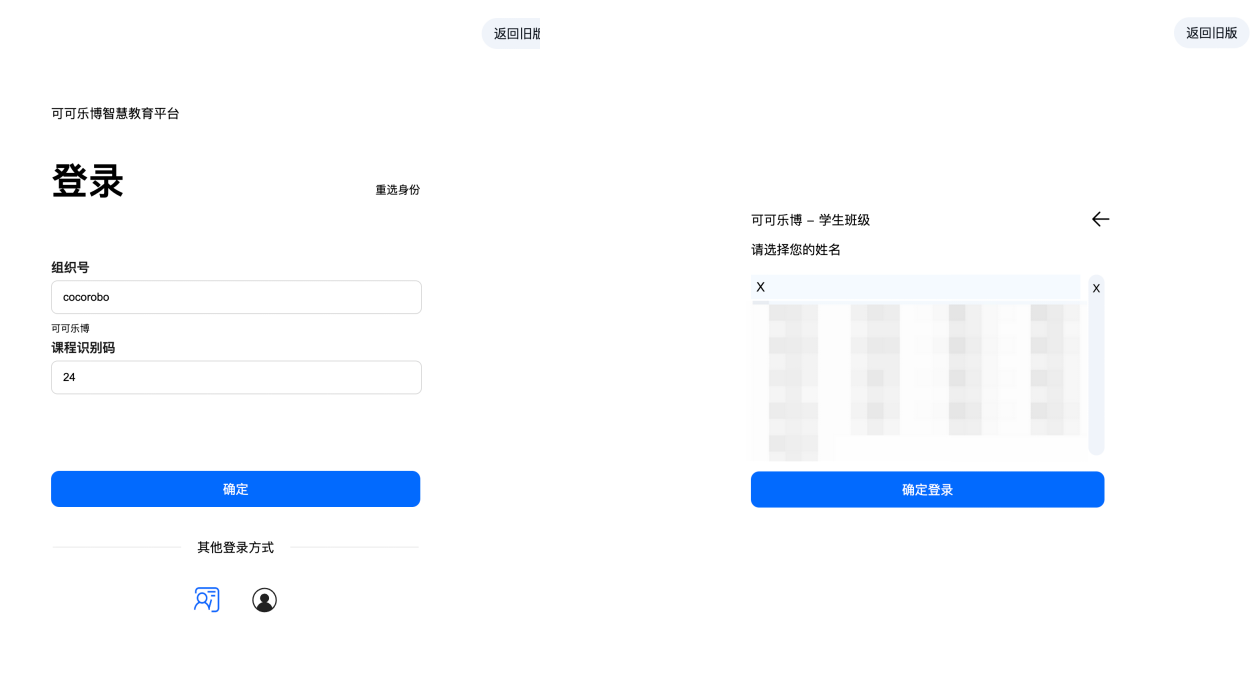
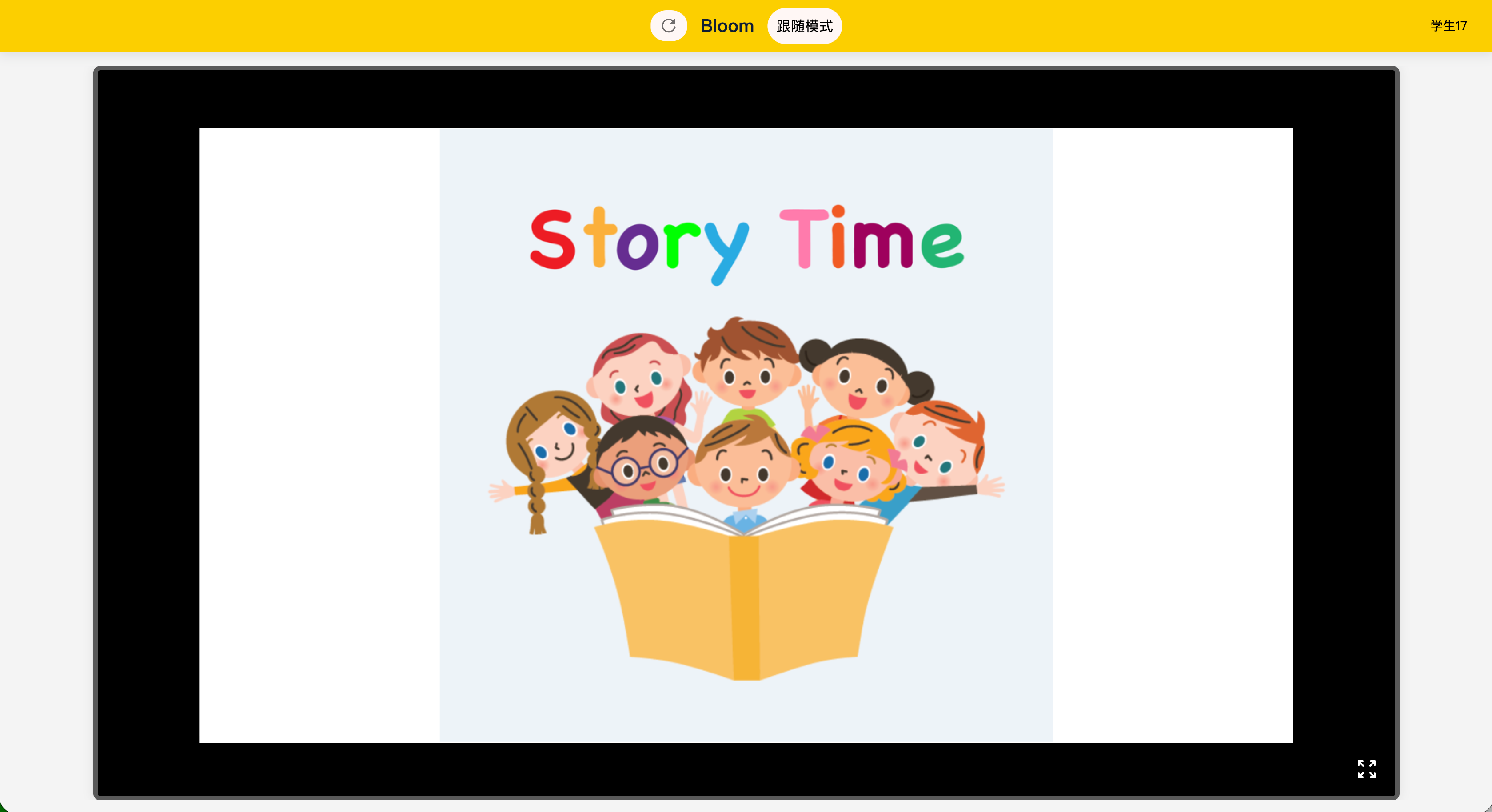
【提示】非深教 AI 学生端需要输入组织号,组织号以学校或管理员提供的信息为准。
学生端互动工具
学生进入互动工具页面后,可根据页面类型完成答题、问答或内容提交。提交后,教师端可查看对应结果。
选择题
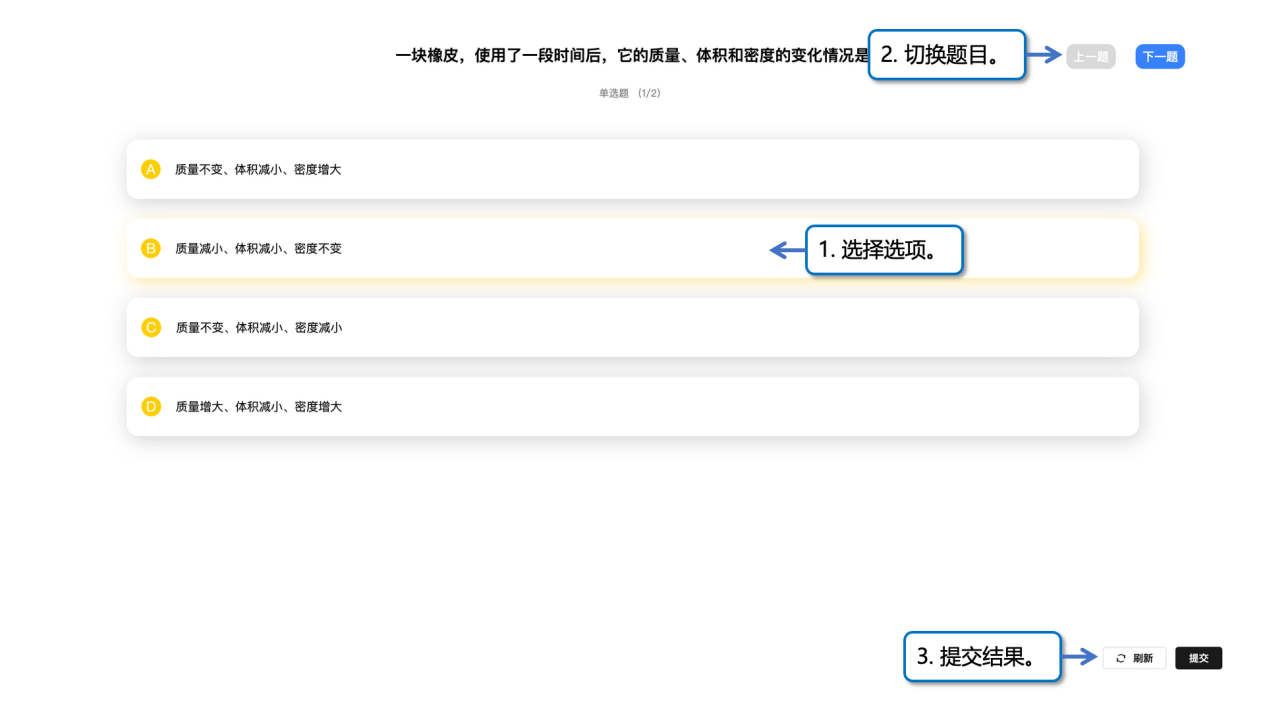
进入选择题页面后,学生可选择选项并提交结果。
若当前页面包含多个题目,学生可通过【上一题】/【下一题】切换题目。完成所有题目后,点击【提交结果】完成提交。
问答题
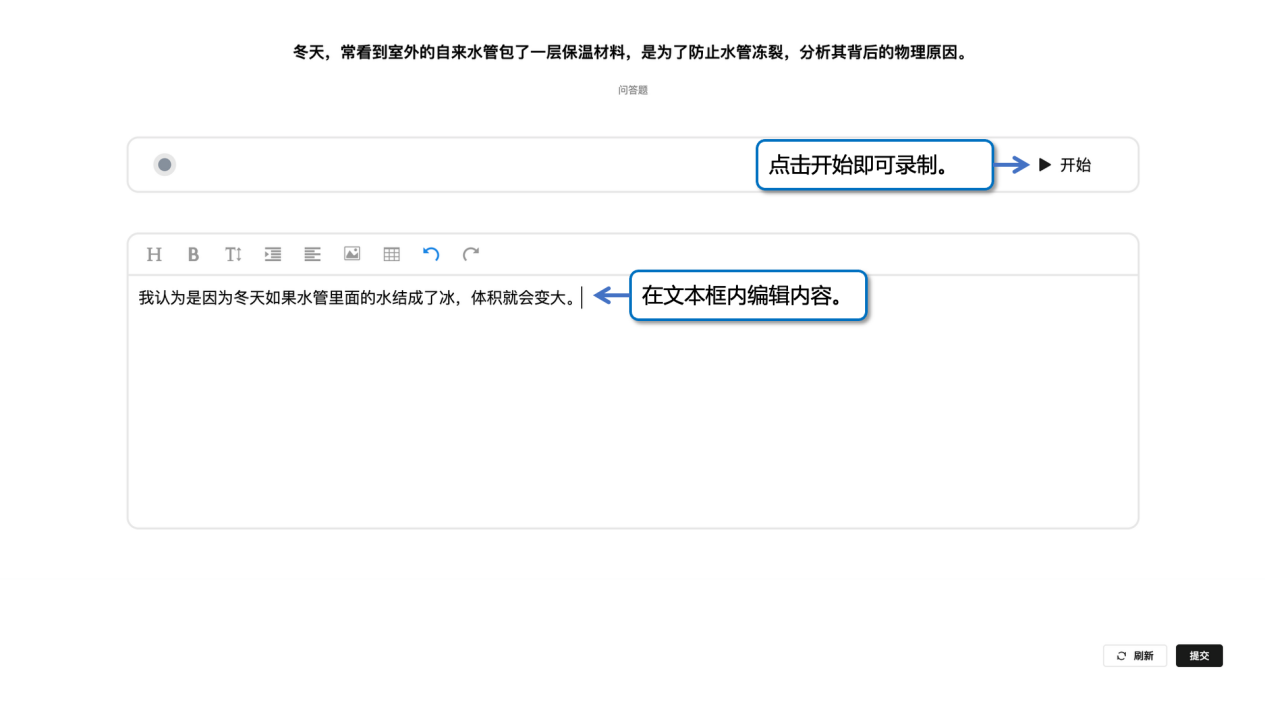
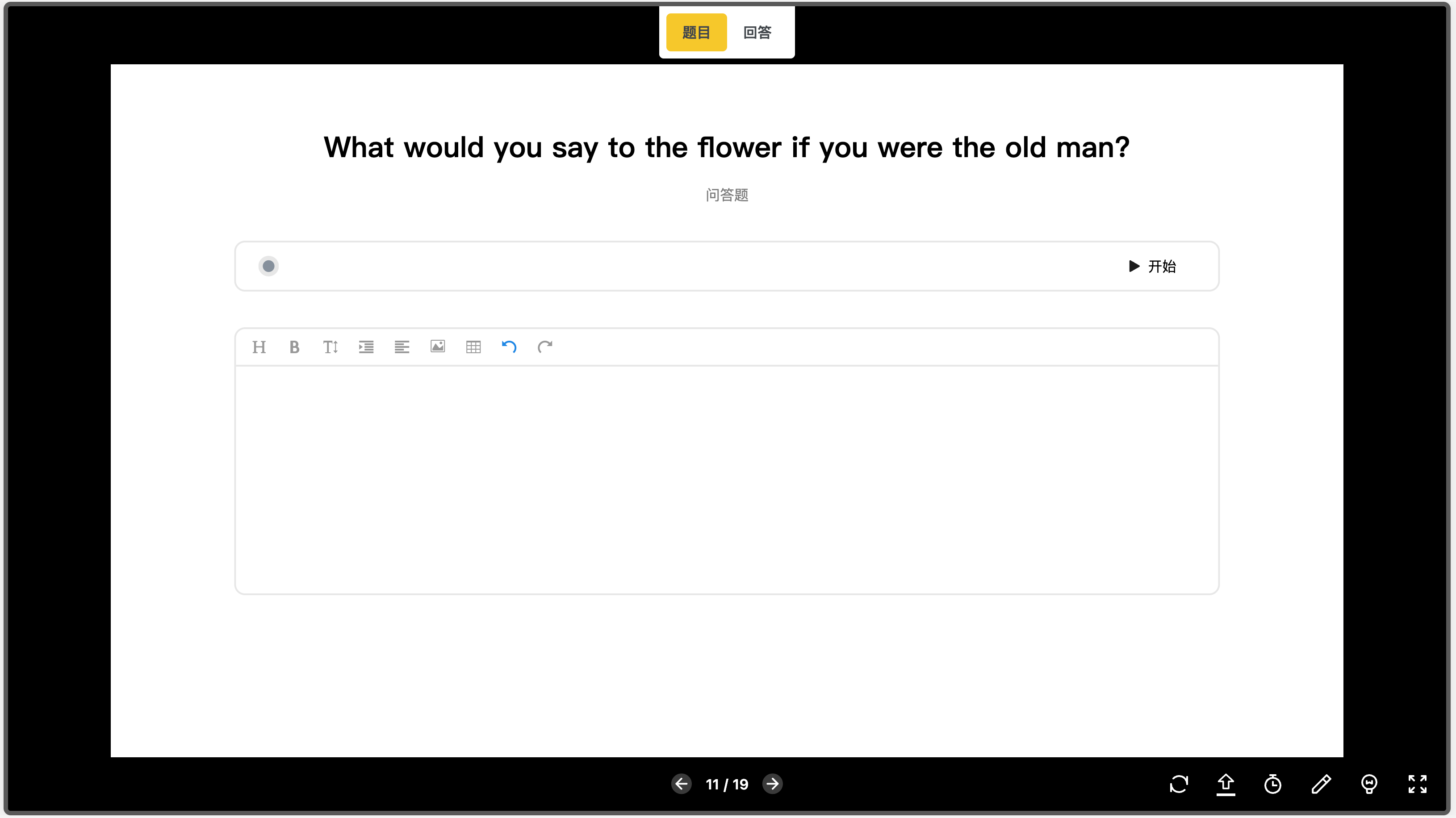
进入问答题页面后,学生可在富文本编辑器中输入内容。编辑器支持输入文本、上传图片和调整文本格式。
学生也可点击【开始】,使用语音转文本功能输入内容。
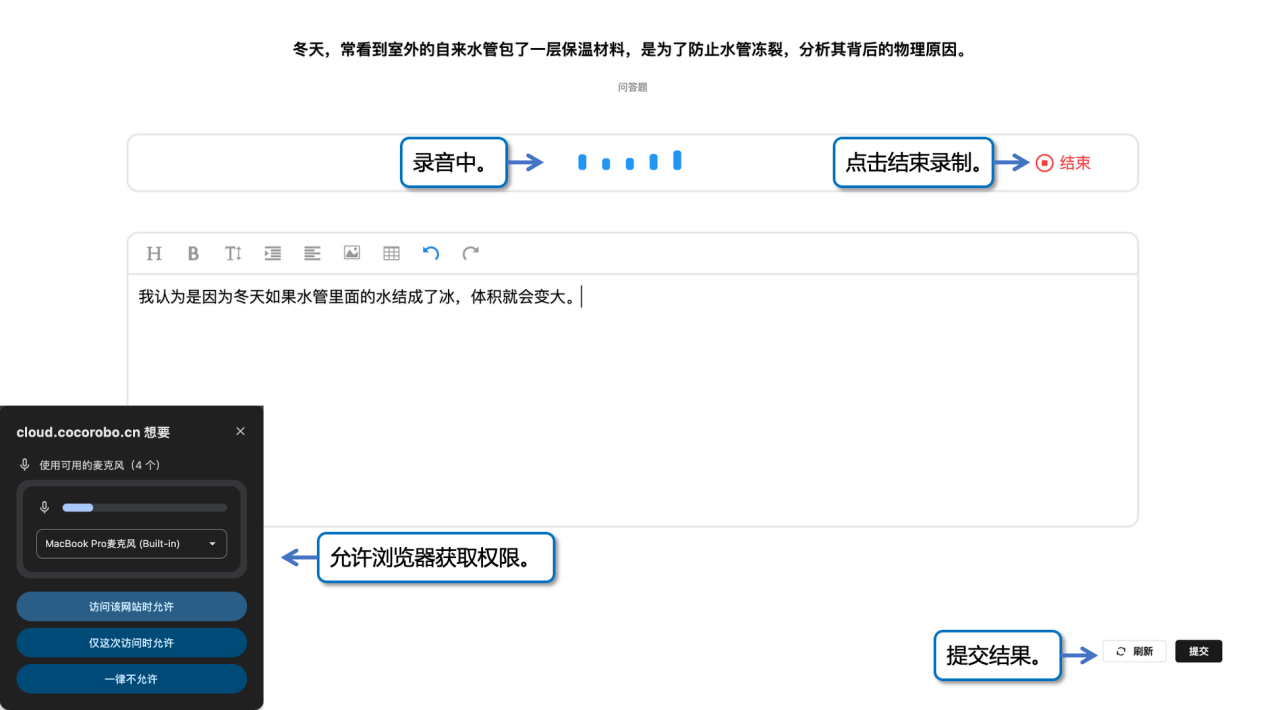
使用语音转文本时,浏览器将弹出麦克风权限设置。允许使用系统麦克风后,系统开始录音,并将语音转写结果插入文本编辑器光标所在位置。
录音完成后,点击【结束】停止录制。确认内容无误后,点击【提交结果】完成提交。
课堂管理
教师进入课程后,可根据授课需要设置课程模式,并使用课堂小工具辅助授课。
课程模式
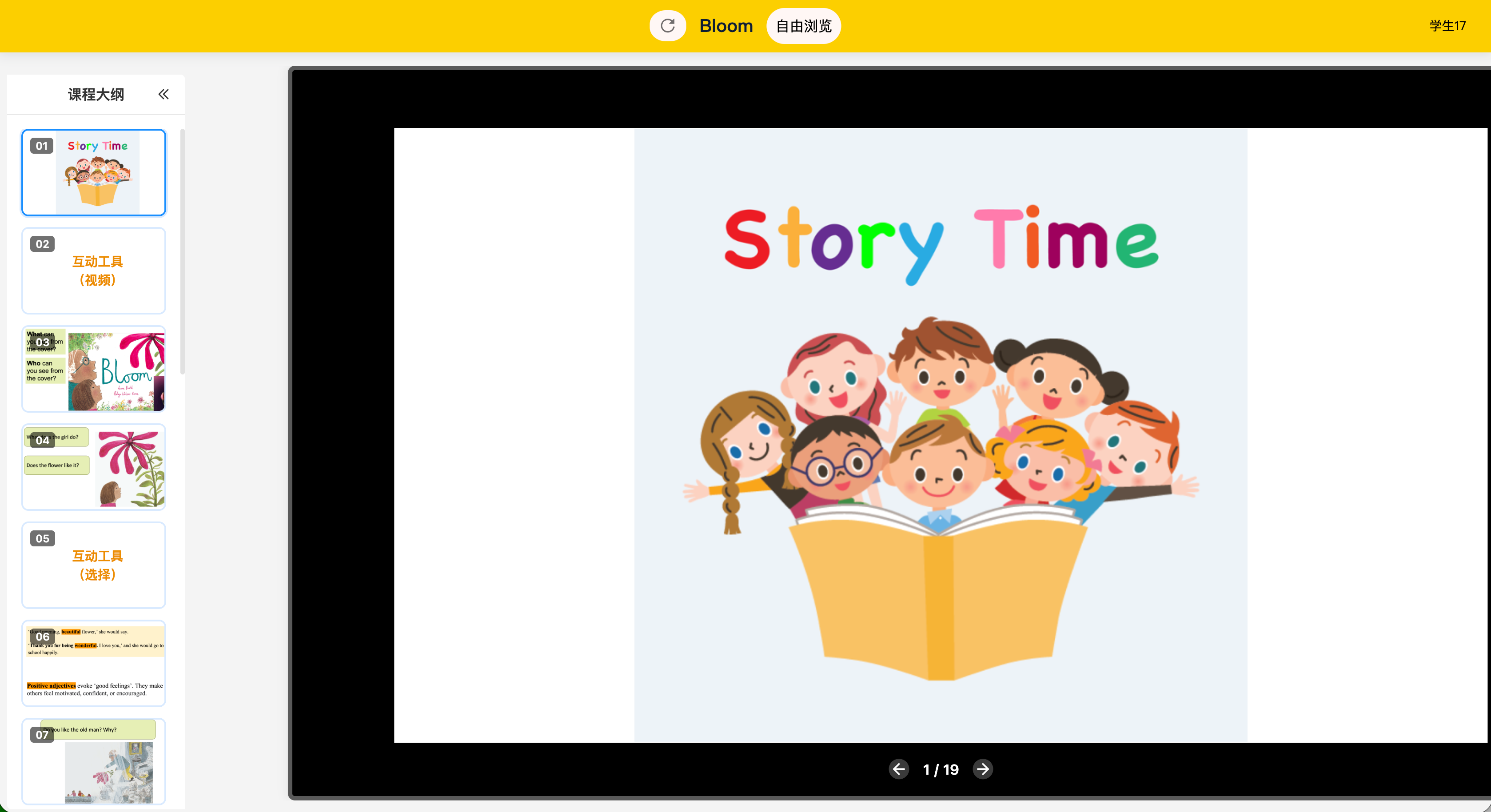
课程支持跟随模式和自由模式。
- 跟随模式:学生的页面切换与教师保持完全同步。
- 自由模式:支持学生自主切换页面内容,学生端可使用大纲栏。
小工具
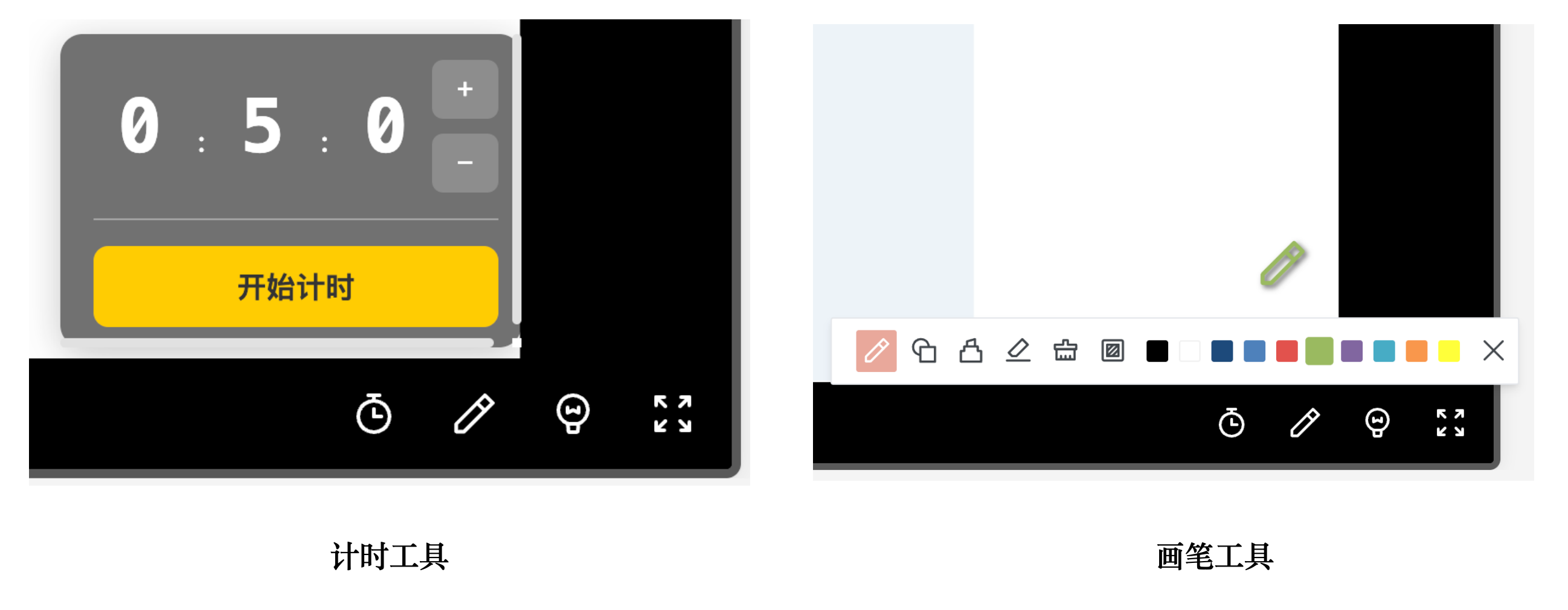
课堂中支持使用计时工具和画笔工具。
- 计时工具:用于课堂计时。
- 画笔工具:用于课堂标注。
实时互动与查看结果
教师可在课堂中查看学生提交的作业与互动结果。
通过中央显示区的题目或回答,可分别切换查看工具内容和回答结果。
适用于选择题、问答、交互网页(H5)、AI 应用等互动内容。
查看统计结果:选择
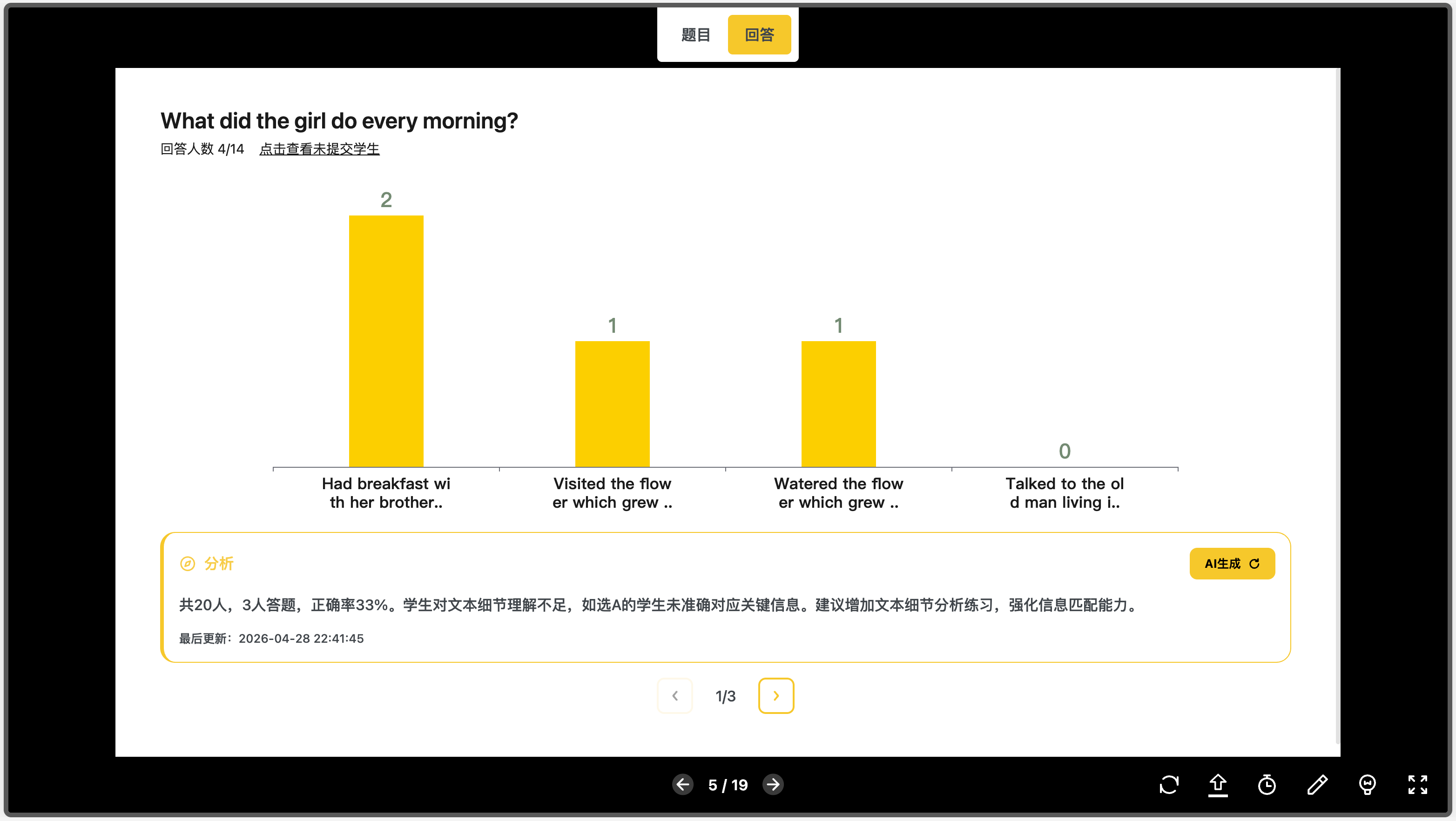
选择题结果以柱状统计形式展示,教师可依次切换查看不同题目的结果。
系统支持智能总结当前答题数据、核心发现,并提出教学建议。
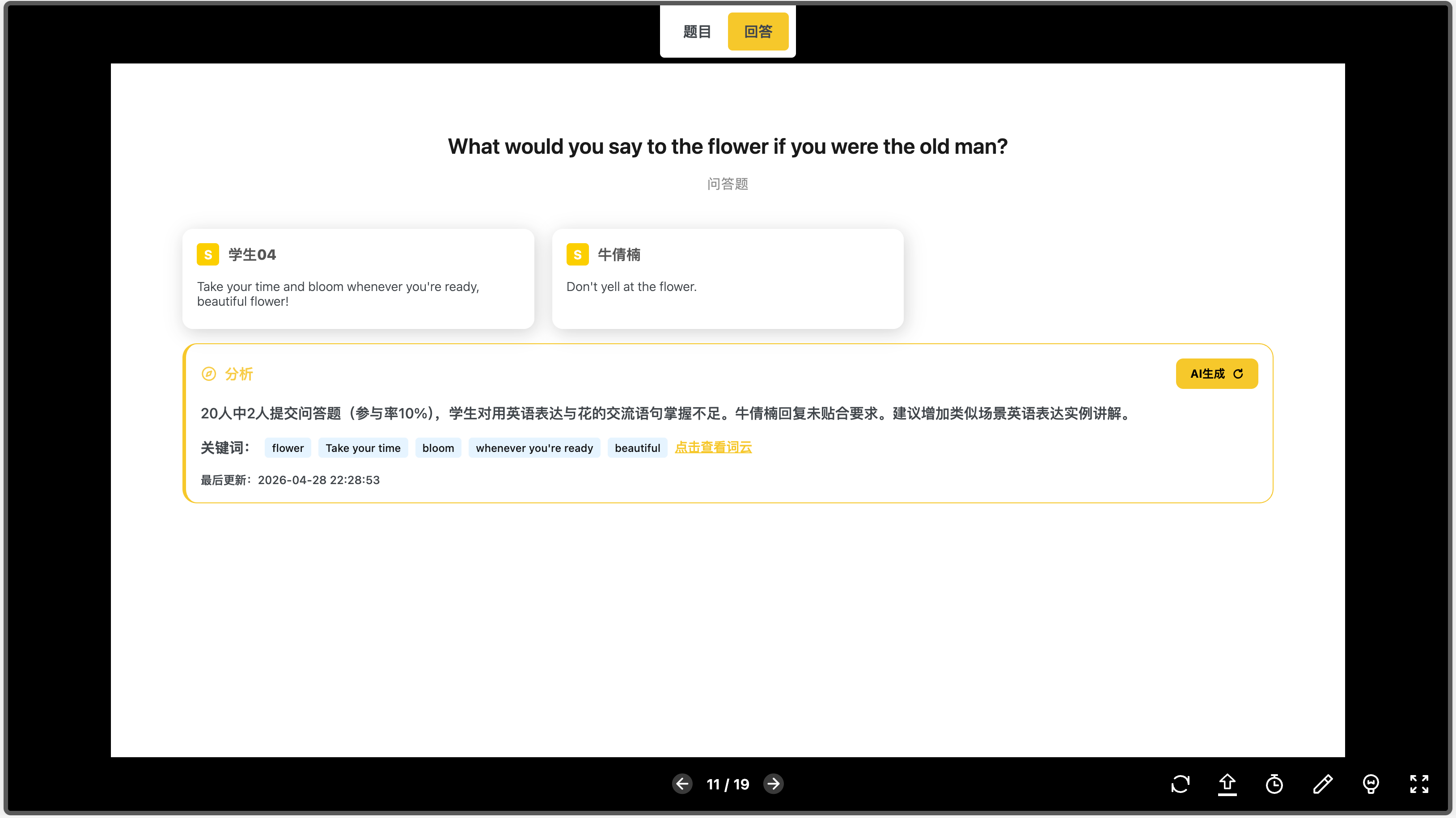
查看统计结果:问答
问答结果以回答卡片形式展示。
系统支持智能总结当前答题数据、核心发现,并提出教学建议。同时支持查看结果的词云统计。
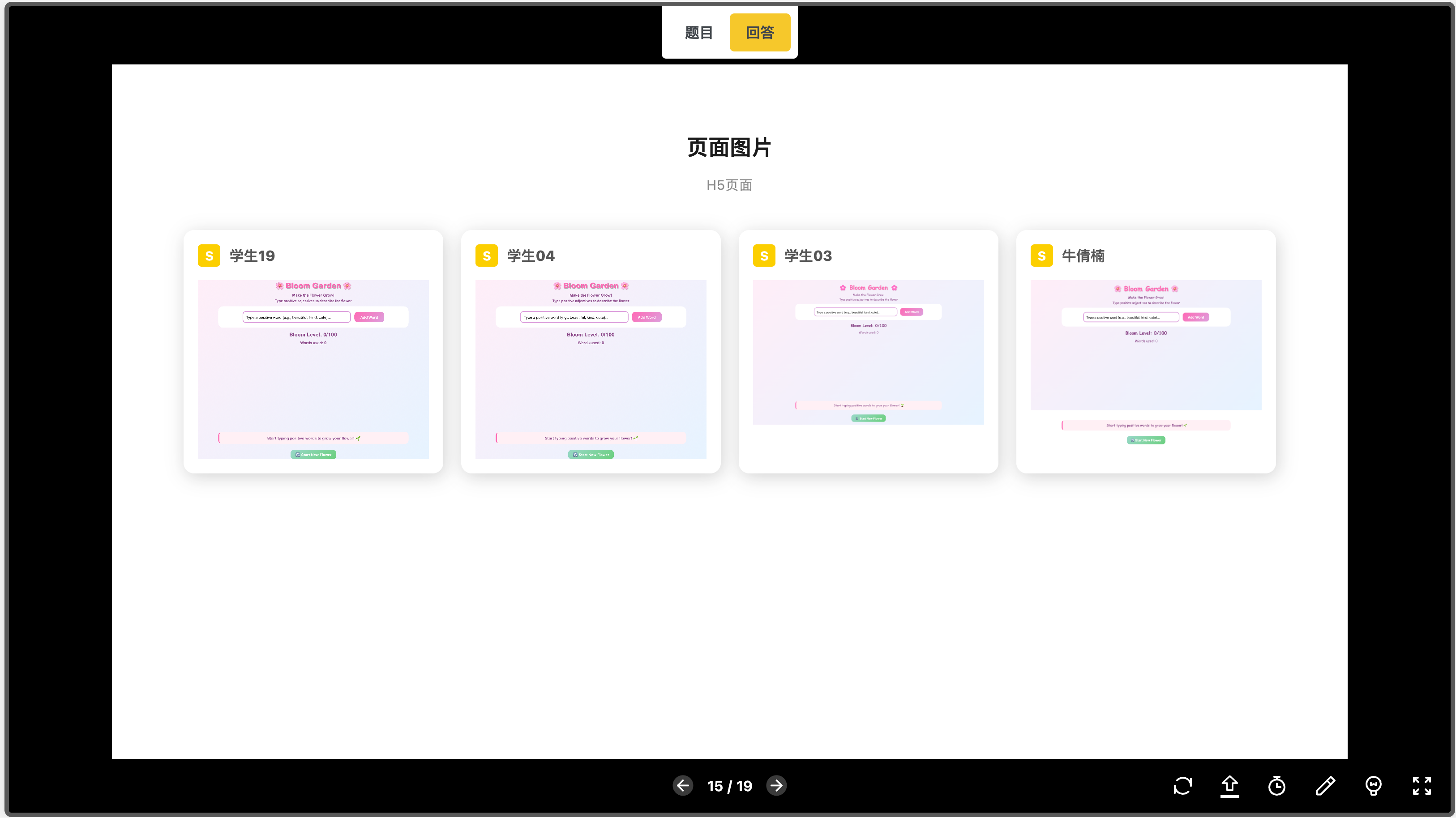
查看统计结果:交互网页
交互网页结果以卡片形式展示学生端提交的截图。
教师可点击单个卡片,查看对应学生的页面结果。
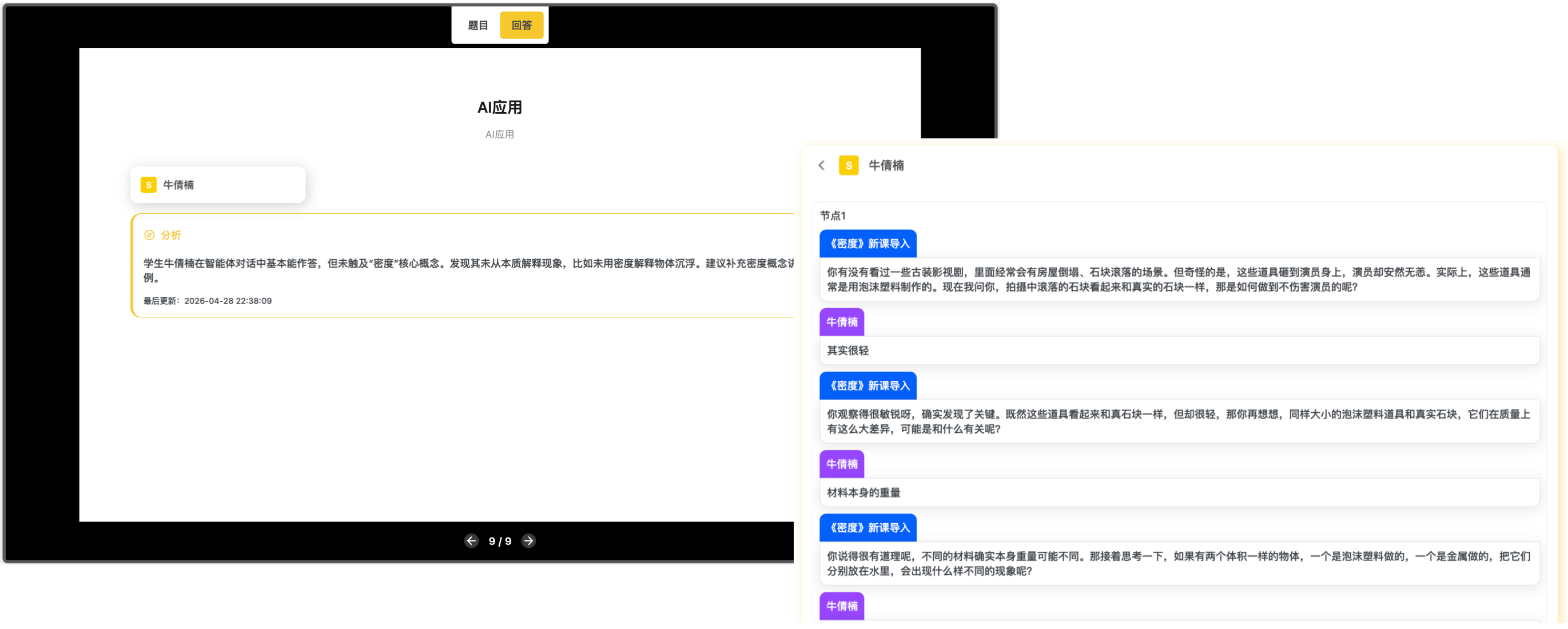
查看 AI 应用结果
AI 应用结果以卡片形式展示学生端提交的对话记录。
教师可点击单个学生卡片,查看该学生与智能体的对话记录。
系统支持智能总结当前答题数据、核心发现,并提出教学建议。
下课
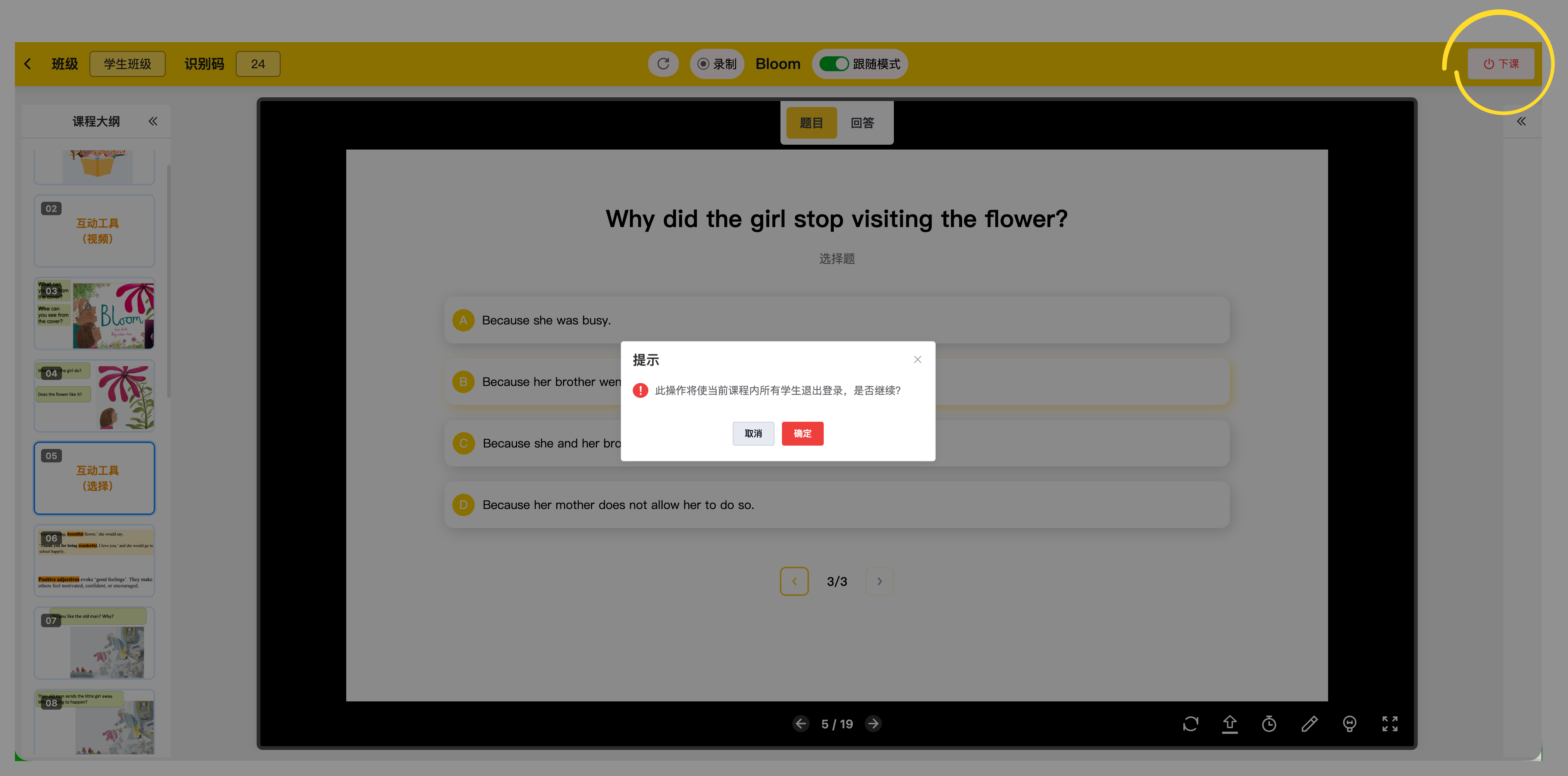
课程结束后,教师可点击【下课】退出当前课程。
点击【下课】后,教师端将退出当前课程,学生端将退出当前账户并回到登录页。