课程创建
【课程管理】应用支持个人/协同/AI辅助创建课程,管理本人创建/协同的所有课程。
创建极简式课程
极简模式下,教师在学习内容区上传的所有资料用于所有任务下,极简式课程只有一个阶段,便于教师直接上传教学内容。极简模式不支持添加协同人员。
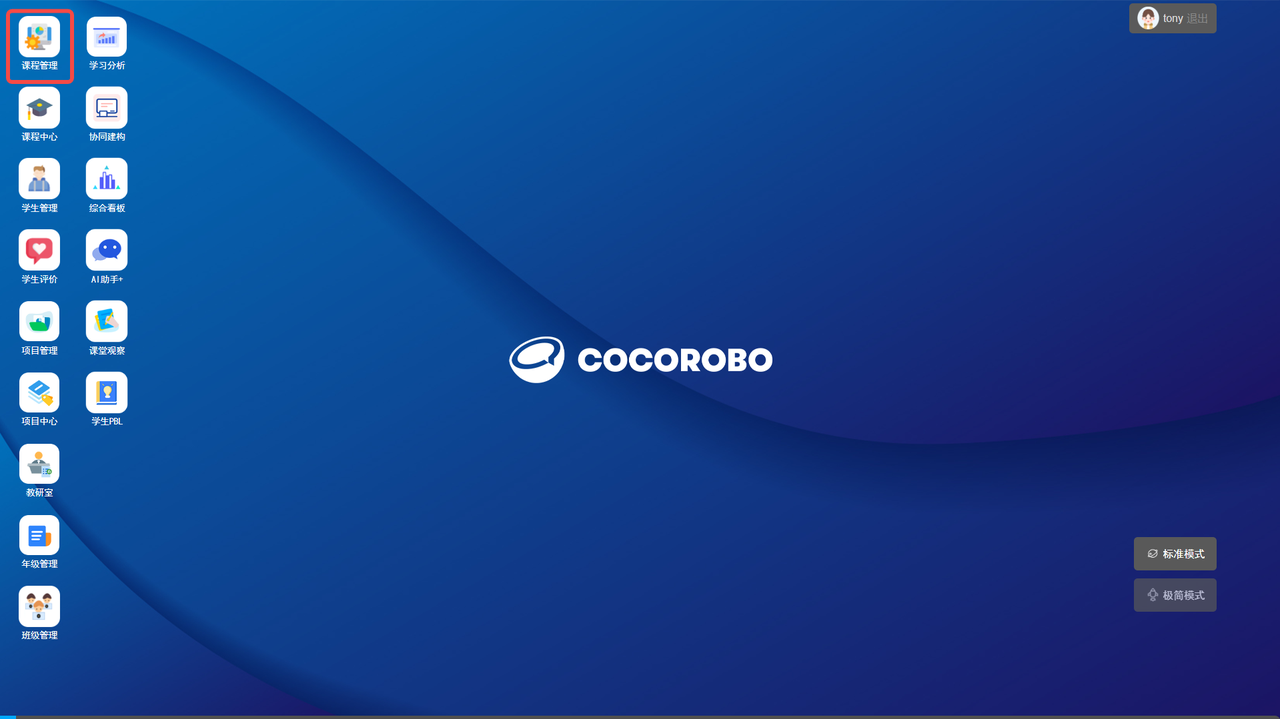
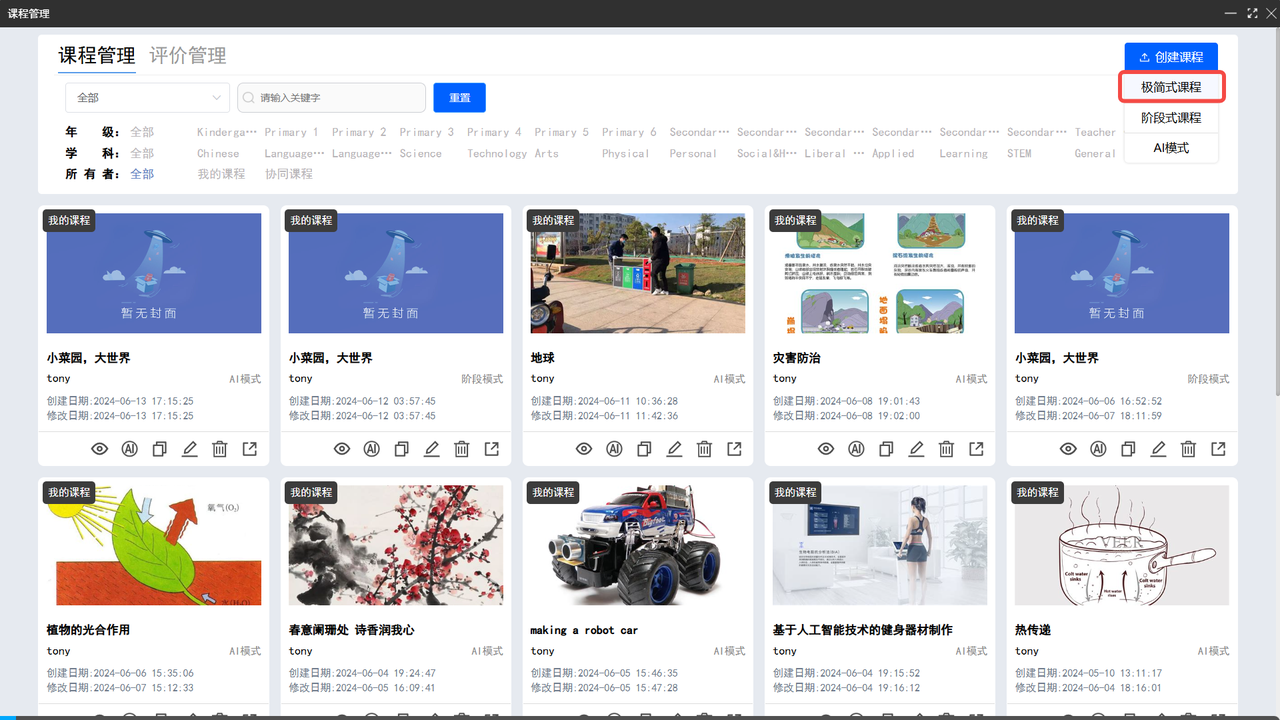
将鼠标悬浮于【创建课程】按钮上方,在弹出的课程创建模式列表中选择【极简式课程】即可进入【极简式课程】。
基础信息
- 输入课程名称,课程名称为必填项。
- 选择年级、主题、学科作为课程标签,支持在【课程管理】/【课程中心】选择标签快速检索课程。

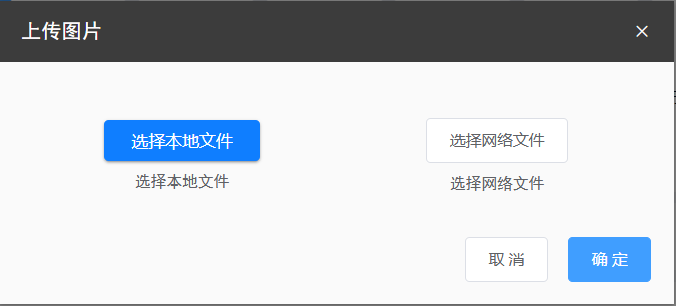
- 支持【点击添加封面】设置课程封面。

【选择本地文件】:支持上传本地图片,支持xbm, tif, jfif, ico, tiff, gif ,svg, jpeg, svgz, jpg, webp, png, bmp, pjp,apng,pjpeg,avif格式,点击【确定】设置为课程封面。
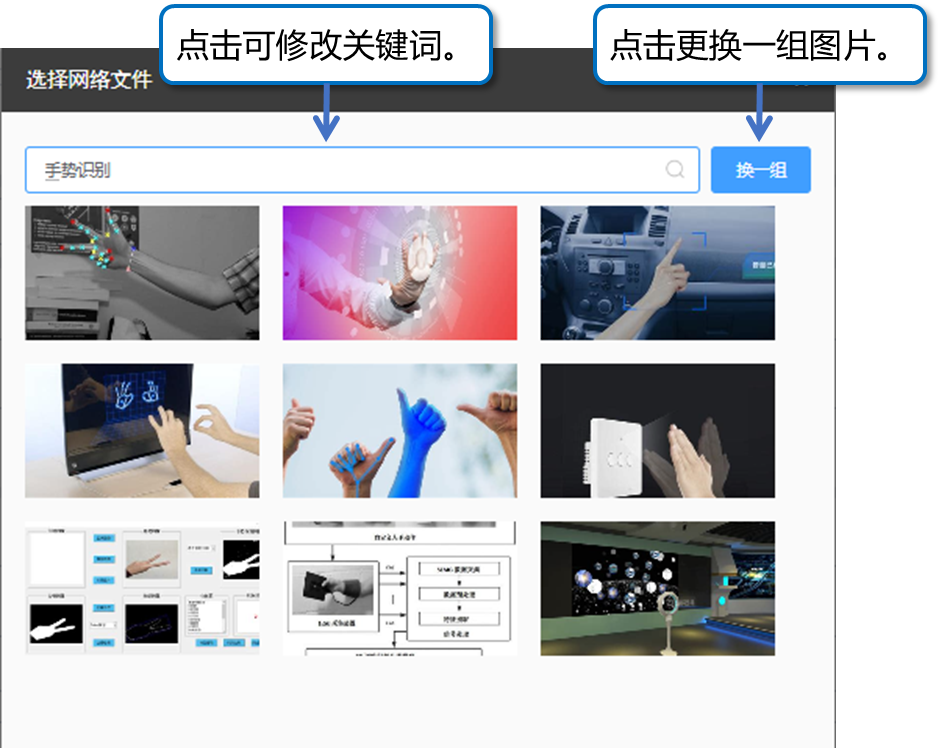
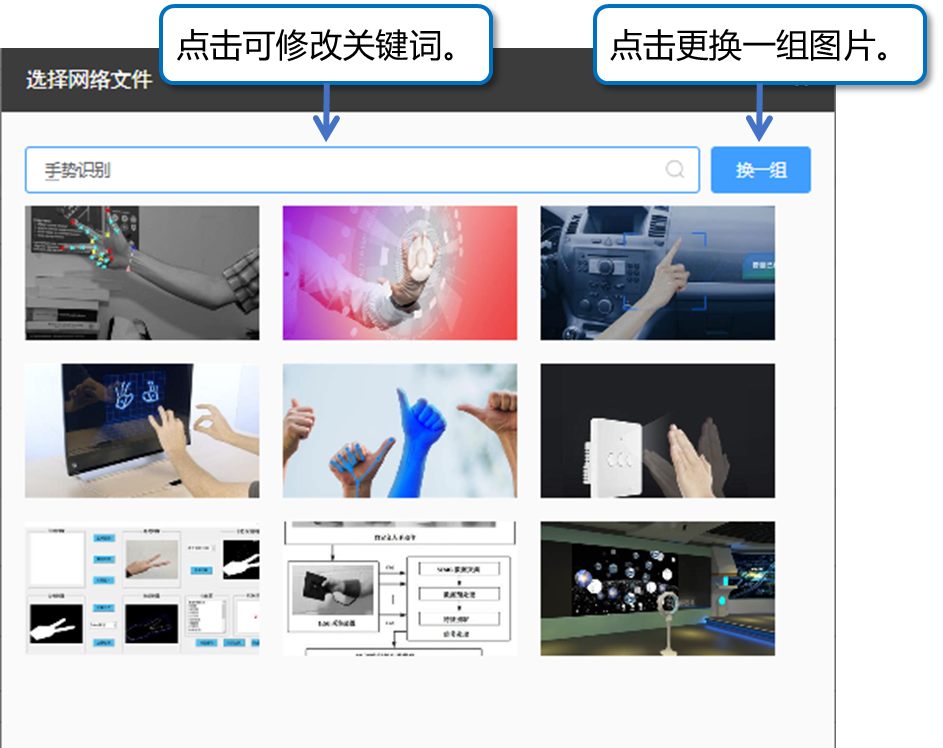
【选择网络文件】:根据课程名称检索相关图片,支持修改关键词,支持点击【换一组】更换图片,选中图片,点击【确认】设置为课程封面。
- 支持选择公开课程。
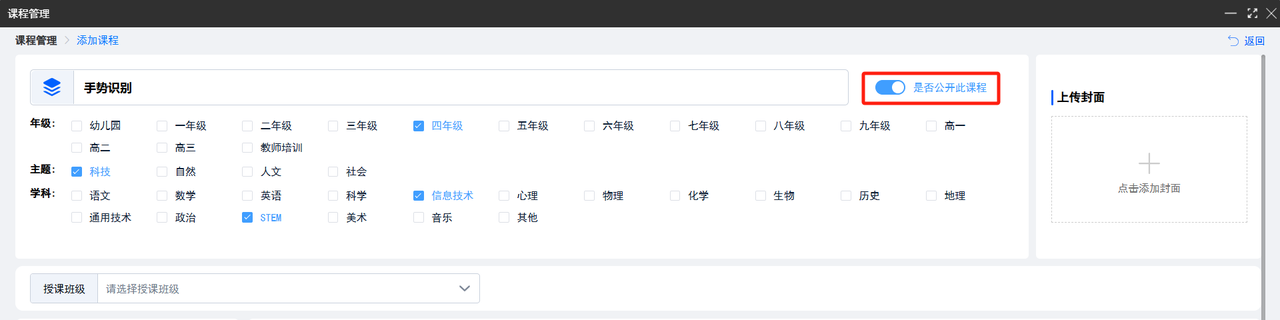
选择课程公开,支持同组织教师在【课程中心】查看课程内容、课程分析、课程评价,支持生成二维码分享课程,导出课程信息和导出课程文件。
若课程已设定授课班级,同组织教师可针对授课班级进行授课,但无课程编辑权限,无法修改课程,亦无法添加授课班级。
选择不公开课程,其他教师不可见该课程。
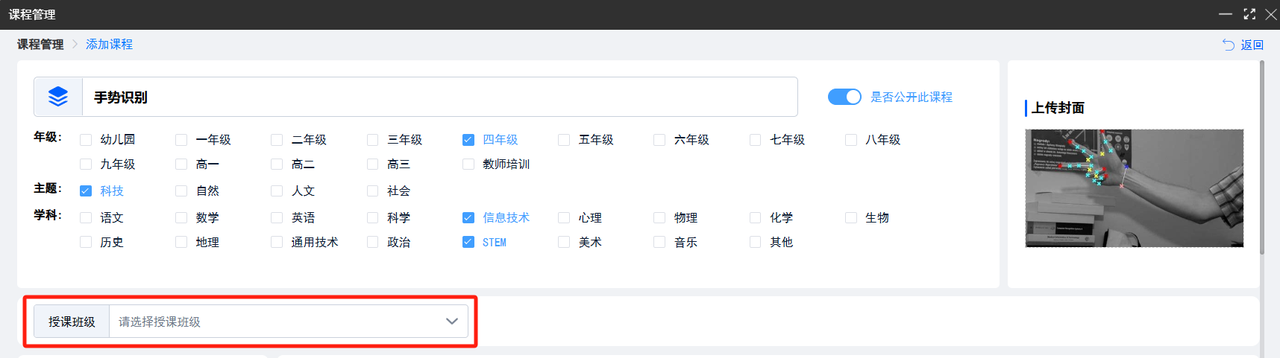
- 支持添加授课班级。
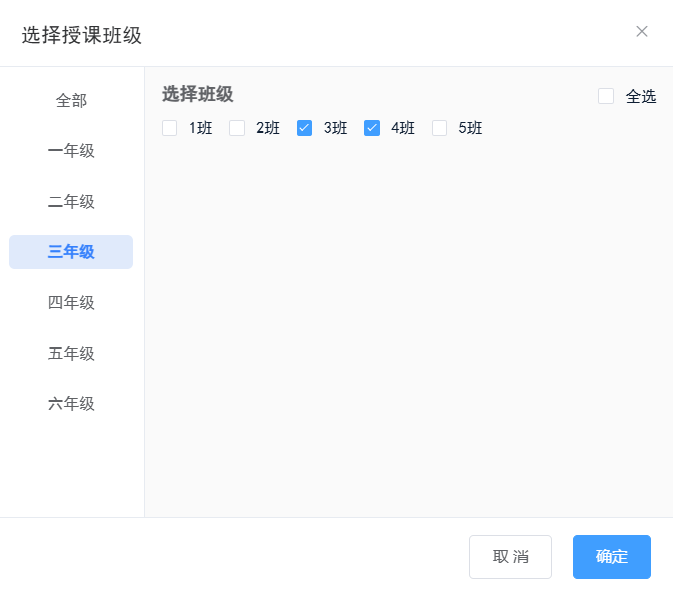
点击【授课班级】可根据年级分类选择需要授课的班级,支持多选。
若设置课程公开并选择班级,对于所选班级学生,该项课程在【课程中心】可见。
添加资料
学习内容区用于上传教师的教学资源,上传的所有资料用于所有任务下。

- 支持上传文件。
点击【文件】,可上传任意格式文件。
【提示】若文件过大,授课时加载内容时间将会较长,建议教师上传100M以内的文件。
- 支持在线编辑文本、图片综合的文档。
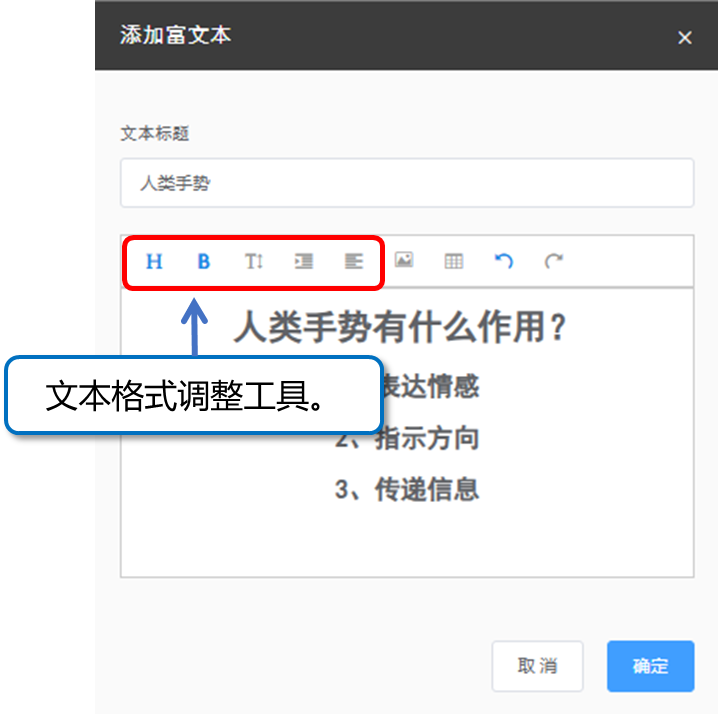
支持手动输入/粘贴文本,提供多个文本格式调整工具,由左至右分别是标题格式设置、文本加粗、字号设置、缩进、对齐。
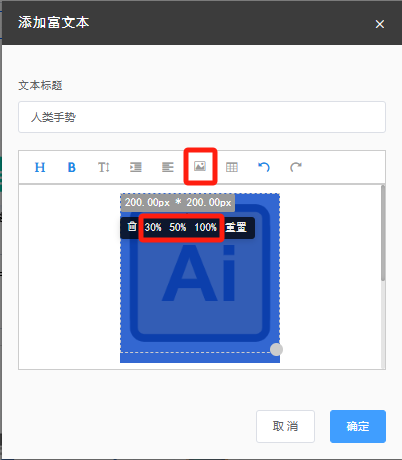
支持点击【图片】添加图片,支持jfif,pjpeg,jpeg,pjp,jpg,png,gif,bmp格式。图片仅支持等比例调整大小,点击【重置】可重置图片尺寸。
【提示】在对话框内粘贴内容,仅保留无格式文本。图片不支持通过复制粘贴方式添加。
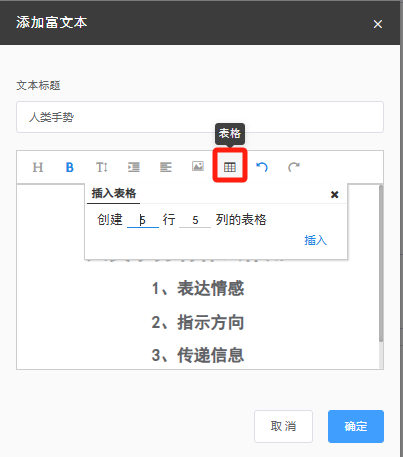
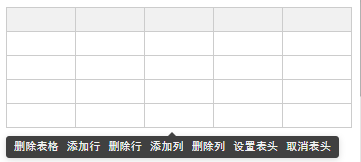
支持点击【表格】图标,输入行数和列数,点击【插入】创建表格。支持【删除表格】、【添加行】、【删除行】、【添加列】、【删除列】、【设置表头】、【取消表头】。
- 支持添加网页链接。
支持添加链接将网页嵌入平台课程中。预览或授课时点击该资源,即呈现链接内容。
【提示】部分链接添加成功后,若预览时无法直接在平台中打开,均可通过跳转的方式查看链接内容。
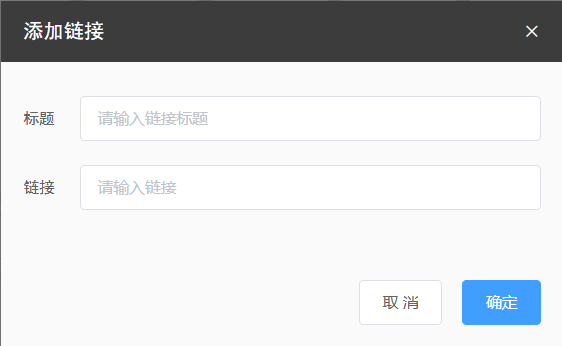
- 支持嵌入网页视频。
通过嵌入代码方式,可将网页中的视频嵌入课程中,避免广告、用户登录等流程。
【提示】目前仅支持Bilibili和YouTube视频。
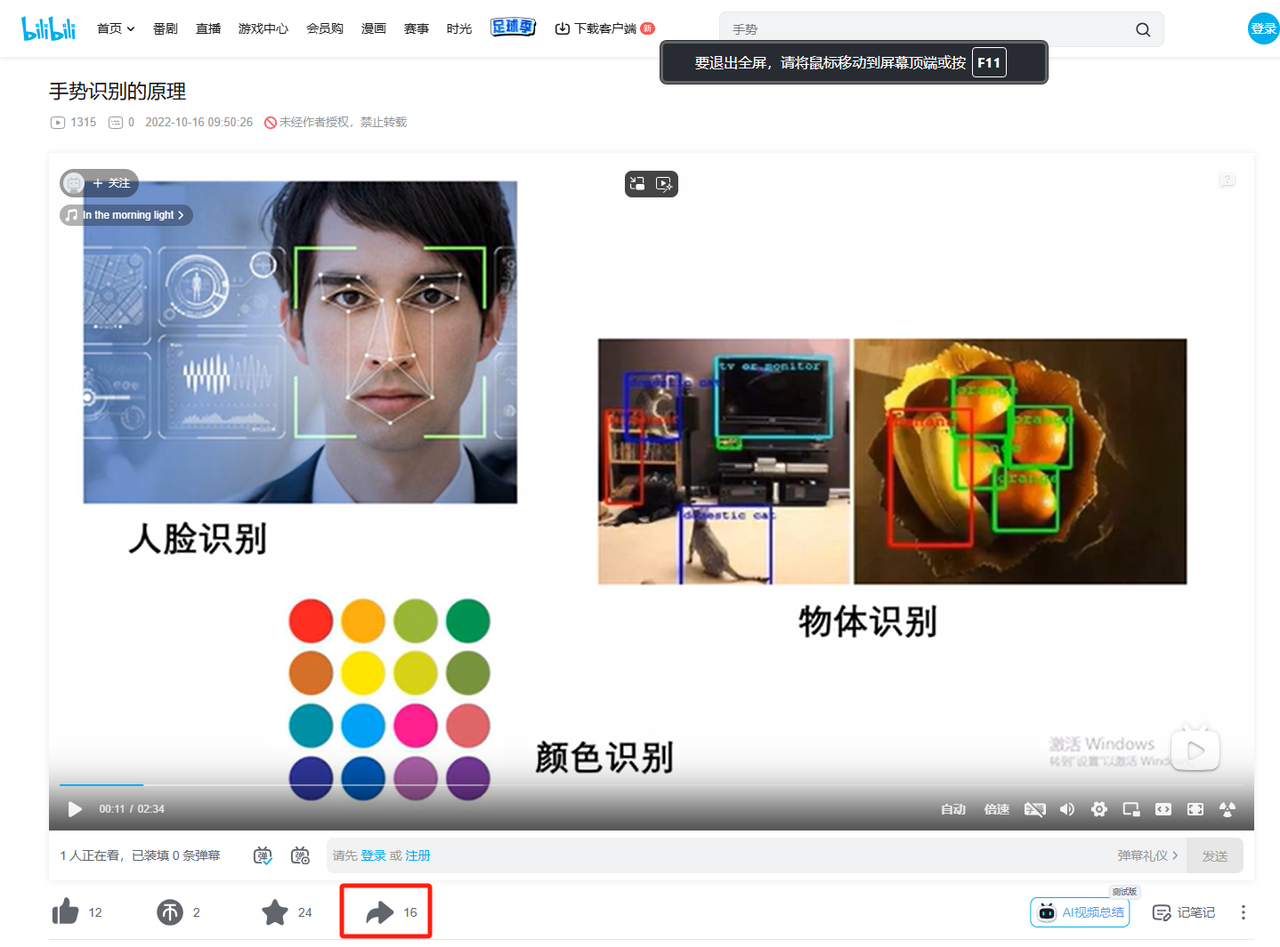
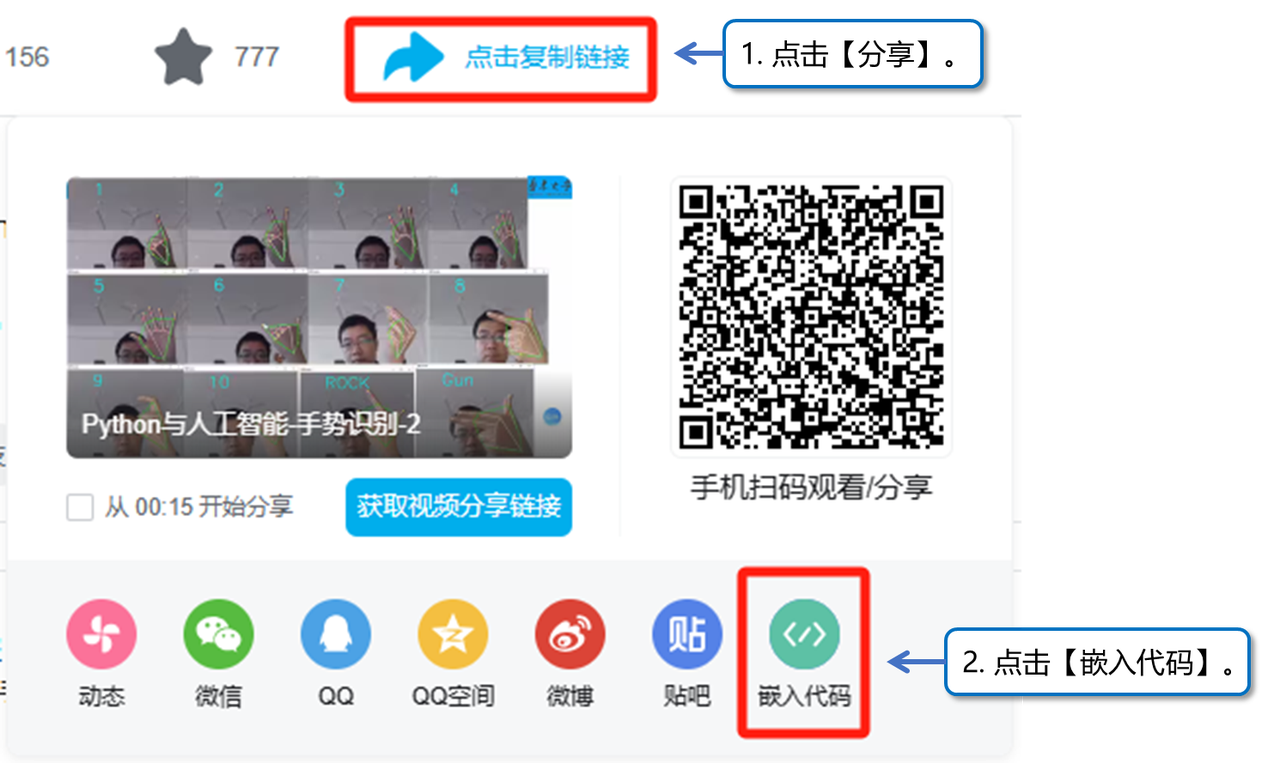
以Bilibili视频为例:打开视频网页,将鼠标悬浮于【分享】按钮上方,在弹出的分享列表中选择【嵌入代码】,提示【已成功复制到剪切板】即可。
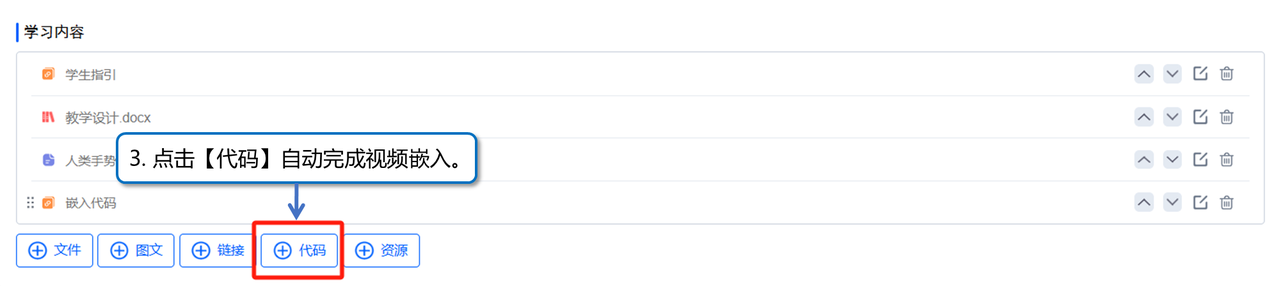
返回课程平台,点击【代码】将自动嵌入代码,完成视频嵌入。
- 支持添加资源库中的资源,勾选所需资源,点击确认即可添加。
【提示】此弹窗内的资源仅提供外部资源链接,部分需付费或登入使用,请教师注意甄别。
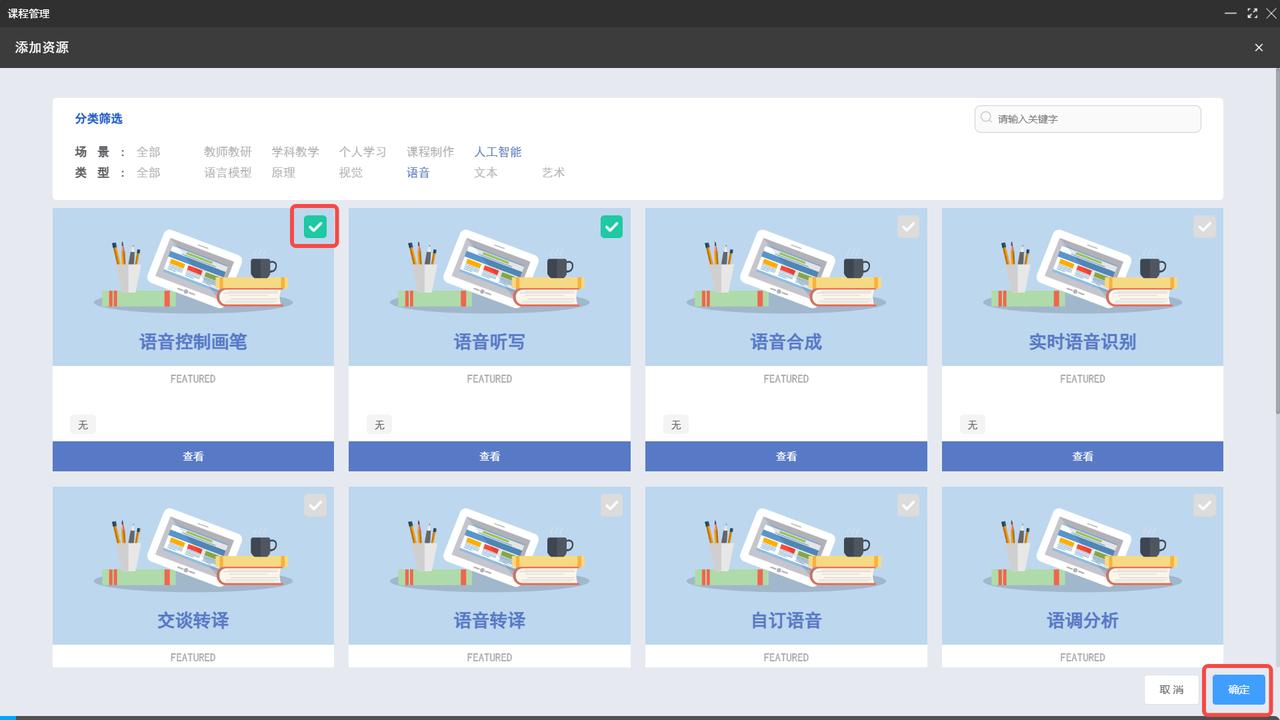
- 支持修改、删除、调整资源顺序。
点击向上或向下按钮,实现资源向上或向下移动。

将鼠标浮与资源上方,资源左侧将出现标识,长按并拖动可调整资源顺序。

点击按钮,支持修改。文件资源支持编辑文件名称,图文资源支持编辑内容,链接资源支持编辑链接。

添加任务
极简模式的课程支持添加多个学习任务,每一任务需设置任务标题,支持在任务下添加多个数字化工具。
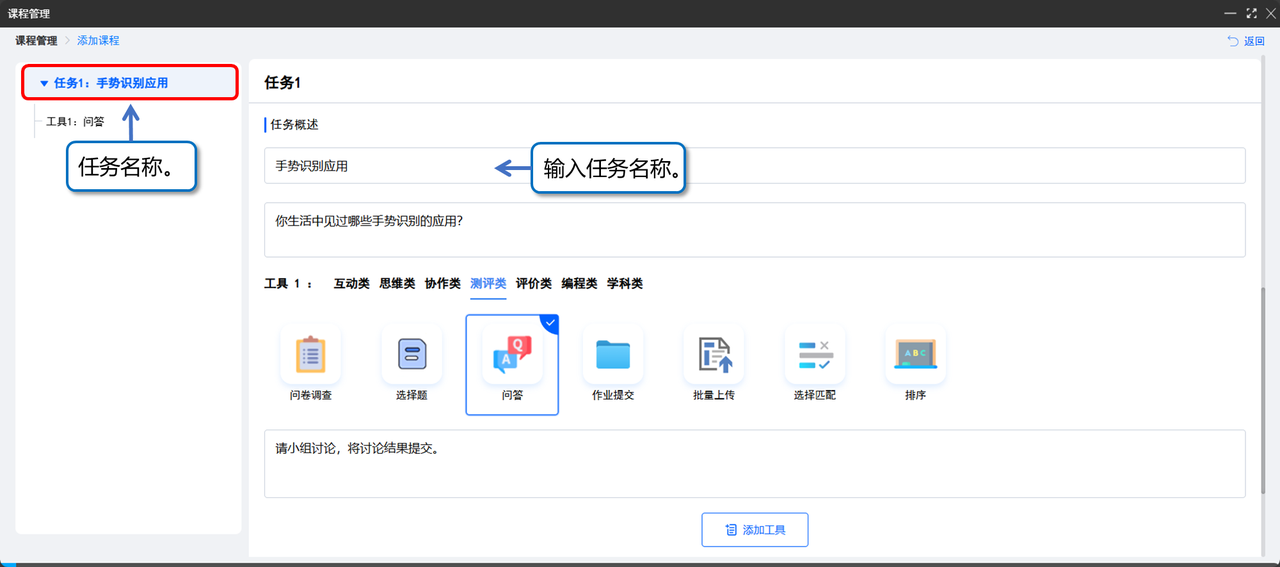
- 输入任务名称与任务描述。
输入任务名称,左侧目录导航栏可见任务名称。任务描述用于对当前任务进行说明。
- 设置数字化工具。
通过选择或设置内容完成工具设置。
以下工具可直接选中:【互动类】倒计时、挑人;【思维类】思维网格、电子白板、文档、思维导图、表格;【编程类】训练平台、AIoT Blockly、AI Python、AI Blockly、源码编辑、CocoPi、海龟编程、AI智能体;【学科类】翻译、数字画板、GeoGebra、公式编辑、时间轴、教师可直接勾选工具右上角以选中工具;
以下工具可预设模板:【思维类】电子白板、文档、思维导图、表格;【编程类】CocoPi;教师可单击工具图标预设模板:
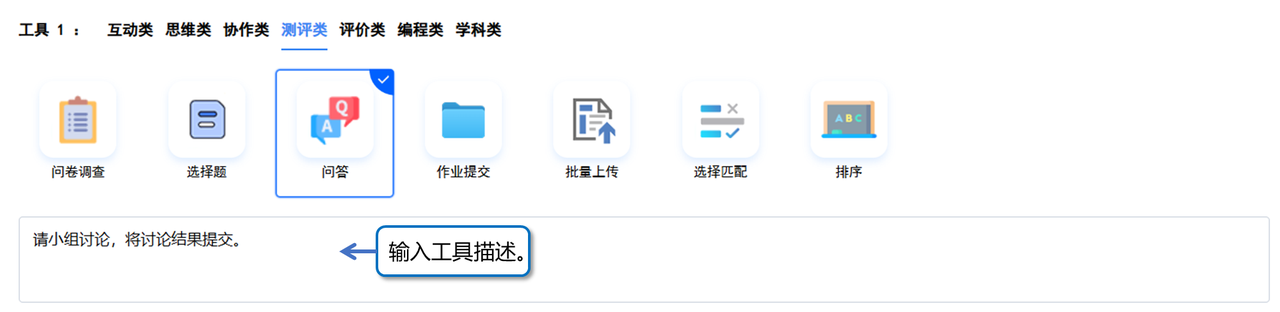
以下工具必须设置内容:【协作类】学生分组;【测评类】问卷调查、选择题、问答、选择匹配、排序;【评价类】个人评价;【学科类】英语写作、英语口语;教师使用工具需设置内容后即可选中。
在工具下方输入工具描述,便于学生了解如何使用该工具或提交什么内容。
- 支持添加工具。
点击【添加工具】,可在当前任务下添加多个数字化工具。
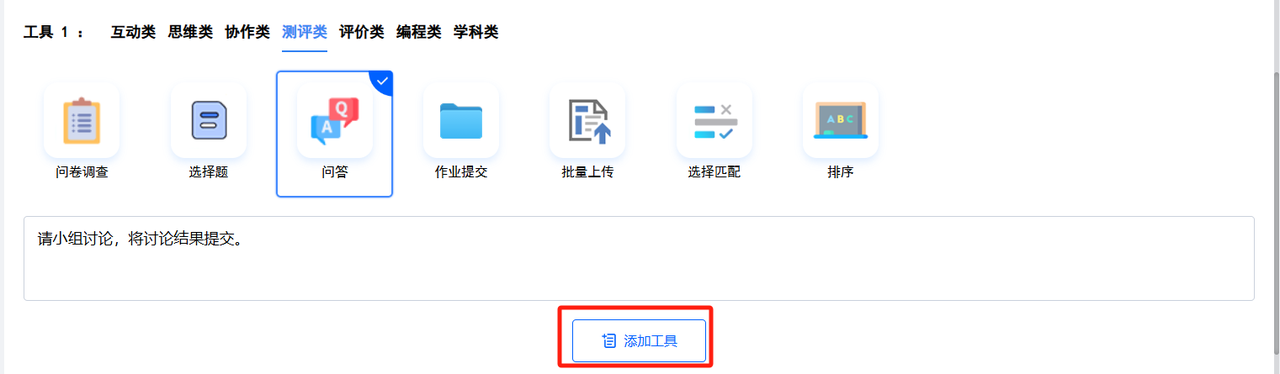
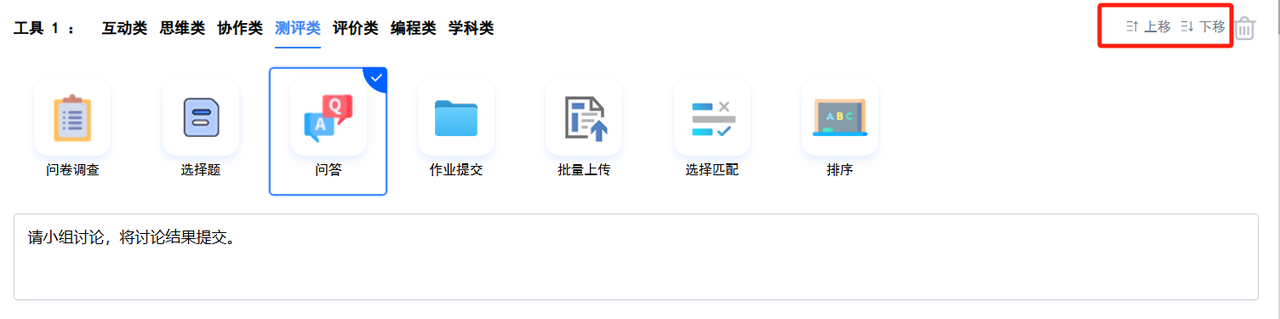
点击工具右上方的【上移】或【下移】调整工具顺序。点击【删除】可删除工具。
- 支持添加多个任务。
点击任务下方【添加任务】,可增加任务。点击任务描述右方的删除键可删除当前任务。左侧目录导航栏可查看所有任务和工具,鼠标长按拖动任务左侧的按钮可调整任务顺序。
- 完成课程设置
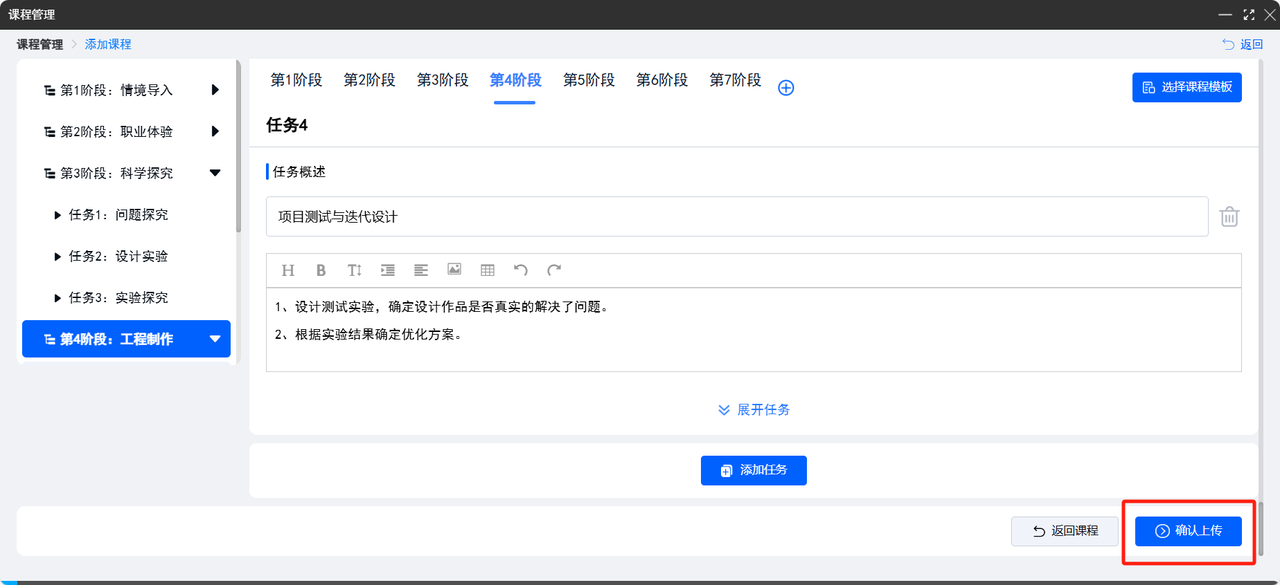
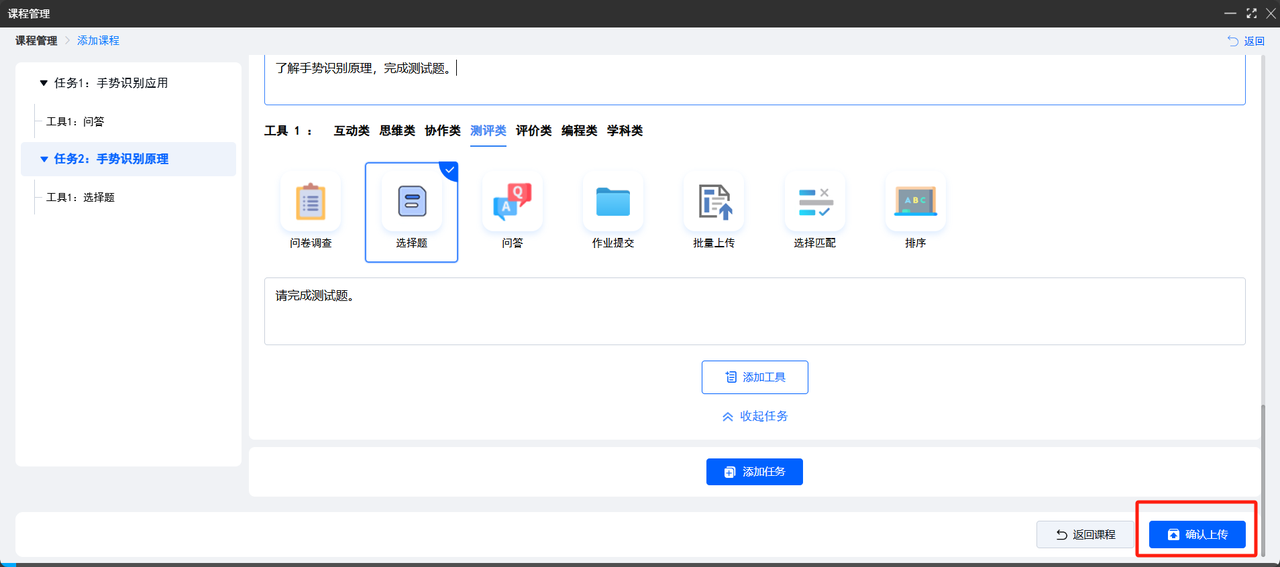
点击【确认上传】完成课程设置。
创建阶段式课程
阶段模式下,支持教师设置课程阶段与阶段下的学习任务。支持进行高级设置,包括协同编辑、目标管理等。
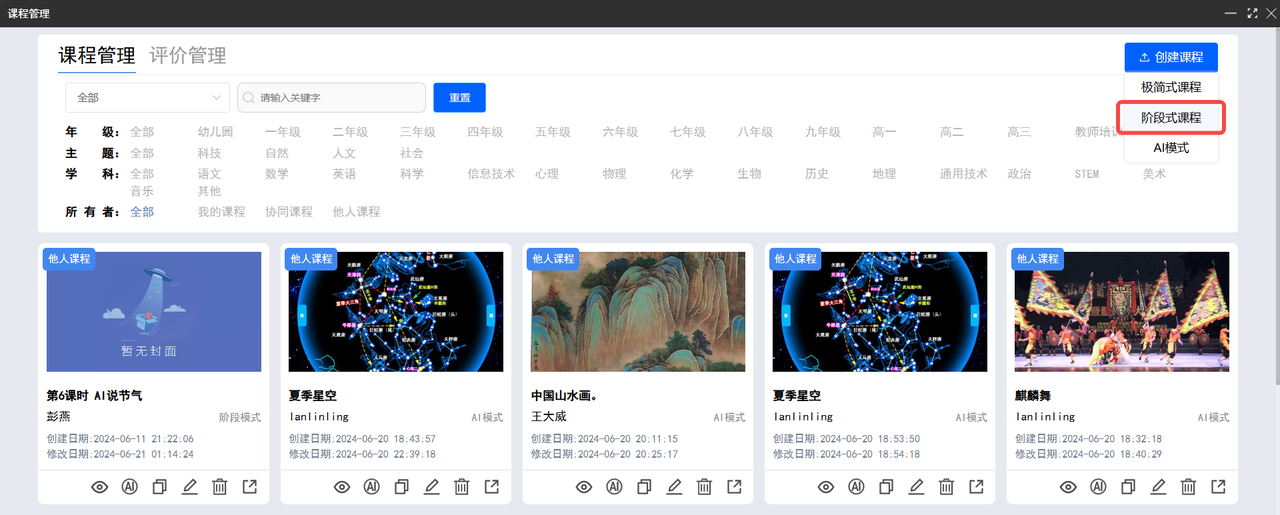
将鼠标悬浮于【创建课程】按钮上方,在弹出的课程创建模式列表中选择【阶段式课程】即可进入【阶段式课程】。
基础信息
- 输入课程名称,课程名称为必填项。
- 选择年级、主题、学科作为课程标签,支持在【课程管理】/【课程中心】选择标签快速检索课程。

- 支持【点击添加封面】设置课程封面。

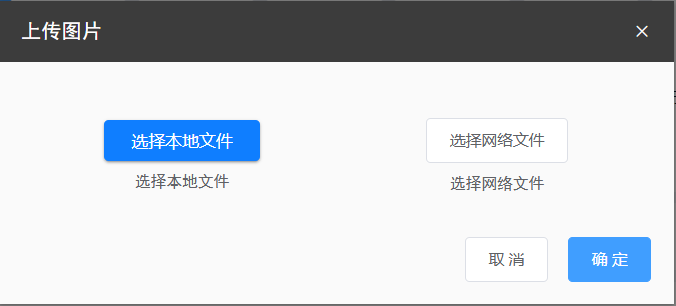
【选择本地文件】:支持上传本地图片,支持xbm, tif, jfif, ico, tiff, gif ,svg, jpeg, svgz, jpg, webp, png, bmp, pjp,apng,pjpeg,avif格式,点击【确定】设置为课程封面。
【选择网络文件】:根据课程名称检索相关图片,支持修改关键词,支持点击【换一组】更换图片,选中图片,点击【确认】设置为课程封面。
- 支持选择公开课程。

选择课程公开,支持同组织教师在【课程中心】查看课程内容、课程分析、课程评价,支持生成二维码分享课程,导出课程信息和导出课程文件。
若课程已设定授课班级,同组织教师可针对授课班级进行授课,但无课程编辑权限,无法修改课程,亦无法添加授课班级。
选择不公开课程,其他教师不可见该课程。
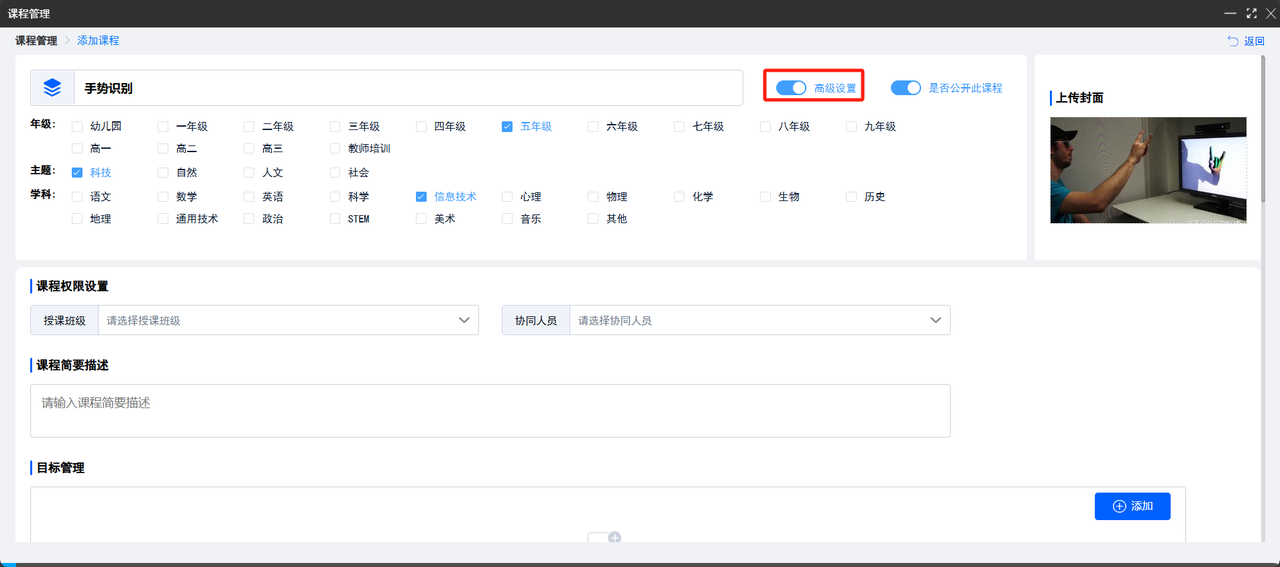
- 支持进行高级设置。
打开高级设置,展开协同编辑、课程描述、目标管理三个功能。
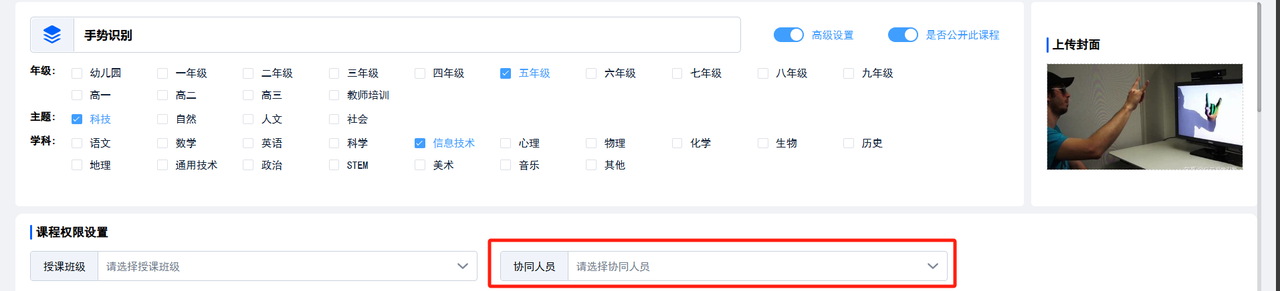
- 支持协同编辑。
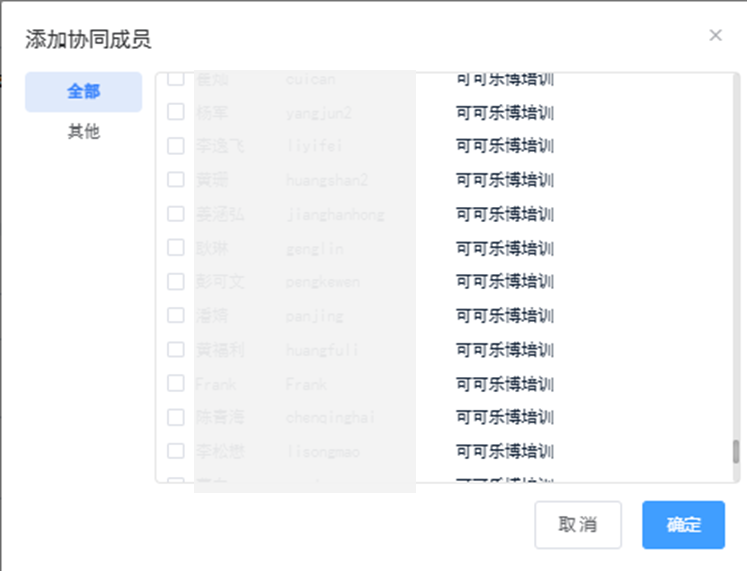
点击【请选择协同人员】,选择需要加入的人员,点击【确定】。可按照教研室分类选择协同人员。
待课程确认上传后,协同人员即可在【课程管理】应用查看、编辑、复制、删除协同课程。
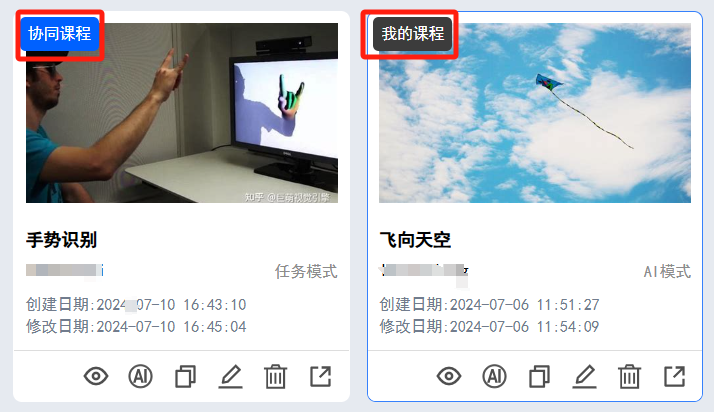
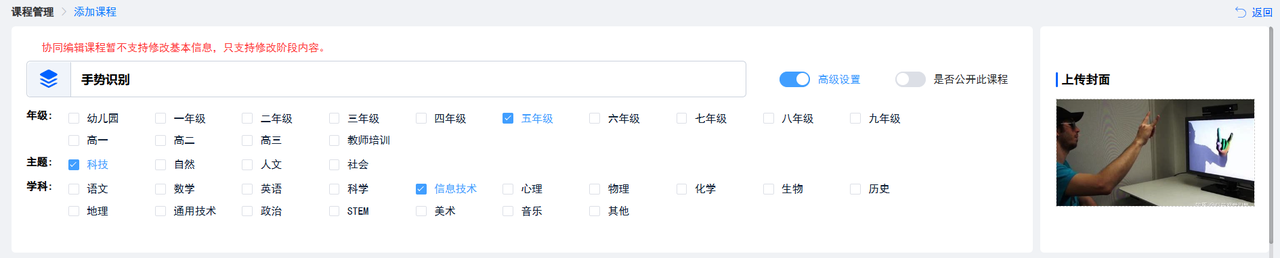
协同人员不支持修改课程基础信息,包括课程主题、年级、主题、学科、课程封面、高级设置状态、公开课程状态。课程的其他内容均可修改。
【提示】在协同过程中,不建议多个账号于同一时间编辑同一阶段同一任务。(建议首先创建阶段并分配给不同的协作者,每位协作者完成一个阶段,以免出现数据覆盖。)
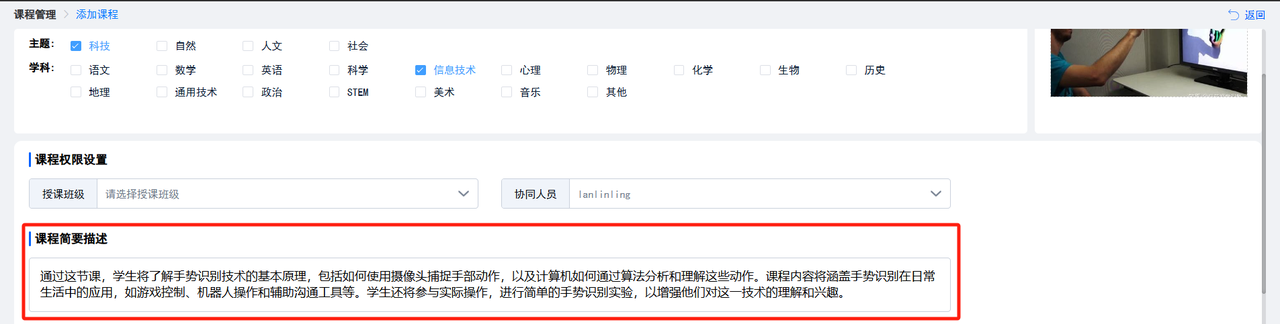
- 支持添加课程描述。
教师可添加课程描述,用于对课程进行简要说明。
- 支持进行目标管理。
目标管理功能将作为当前课程的目标体系,作为任务下评价维度的参考。
点击【添加】打开目标列表。

点击【导入】添加目标。
点击【添加目标】自动打开【目标管理】应用,可新增目标、修改目标。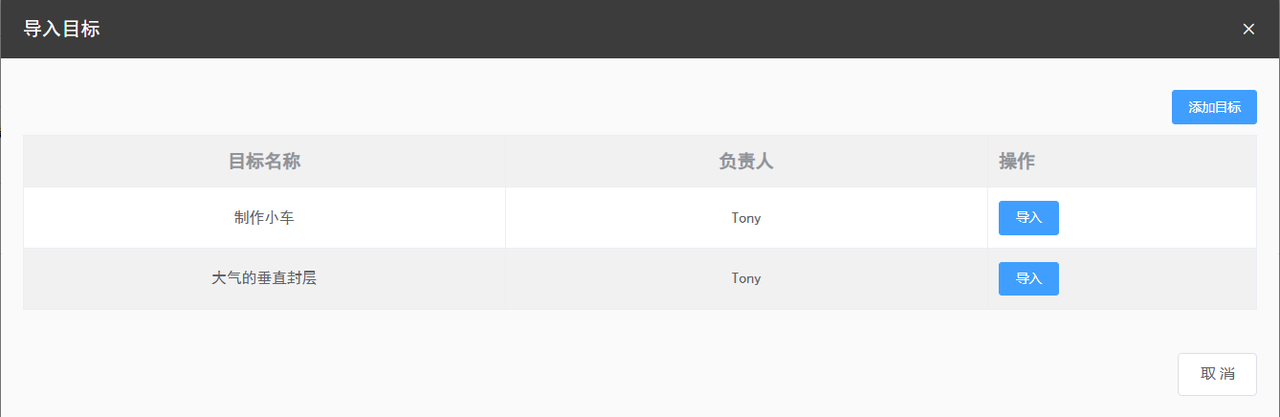
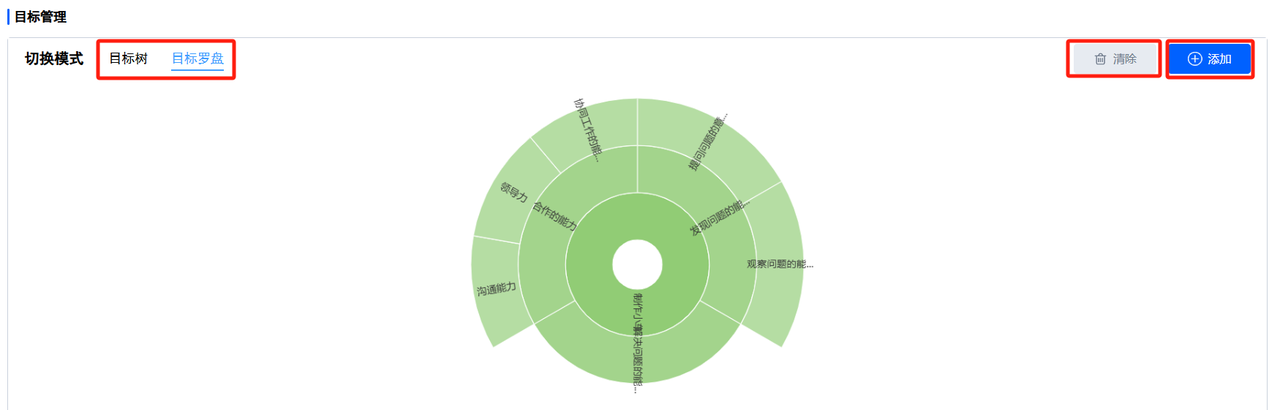
目标添加完成后,可切换目标预览模式【目标树】、【目标罗盘】。
点击【清除】可删除目标。
点击【添加】可新增目标,每个课程仅支持添加一个目标体系,再次导入目标会自动覆盖原有目标。
- 支持添加授课班级。
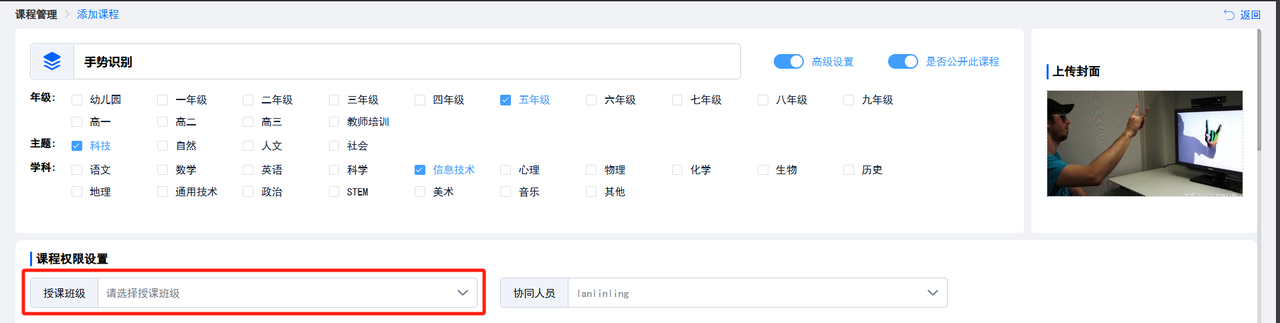
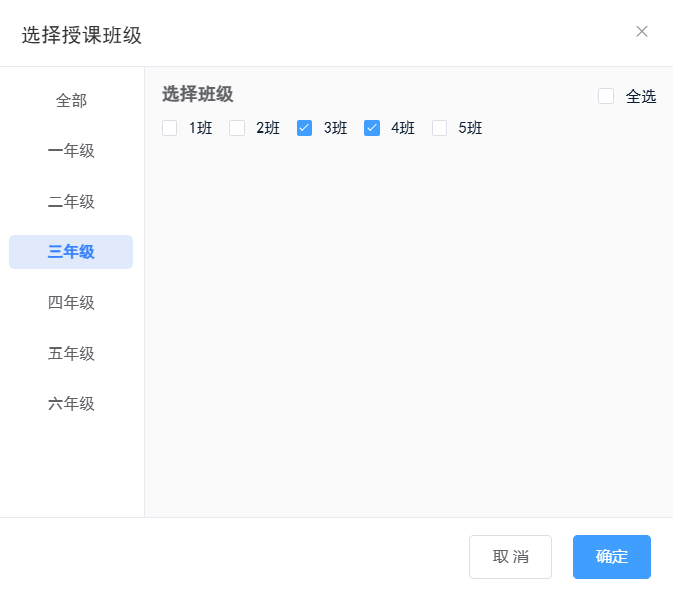
点击【授课班级】可根据年级分类选择需要授课的班级,支持多选。
若课程公开,授课班级的学生登陆后可在【课程中心】看到该课程内容。
添加任务
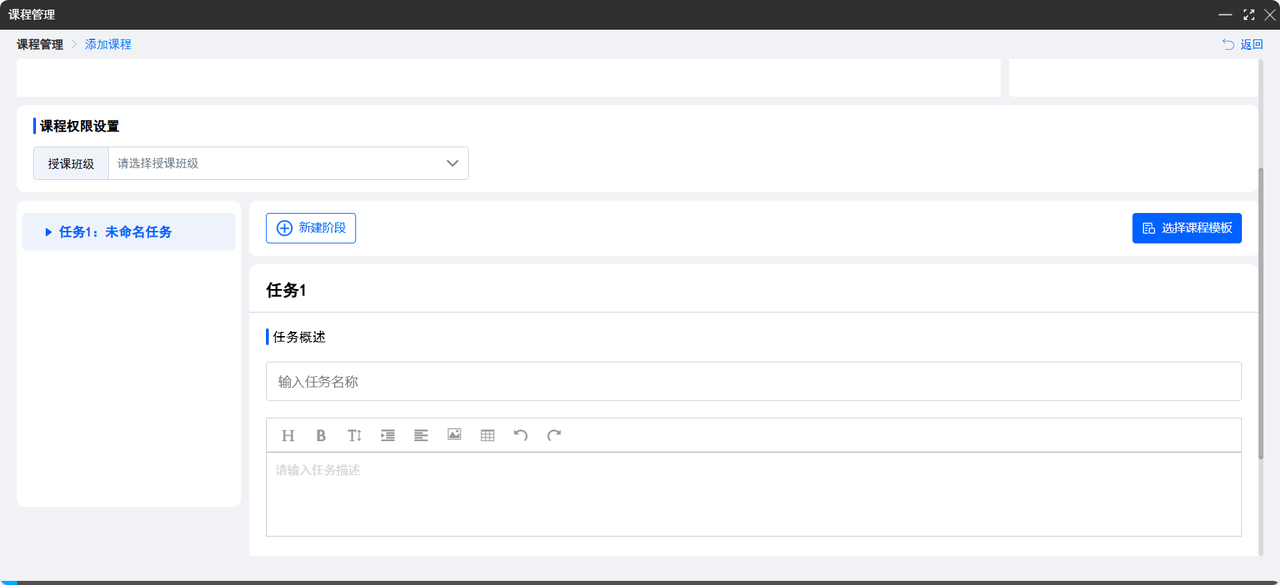
阶段式课程支持添加多个学习任务,每一任务需设置任务标题和内容描述,支持在任务下添加多个学习资源、数字化工具和评价维度。
任务信息
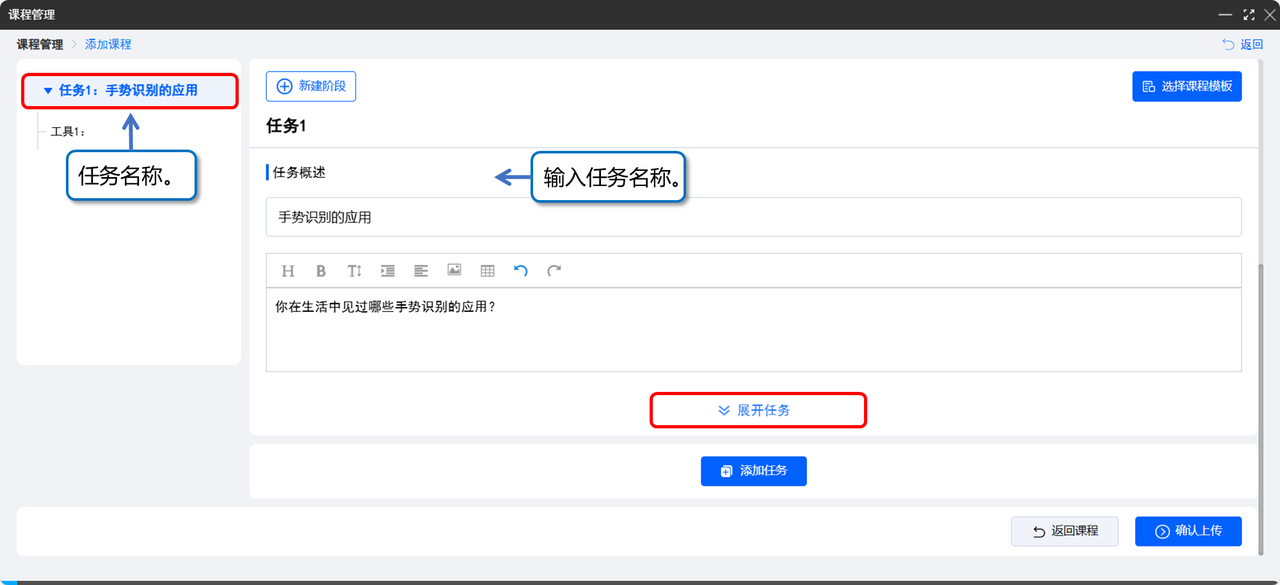
输入任务名称,左侧目录导航栏可见任务名称。任务描述用于对当前任务进行说明。点击【展开任务】可在当前任务下按需添加学习资源、数字化工具和评价维度。
添加资料
学习内容区用于上传教师的教学资源,上传的所有资料用于当前任务下。

- 支持上传文件。
点击【文件】,可上传任意格式文件。
【提示】若文件过大,授课时加载内容时间将会较长,建议教师上传100M以内的文件。
- 支持在线编辑文本、图片综合的文档。
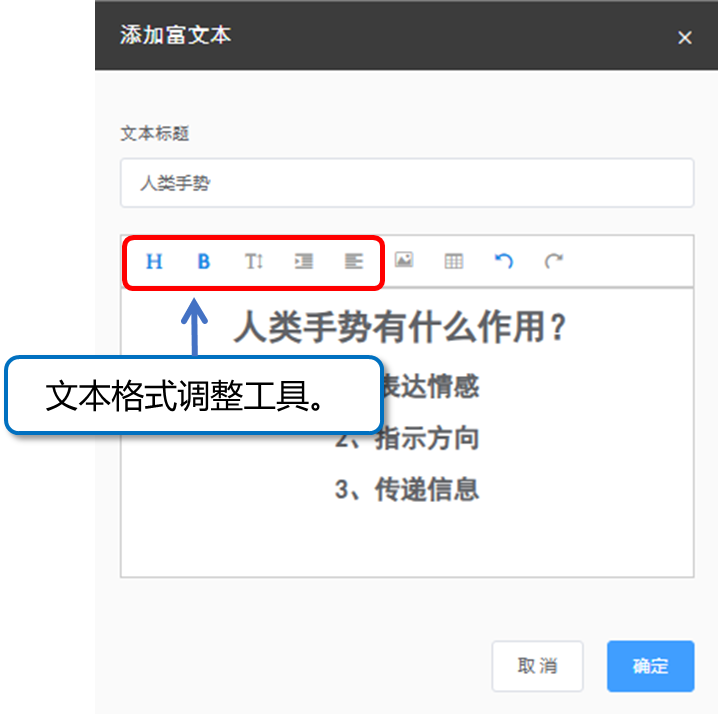
支持手动输入/粘贴文本,提供多个文本格式调整工具,由左至右分别是标题格式设置、文本加粗、字号设置、缩进、对齐。
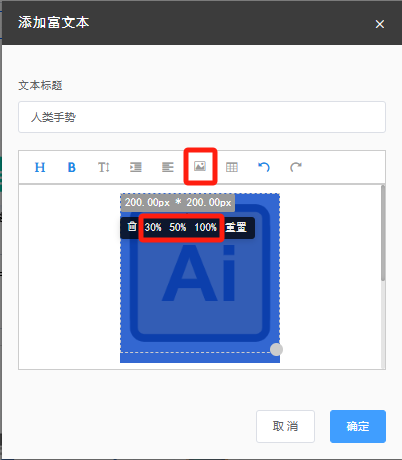
支持点击【图片】图标添加图片,支持jfif,pjpeg,jpeg,pjp,jpg,png,gif,bmp格式。图片仅支持等比例调整大小,点击【重置】可重置图片尺寸。
【提示】在对话框内粘贴内容,仅保留无格式文本。图片不支持通过复制粘贴方式添加。
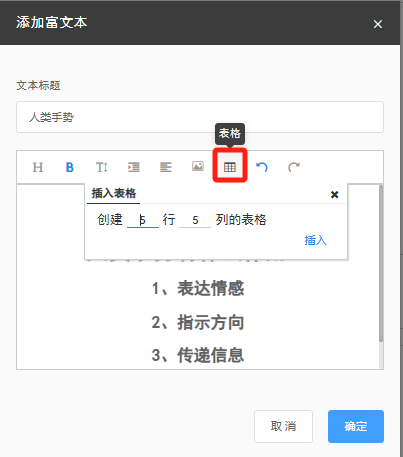
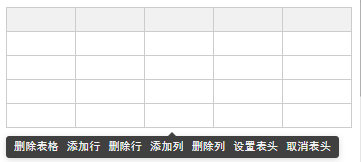
支持点击【表格】图标,输入行数和列数,点击【插入】创建表格。支持【删除表格】、【添加行】、【删除行】、【添加列】、【删除列】、【设置表头】、【取消表头】。
- 支持添加网页链接。
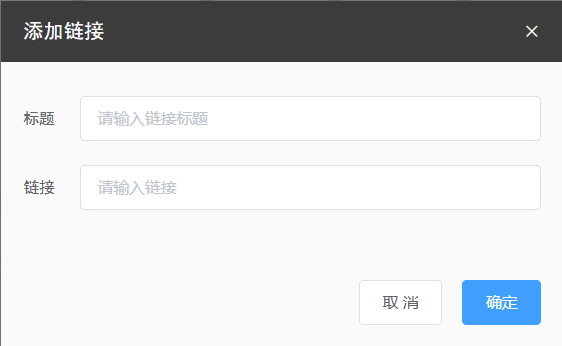
支持添加链接将网页嵌入平台课程中。预览或授课时点击该资源,即呈现链接内容。
【提示】部分链接添加成功后,若预览时无法直接在平台中打开,均可通过跳转的方式查看链接内容。
- 支持嵌入网页视频。
通过嵌入代码方式,可将网页中的视频嵌入课程中,避免广告、用户登录等流程。
【提示】目前仅支持Bilibili和YouTube视频。
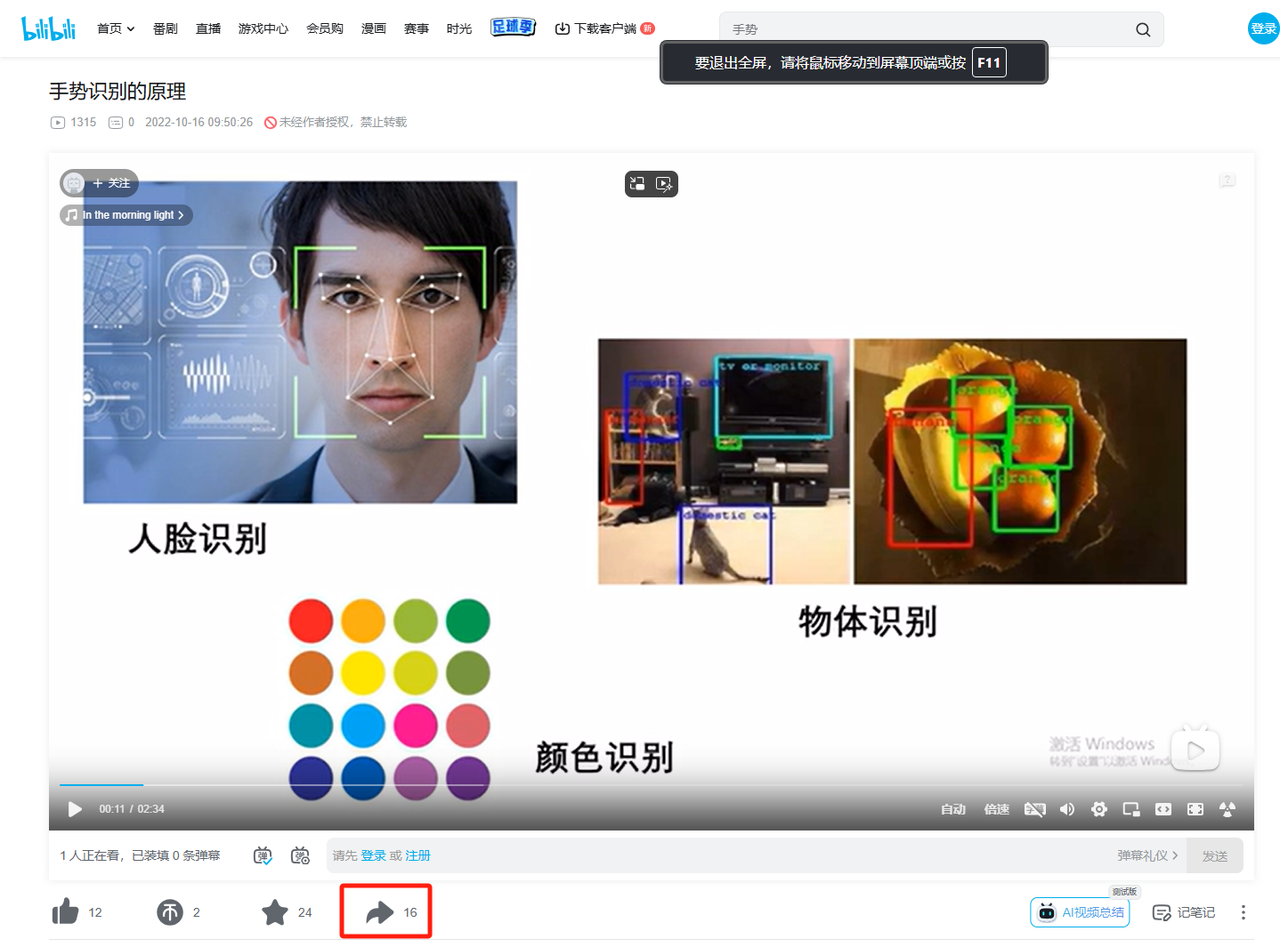
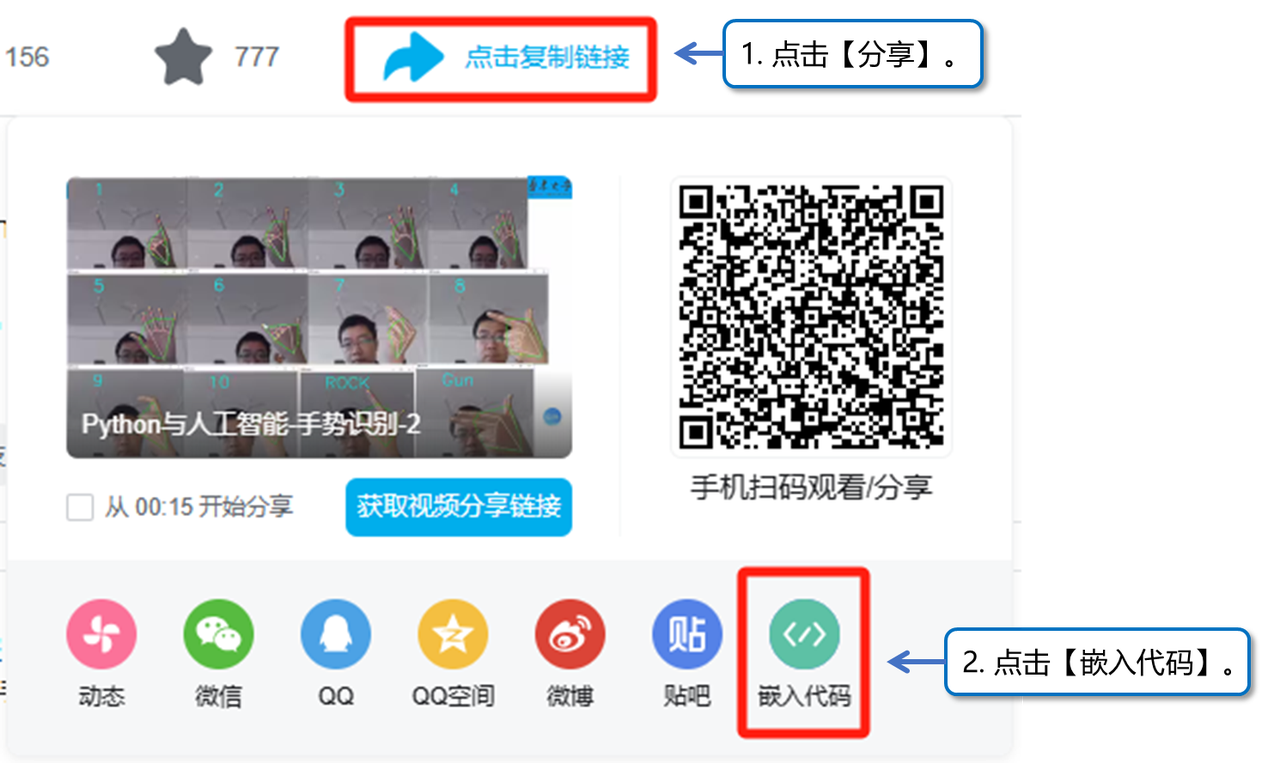
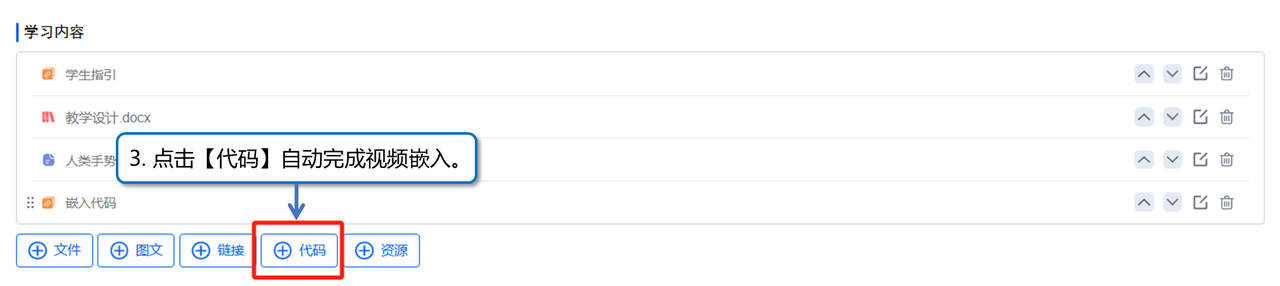
以Bilibili视频为例:打开视频网页,将鼠标悬浮于【分享】按钮上方,在弹出的分享列表中选择【嵌入代码】,提示【已成功复制到剪切板】即可。
返回课程平台,点击【代码】将自动嵌入代码,完成视频嵌入。
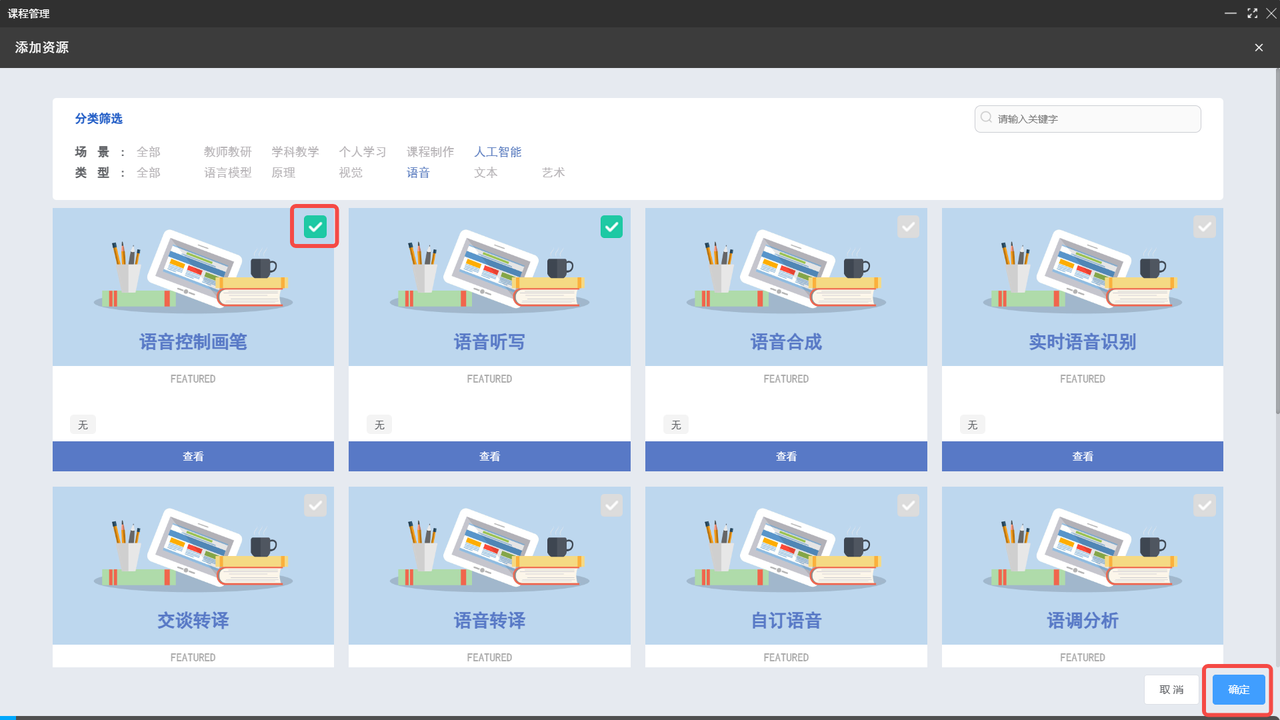
- 支持添加资源库中的资源,勾选所需资源,点击确认即可添加。
【提示】部分资源为外部链接,付费项目等与本平台无关,教师需注意甄别。
- 支持修改、删除、调整资源顺序。
点击向上或向下按钮,实现资源向上或向下移动。

将鼠标浮与资源上方,资源左侧将出现标识,长按并拖动可调整资源顺序。

点击按钮,支持修改。文件资源支持编辑文件名称,图文资源支持编辑内容,链接资源支持编辑链接。

添加资料-AI应用
支持将CocoFlow创建的AI应用添加至课程管理,并在课程中心进行使用、提交结果、智能分析。
若教师无需收集CocoFlow的使用结果,仅作为学习工具提供给学生,则支持通过“添加资料”将AI应用添加至课程资源列表。

点击【+AI应用】,教师将展开CocoFlow应用中心的应用列表,选择需要学生在课程中心使用的AI应用,
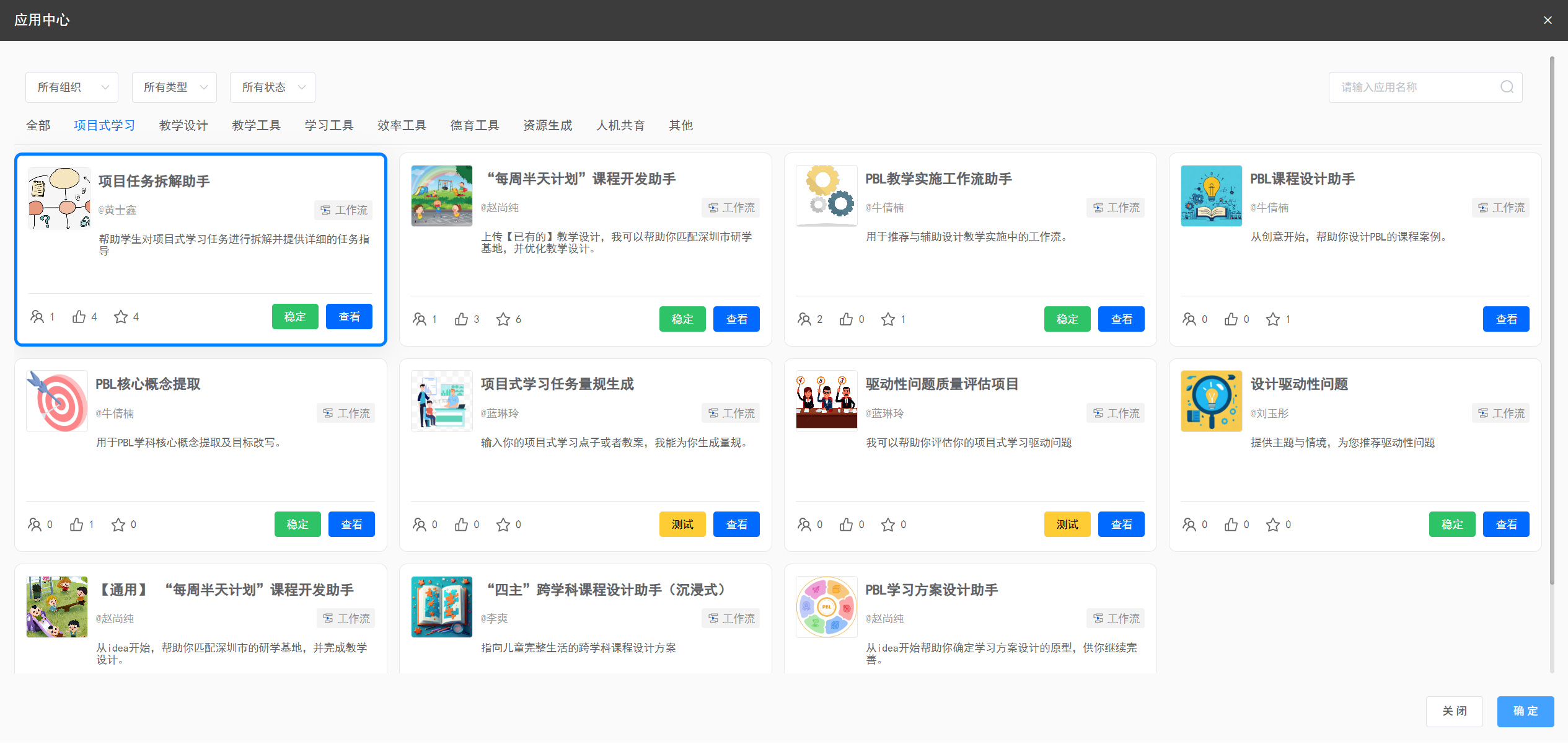
支持教师多选应用,完成后点击【确定】,AI应用即被添加至资料列表。

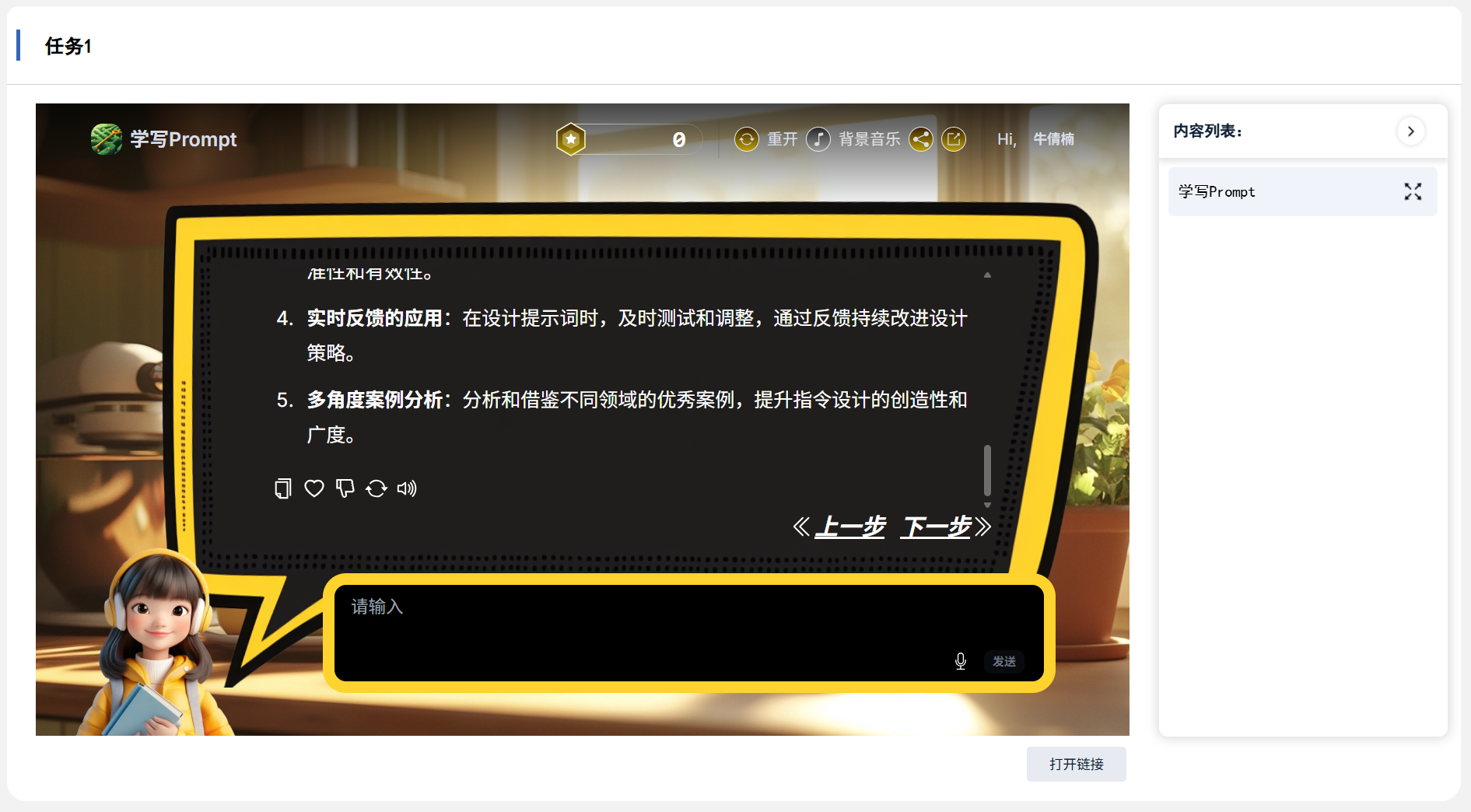
保存课程后进入课程中心,即可在内容列表中查看该AI应用。
添加工具
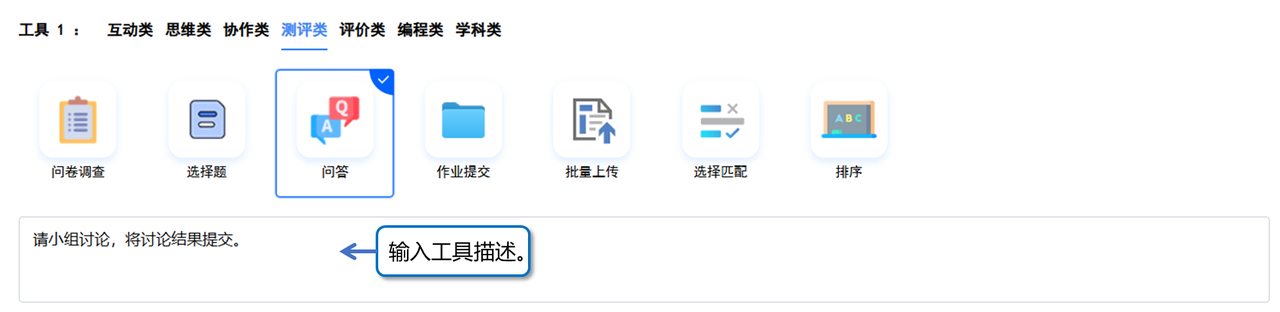
点击工具右上方勾选即选中工具。点击工具图标可进行工具配置。部分工具选中后必须配置内容,包括学生分组、问卷调查、选择题、选择匹配、排序、个人评价、英语写作、英语口语。
在工具下方输入工具描述,便于学生了解如何使用该工具或提交什么内容。
- 支持添加工具。
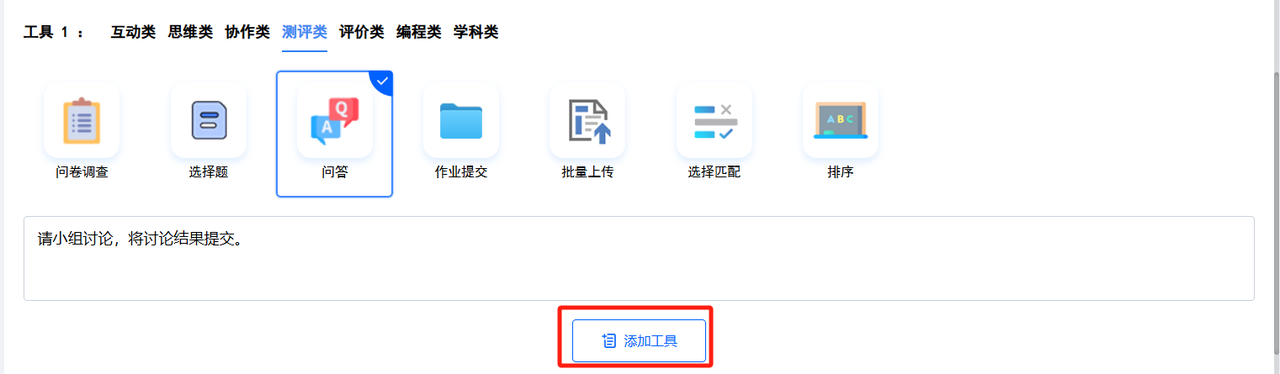
点击【添加工具】,可在当前任务下添加多个数字化工具。
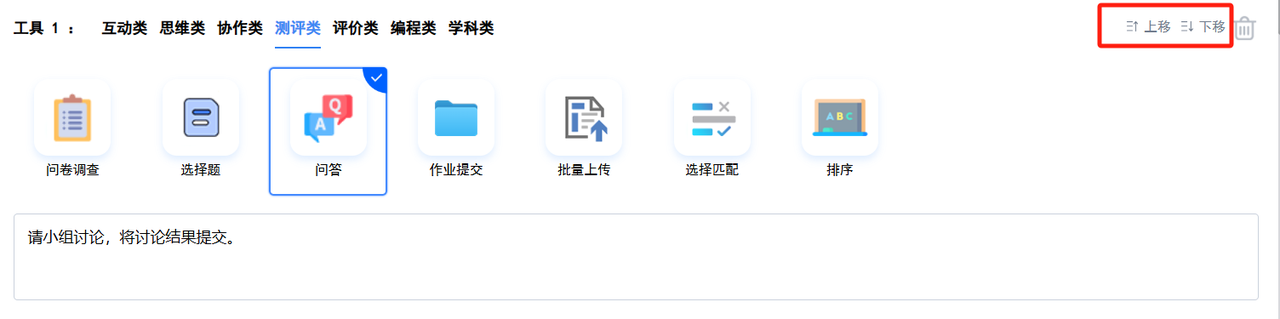
点击工具右上方的【上移】或【下移】调整工具顺序。
添加工具-AI应用
支持将CocoFlow创建的AI应用添加至学习工具,并在课程中心支持学生使用、提交结果,支持教师查看结果与进行智能分析。
教师可在课程管理-工具区-互动类中,点击【应用中心】,展开CocoFlow应用中心的应用列表,选择需要学生在课程中心使用的AI应用,添加并【确定】。
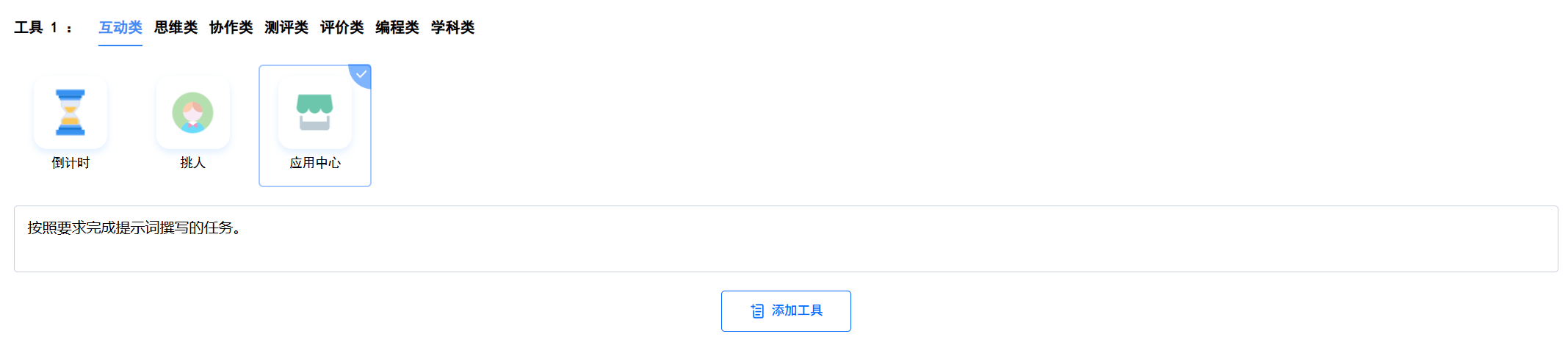
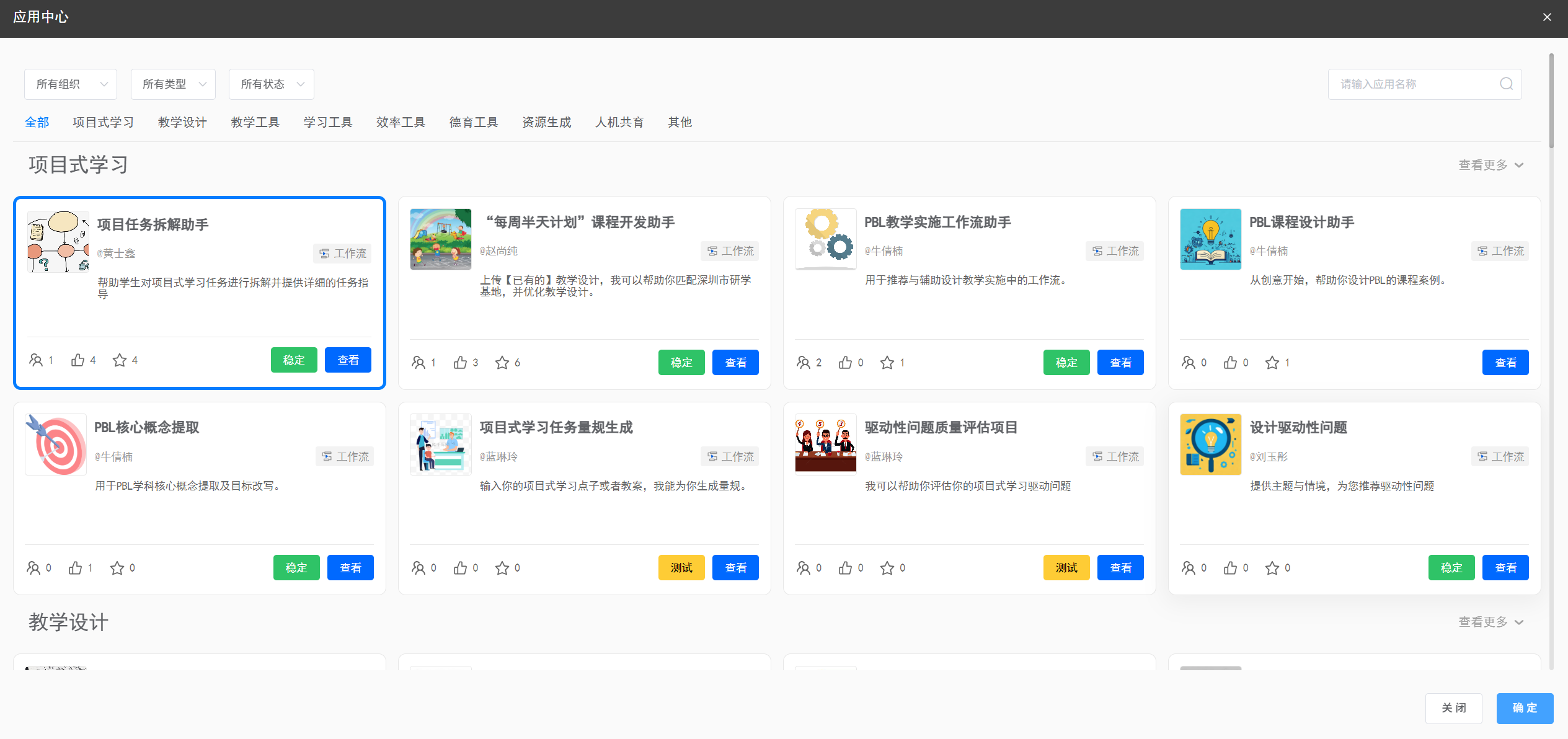
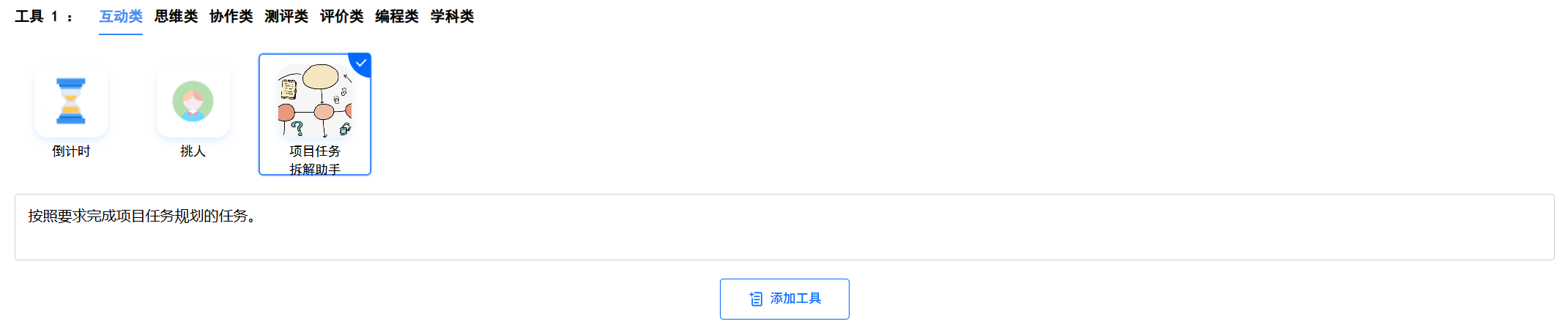
保存课程后进入课程中心,即可在该任务的对应工具处查看并使用该AI应用。

添加评价
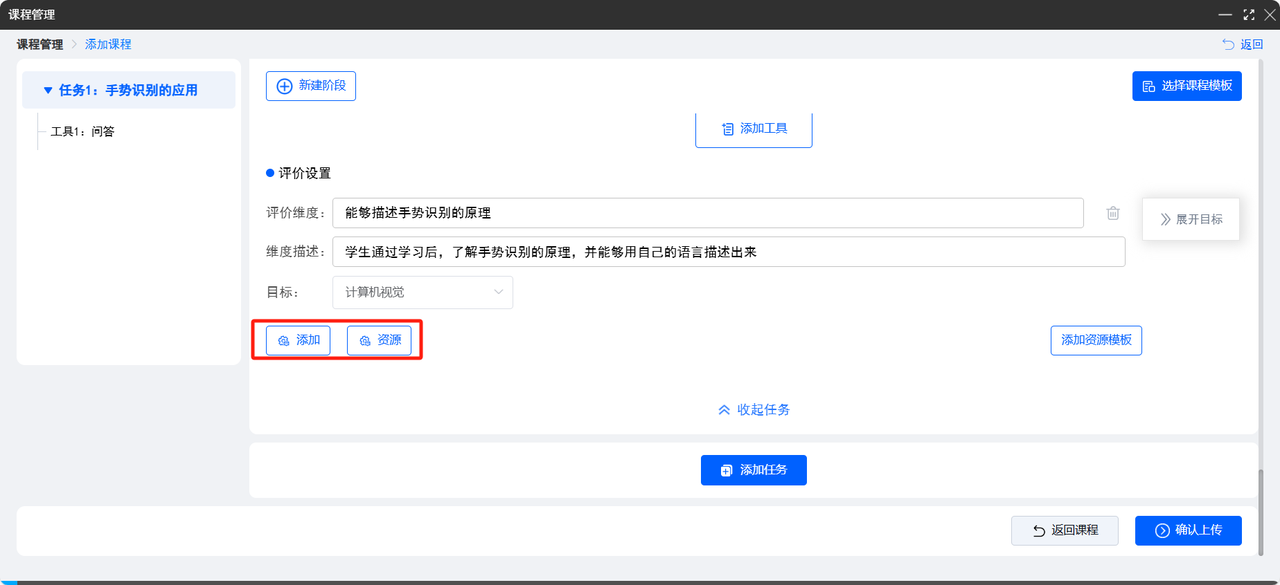
评价设置功能用于设定任务的评价维度,便于教师或AI对学生提交的任务进行评价时,可按照评价维度进行打分,同时该学生的学生报告中亦会显示在该课程中各评价维度的得分。
- 点击【添加】新增评价维度。输入评价维度和维度描述。
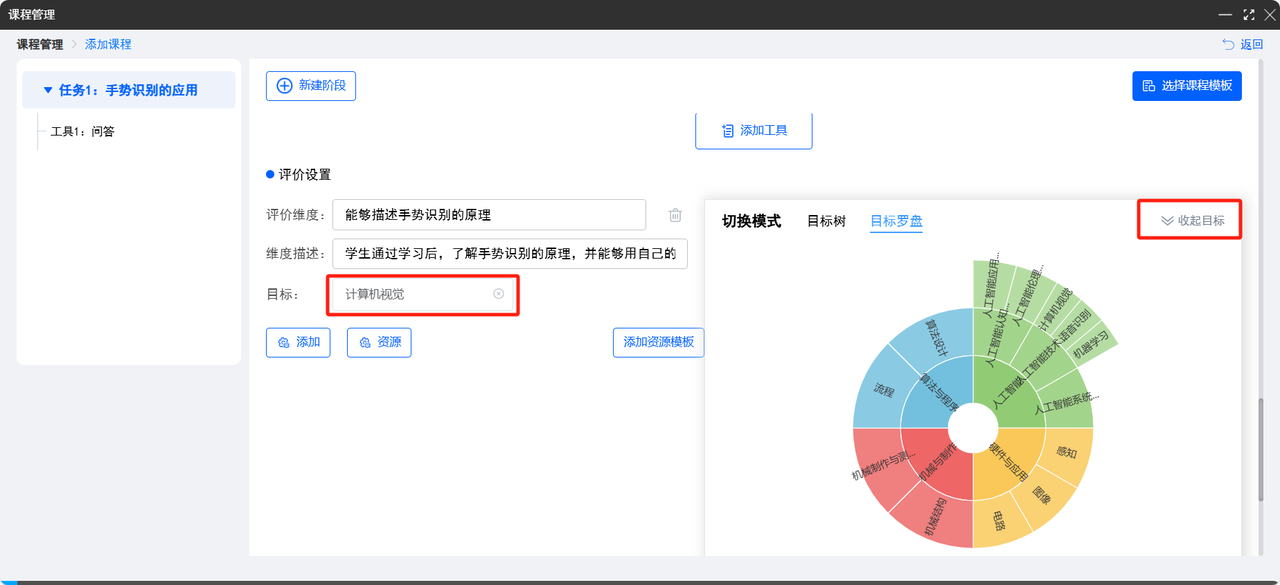
- 支持关联目标。
如课程已打开【高级设置】开关,并设定了课程目标,可点击【展开目标】查看课程目标体系。可将当前评价维度关联对应的子目标。
- 支持使用评价模板。
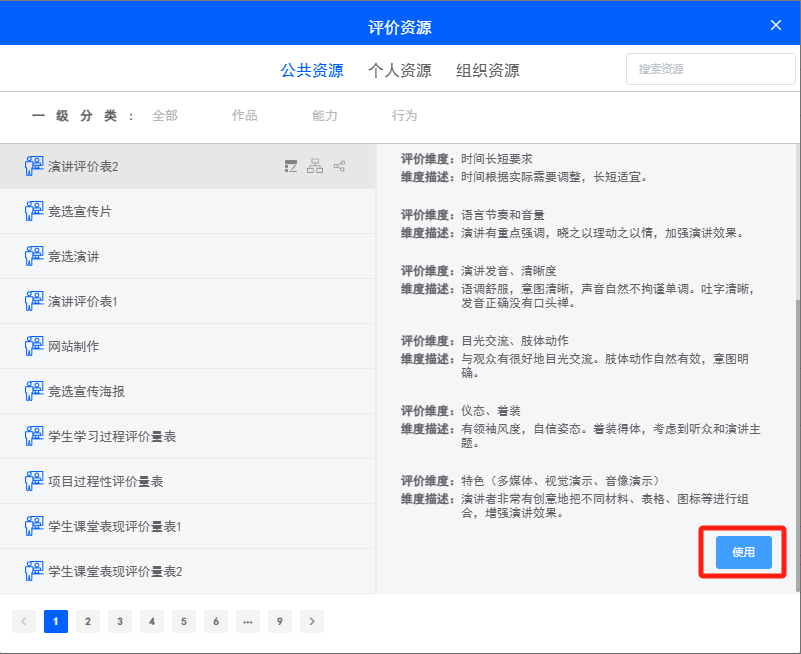
点击【资源】查看评价模板。
【公共资源】:平台官方公开的评价模板。
【个人资源】:个人创建的评价模板。
【组织资源】:组织内公开的评价模板(如个人模板选择公开,同时会归类到个人资源和组织资源)。
评价模板可在【目标管理】应用进行设置。
点击评价模板,可预览评价维度,点击【使用】应用评价模板,该操作会覆盖已有的评价维度。
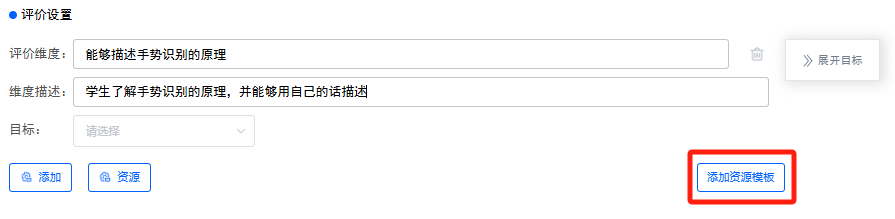
- 支持添加资源模板。
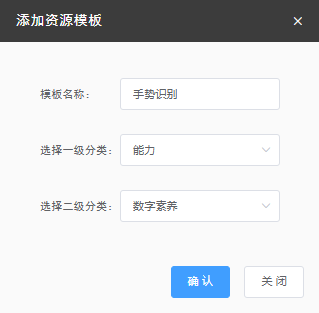
点击【添加资源模板】,输入模板名称,选择模板的一级和二级分类,即可将当前的评价维度保存为评价模板。
修改大纲
添加阶段
支持创建课程阶段便于更好的组织多项课程任务。同时支持教师应用课程模板作为参考框架进行课程设计。
- 支持添加多个课程阶段。
点击【新建阶段】/【+】添加课程阶段,输入阶段标题便于区分阶段。


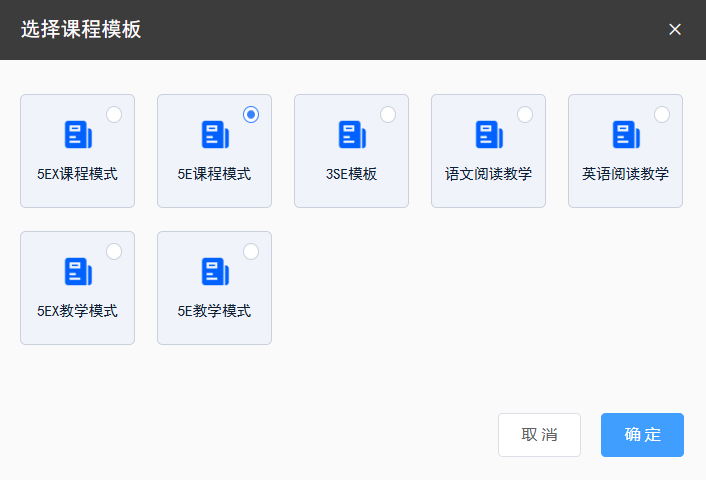
- 支持选择课程模板。
点击【选择课程模板】,可查看组织内公开的课程模板,暂不支持预览。选中所需模板,点击【确认】应用课程模板。
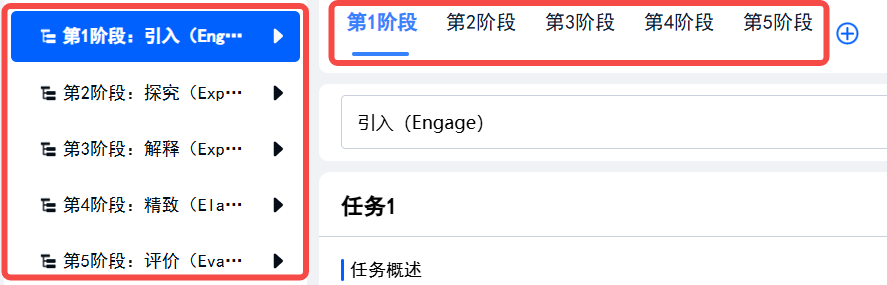
调整顺序
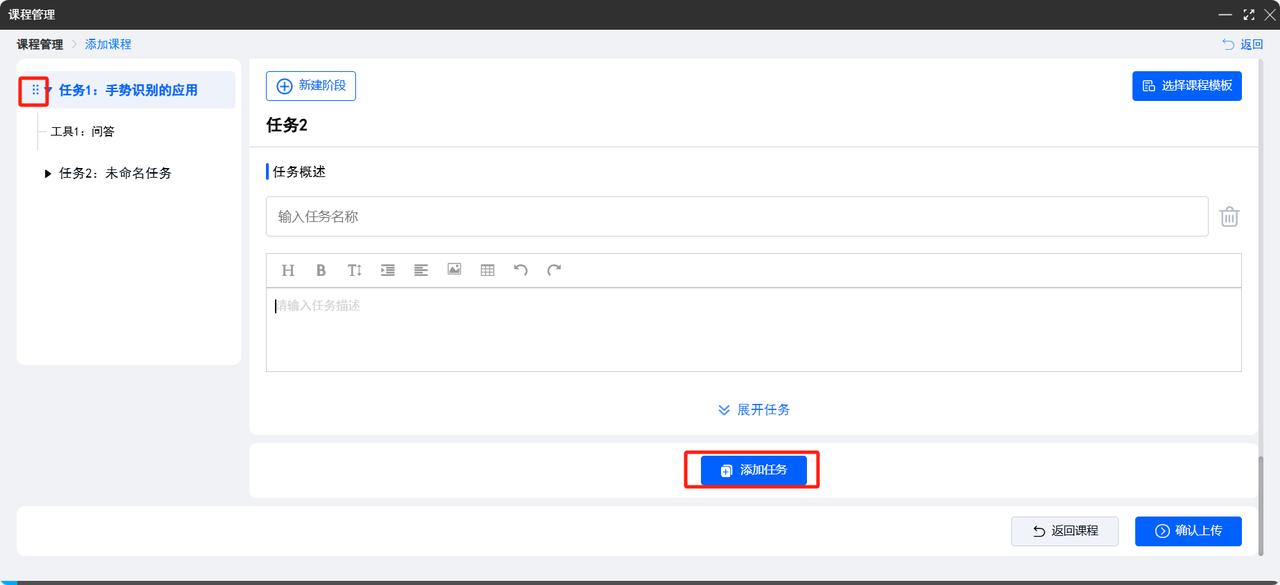
支持添加多个任务,点击任务下方【添加任务】,可增加任务。点击任务描述右方的删除键可删除当前任务。左侧目录导航栏可查看所有任务和工具,鼠标长按拖动任务左侧的按钮可调整任务顺序。
保存课程
完成课程设计后,点击【确认上传】保存课程。