
教师管理
该分区支持用户通过“新建表单”“表单管理”等功能收集、汇总、整理教师信息,支持用户通过“创建培训”“实施培训”等功能开展教师培训。
表单管理
页面说明
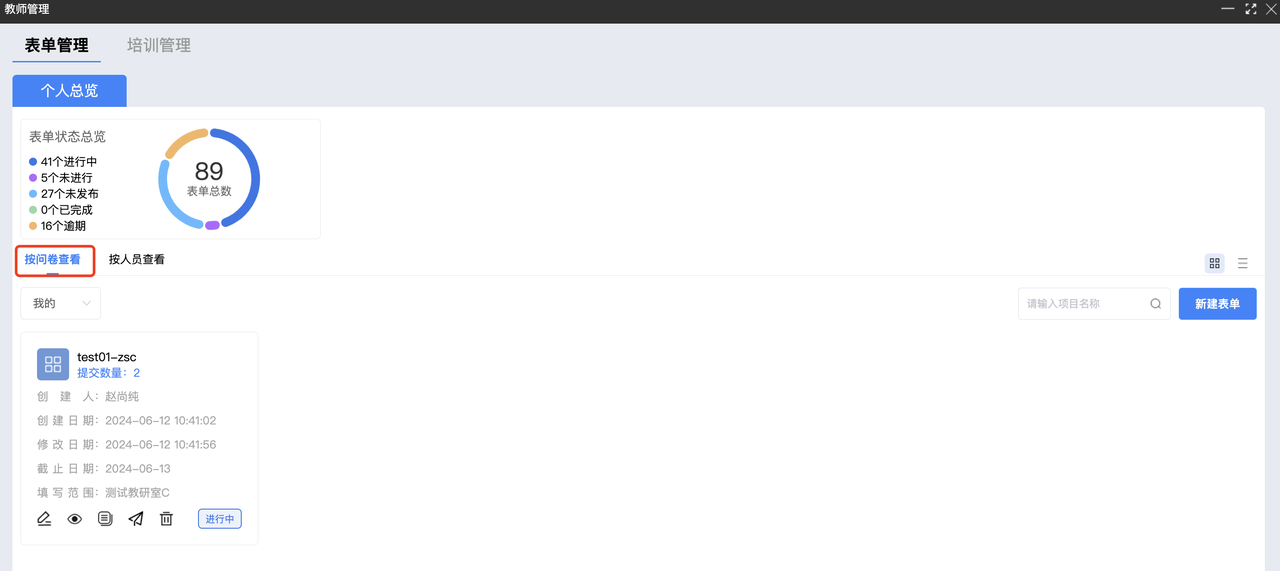
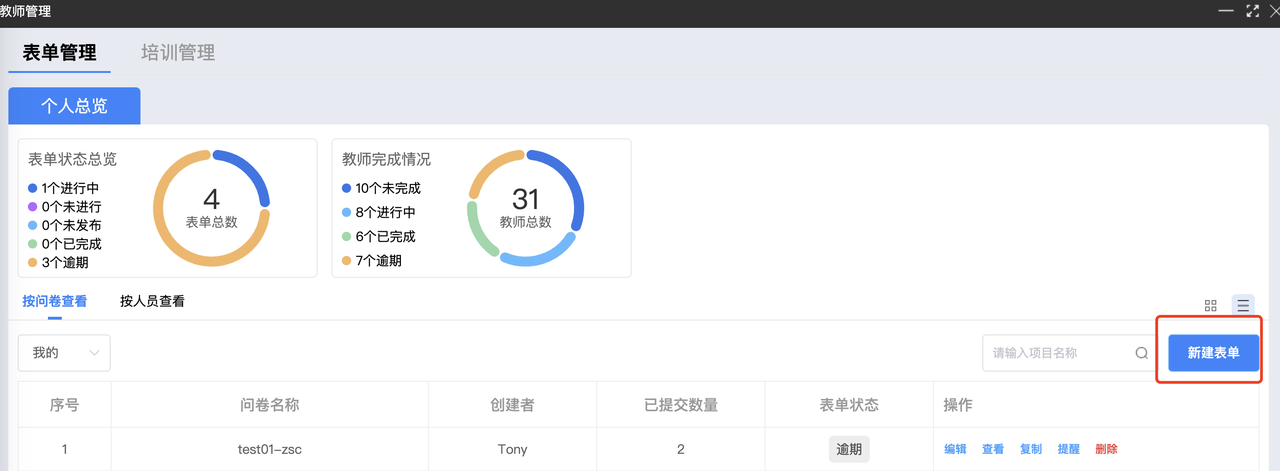
“表单状态总览” 展示当前已创建表单状态。
“教师完成情况” 展示当前教师填写表单的进度。
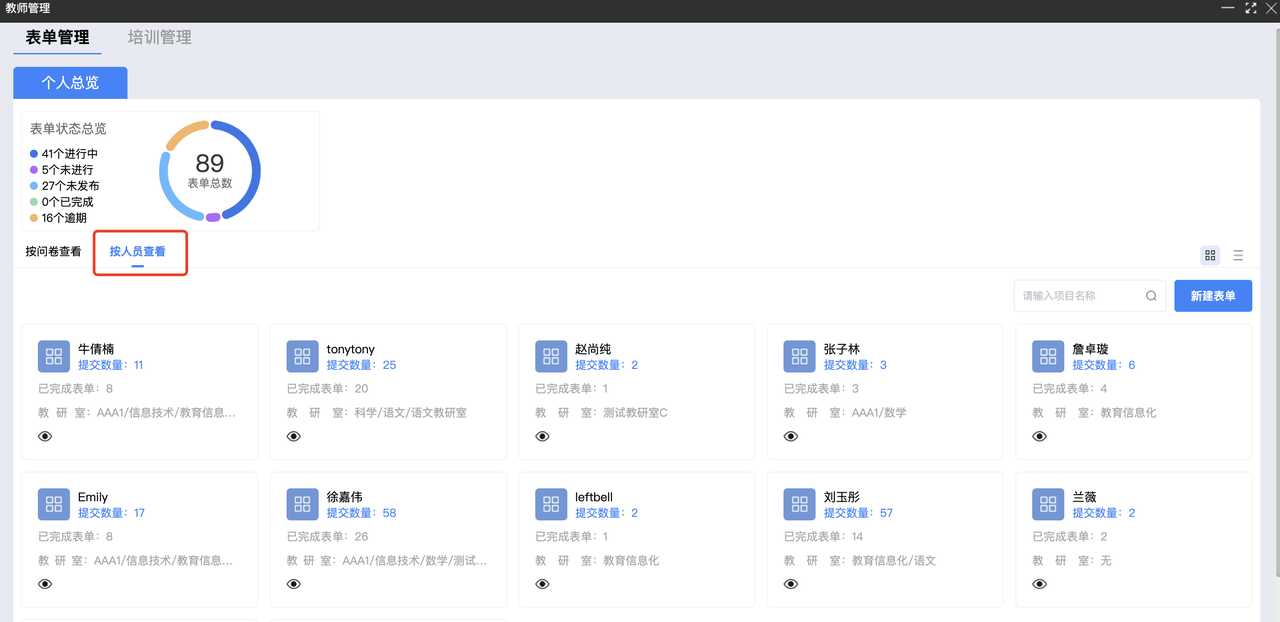
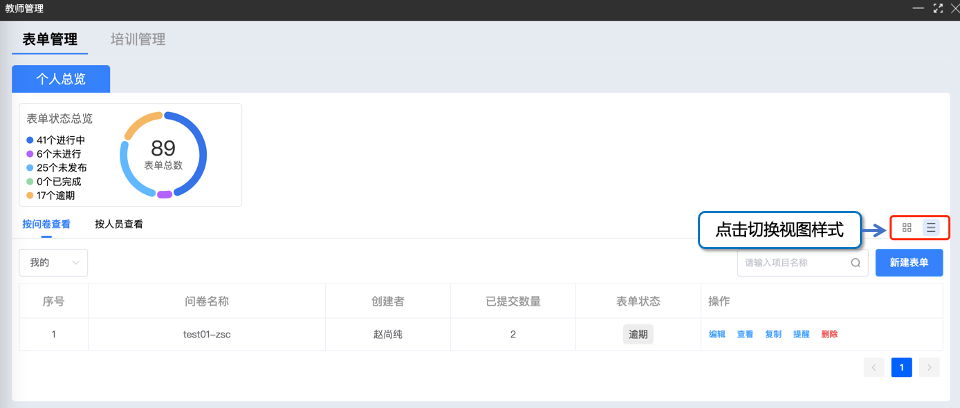
支持已创建的表单分别 【按问卷查看】 、【按人员查看】,支持切换卡片视图(左)和列表视图(右)。
新建表单
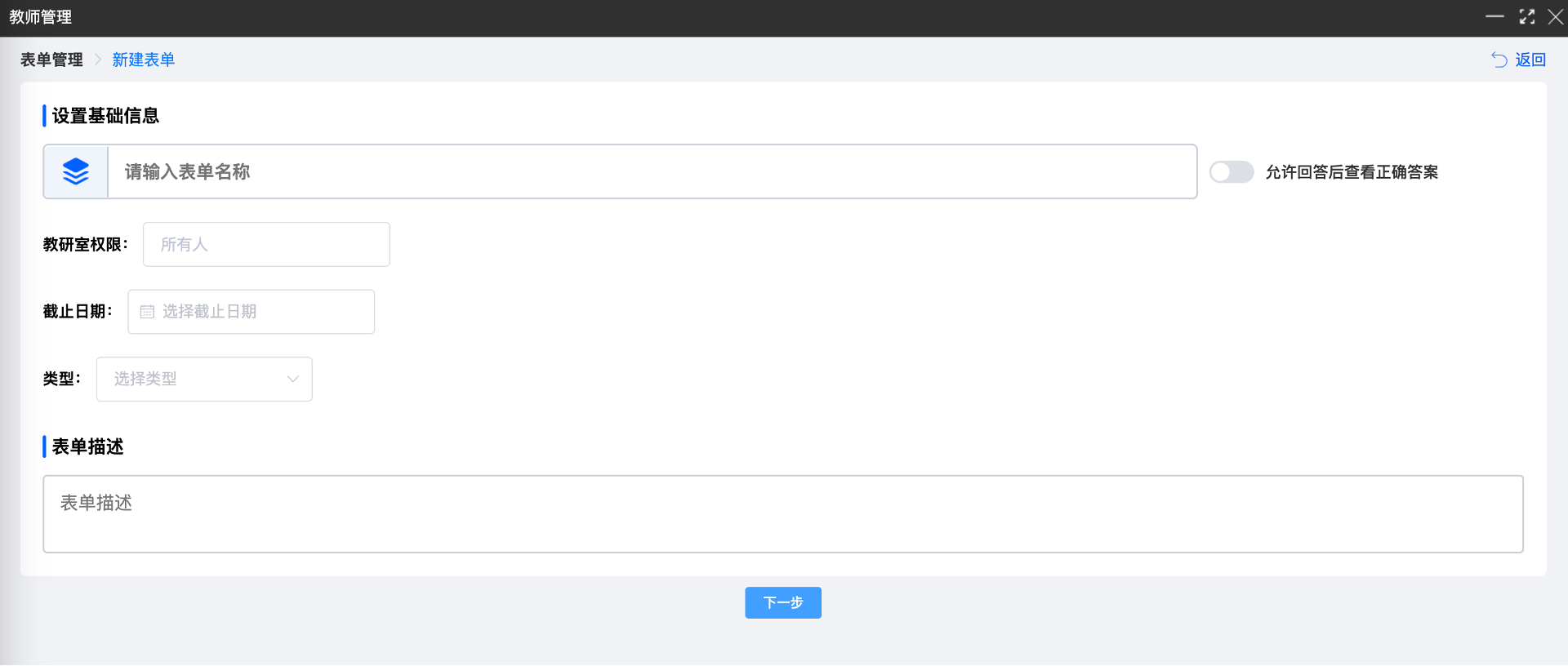
点击 【新建表单】 ,进入表单创建页面。
在 “设置基础信息” 内填写信息。 【教研室权限】 支持设置表单填写对象,如果没有设置教研室,表单默认发送至组织内所有人; 【截止日期】 支持设置表单填写截止日期并对填写对象可见。点击 【下一步】 进行表单内容的创建。
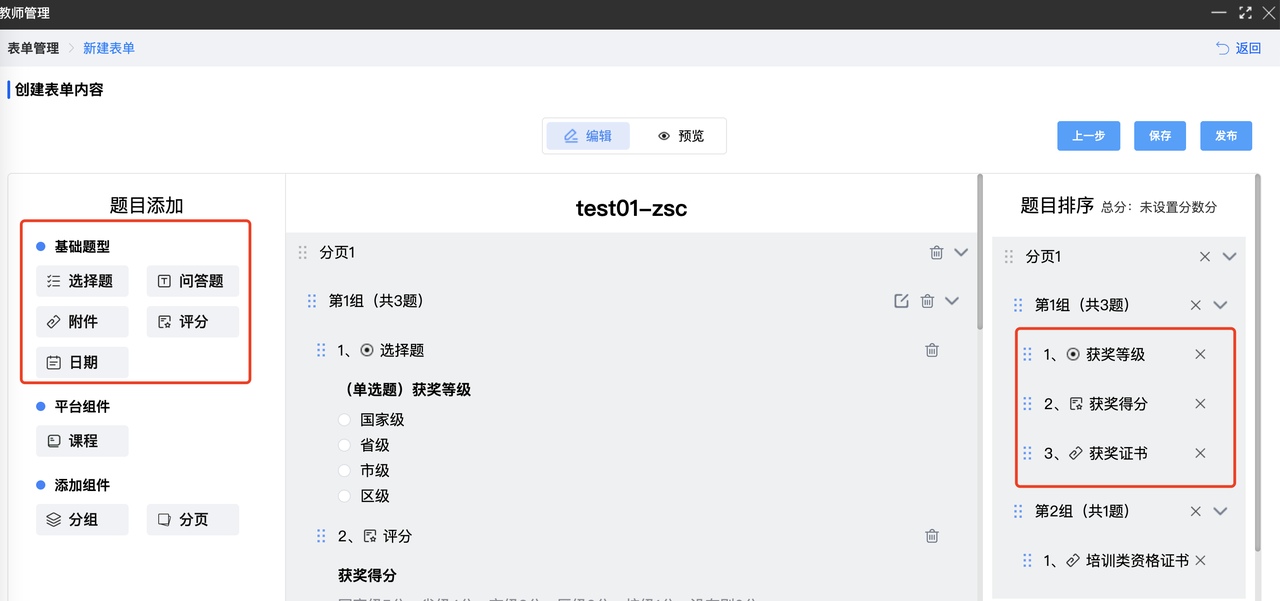
“创建表单内容“ 支持用户创建具体的题目收集信息。
示例:通过“选择题”收集获奖等级(国家级、省级、市级……);通过“评分”让老师对所获奖项打分;通过“附件”收集获奖证书。
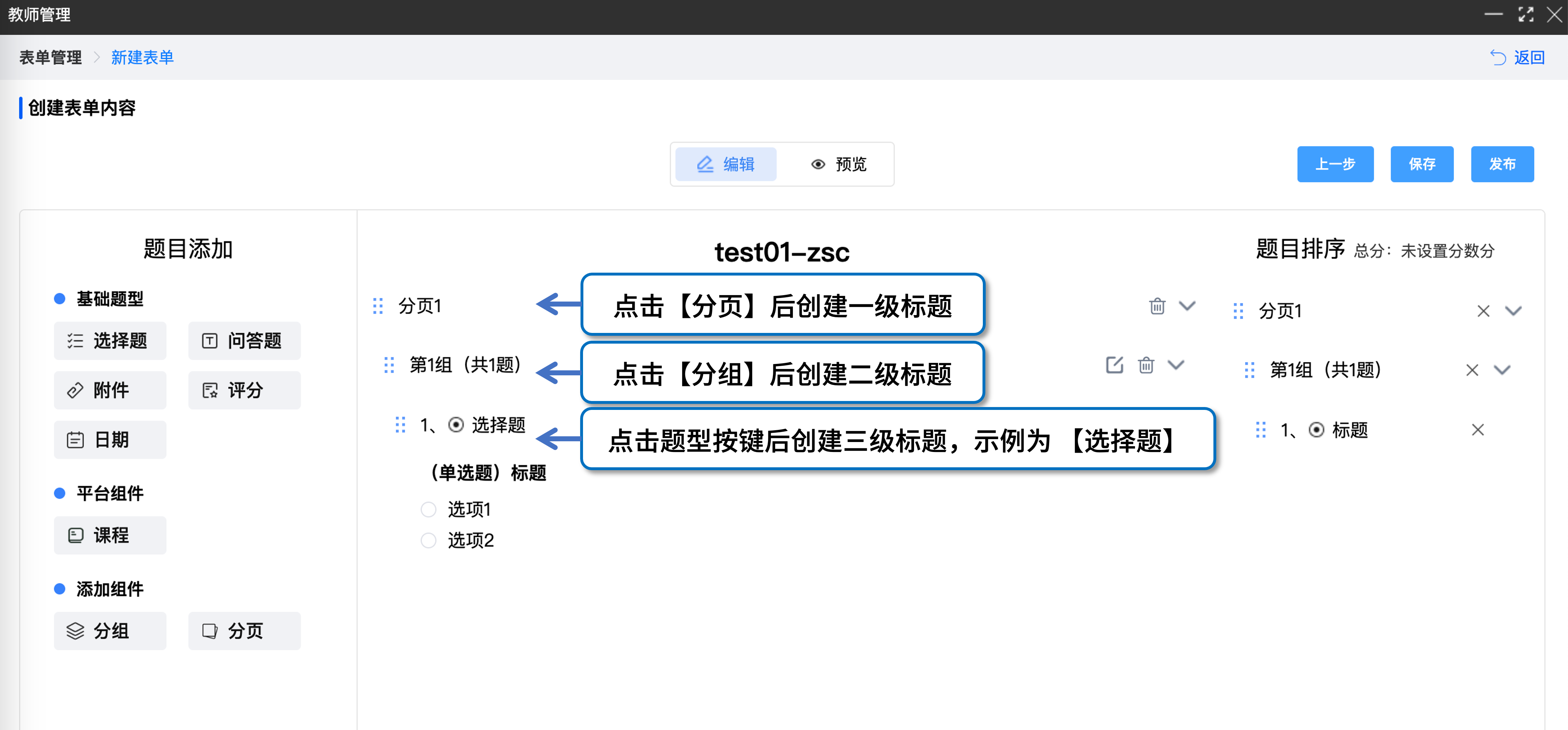
支持通过 【分组】【分页】 为表单中的问题建立层级关系(分页为一级、分组为二级、题目为三级),这决定了问题在表单中的最终呈现。支持拖动分页调整页面顺序;支持拖动分组调整分组在该页面上的顺序;支持拖动题目调整题目顺序,支持跨组、跨页面调整题目。
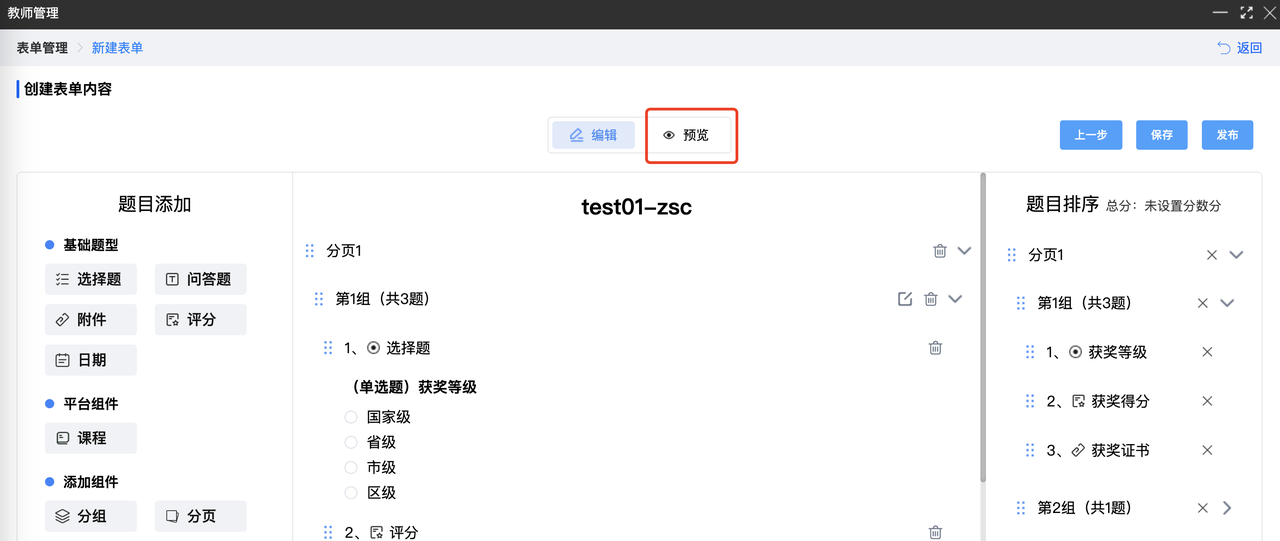
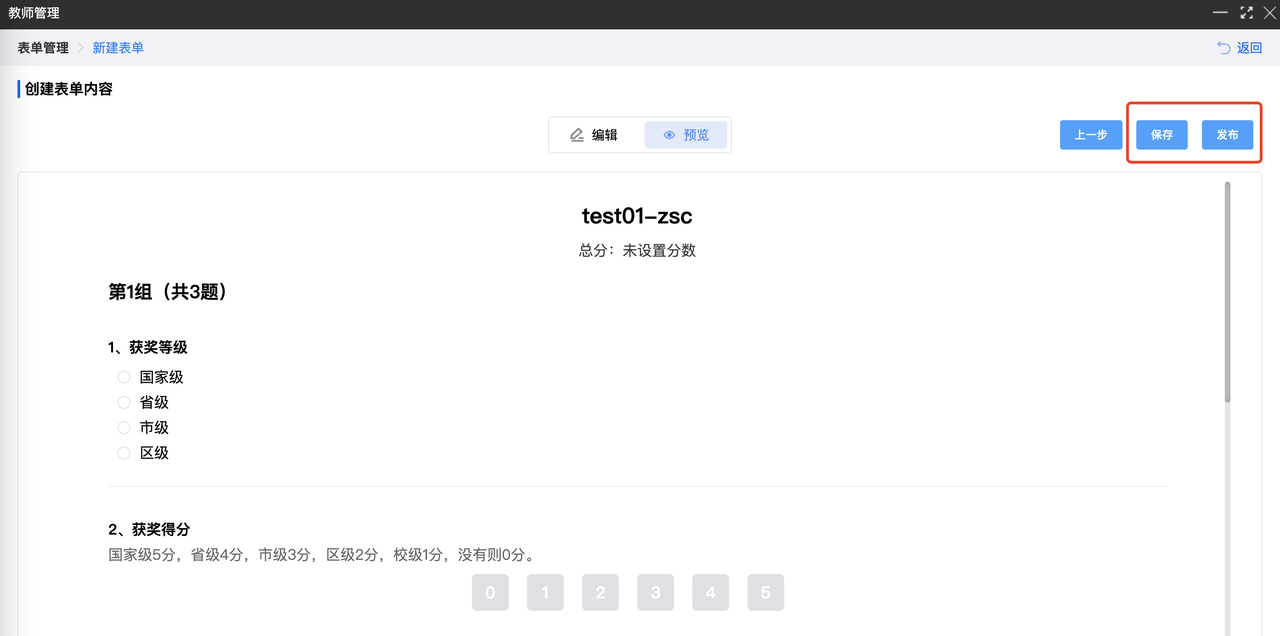
支持通过 【预览】 查看表单发布后的视图。
点击 【保存】 可以保存当前表单。
【提示】点击【保存】后,表单未发布。
创建完成后,点击 【发布】 即可同步至“填写范围”内教师的个人中心。
表单管理
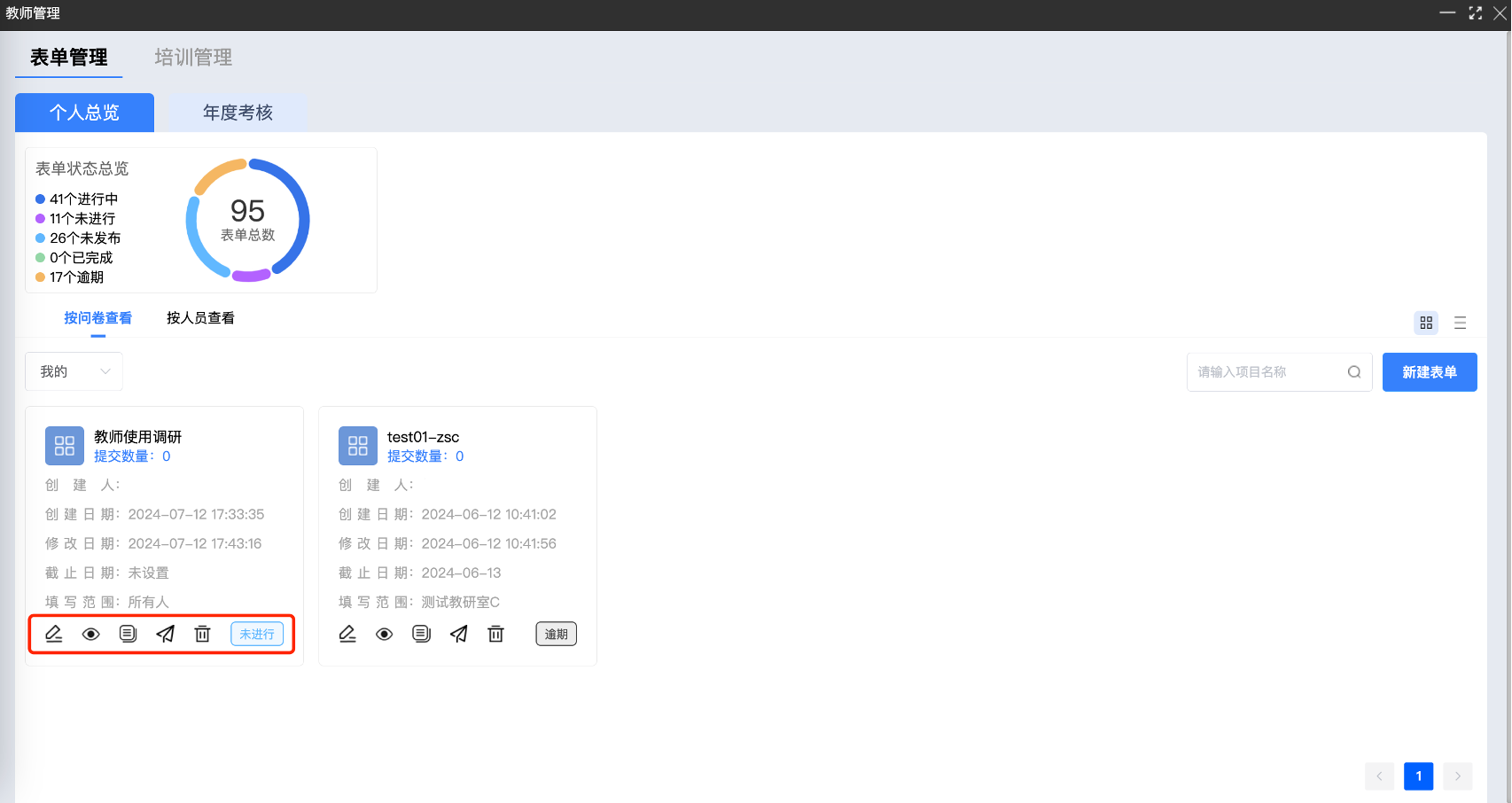
表单下方按键从左到右依次为 【编辑】【查看】【复制】【提醒】【删除】,右下角显示表单进度状态。
【编辑】
对表单进行编辑。
【提示】如果表单已存在数据,修改题目会清空已提交数据。
【复制】
支持在个人表单管理中创建内容相同、无提交信息的表单。
【删除】
删除当前表单内容及提交结果。
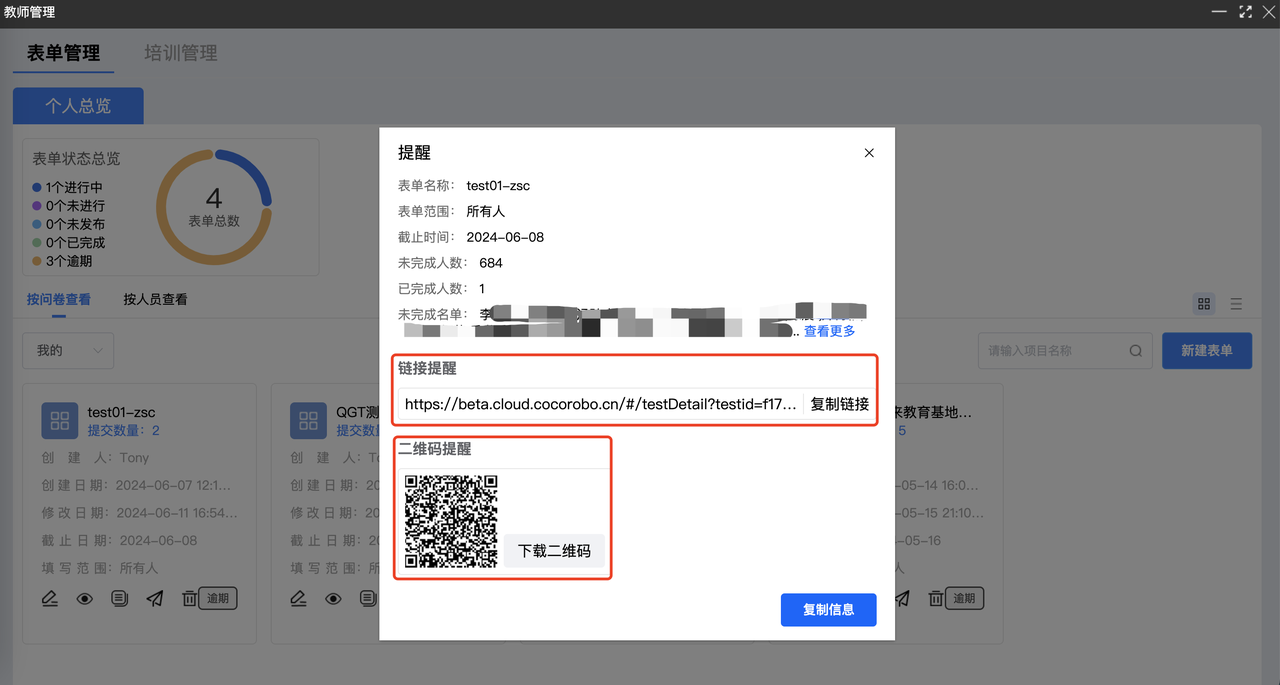
【提醒】
统计未完成人数、已完成人数和未完成名单。用户可以通过生成的链接和二维码进入该表单。支持用户点击 【复制信息】 后通过其他在线方式通知未填写教师。
 修改图片
修改图片
【查看】
查看已提交表单的统计信息,可以分别 “按题目查看”“按人员查看”。
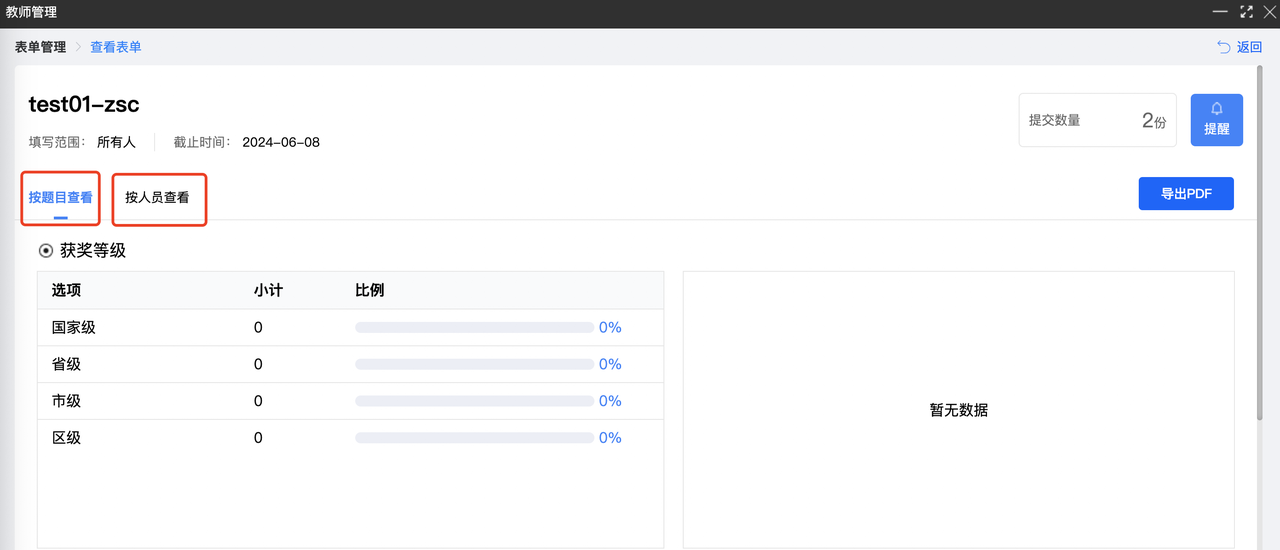
在 “按题目查看” 视图下
平台自动统计提交结果,以下为统计结果范例:
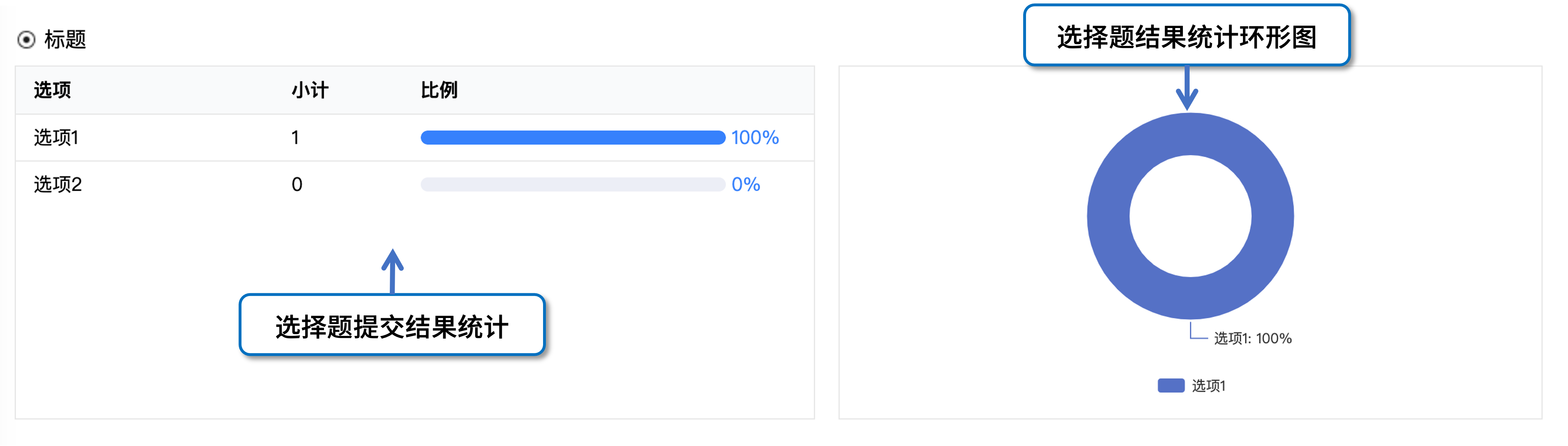
“选择题”统计结果 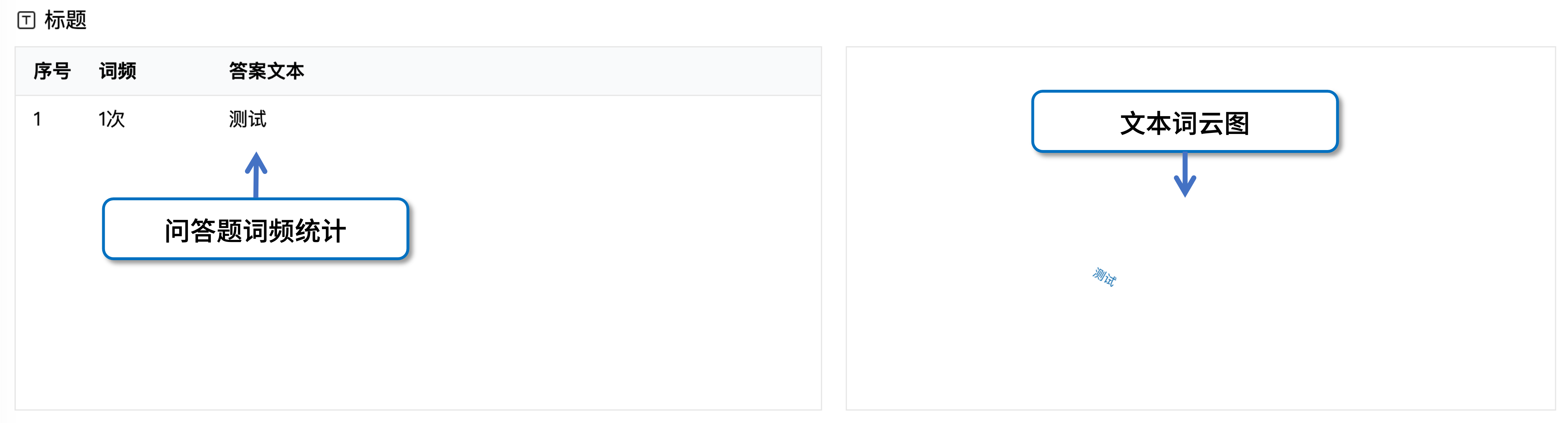
“问答题”统计结果 
“附件”提交结果 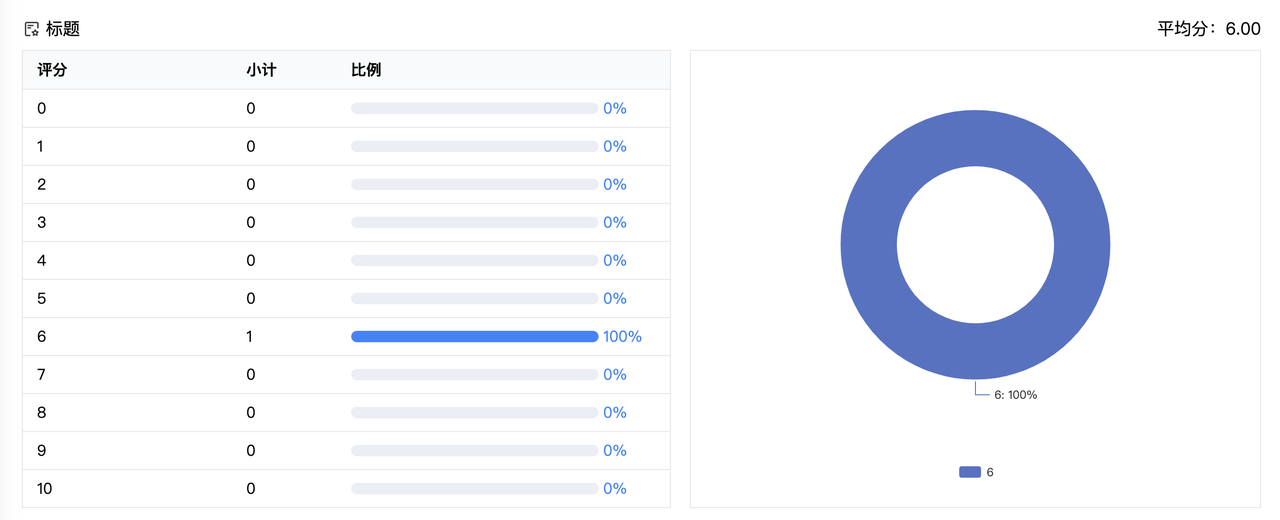
“评分”统计结果 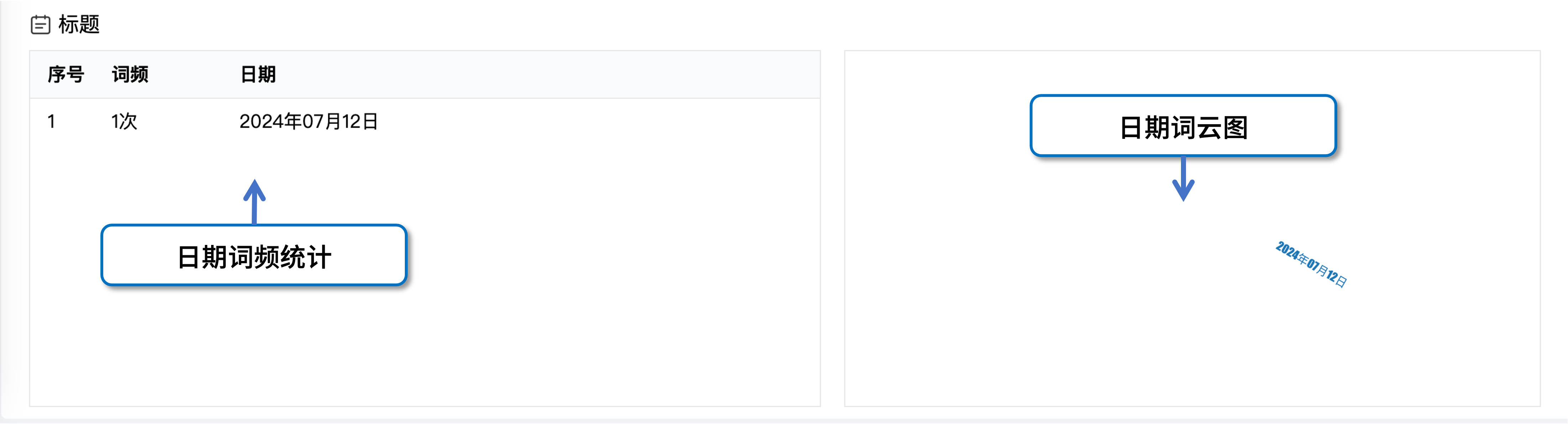
“日期”统计结果 该视图下支持导出PDF格式的统计结果,支持批量下载附件。
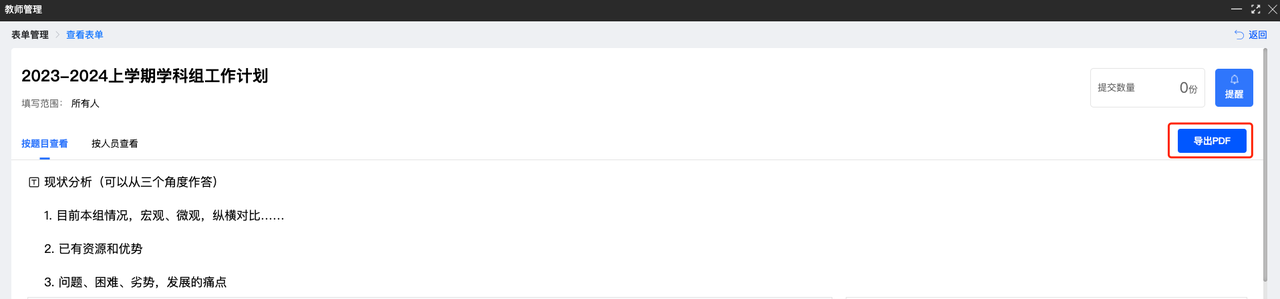
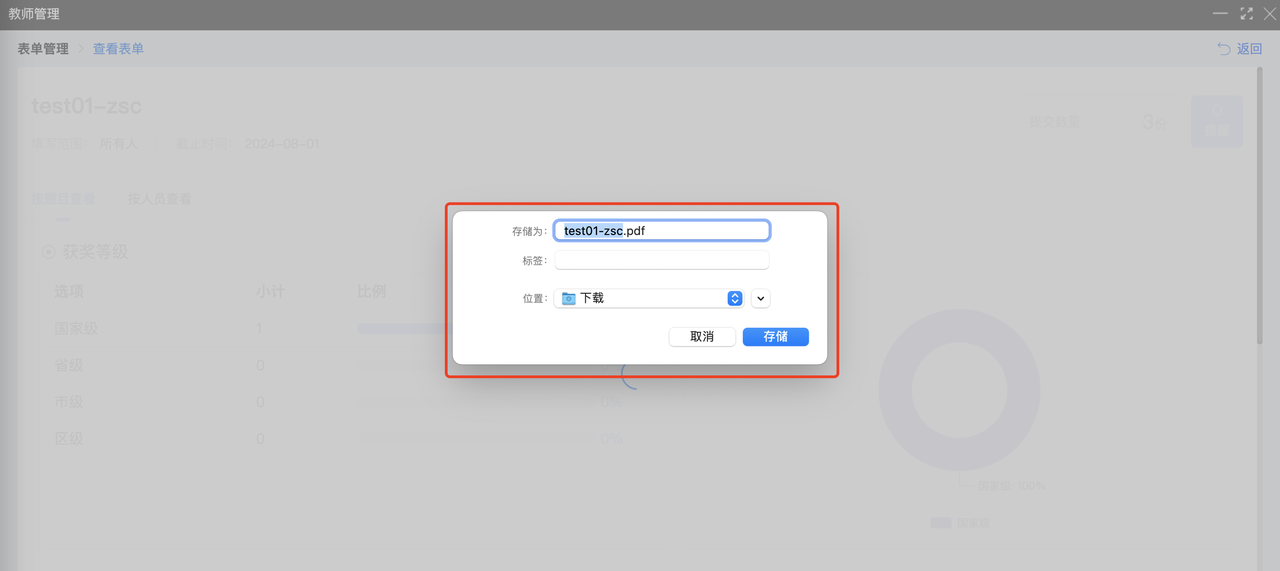
点击【导出PDF】导出统计结果 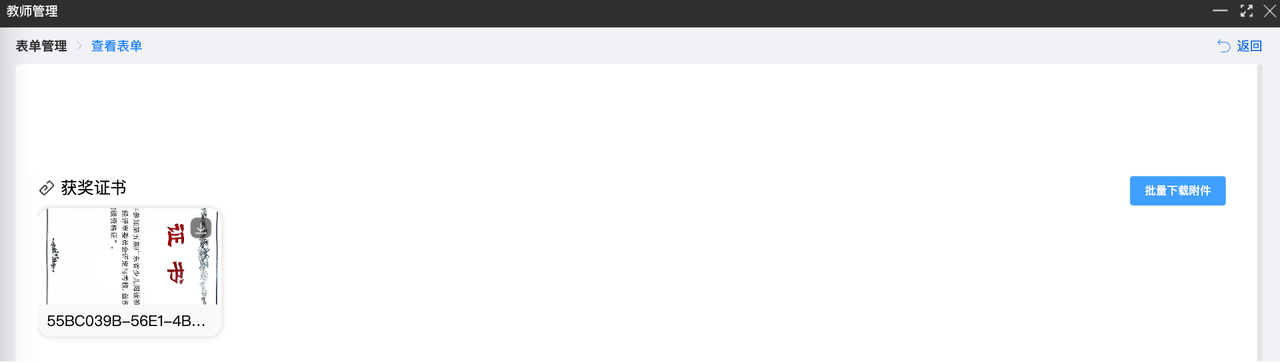
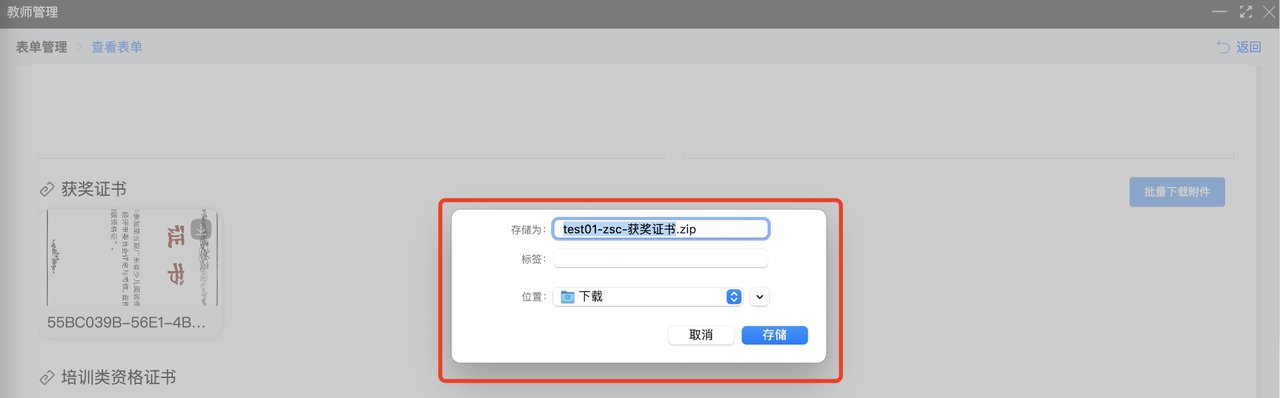
点击【批量下载附件】下载附件压缩包
在 “按人员查看” 视图下
平台汇总提交人的提交结果,以表格的形式呈现。
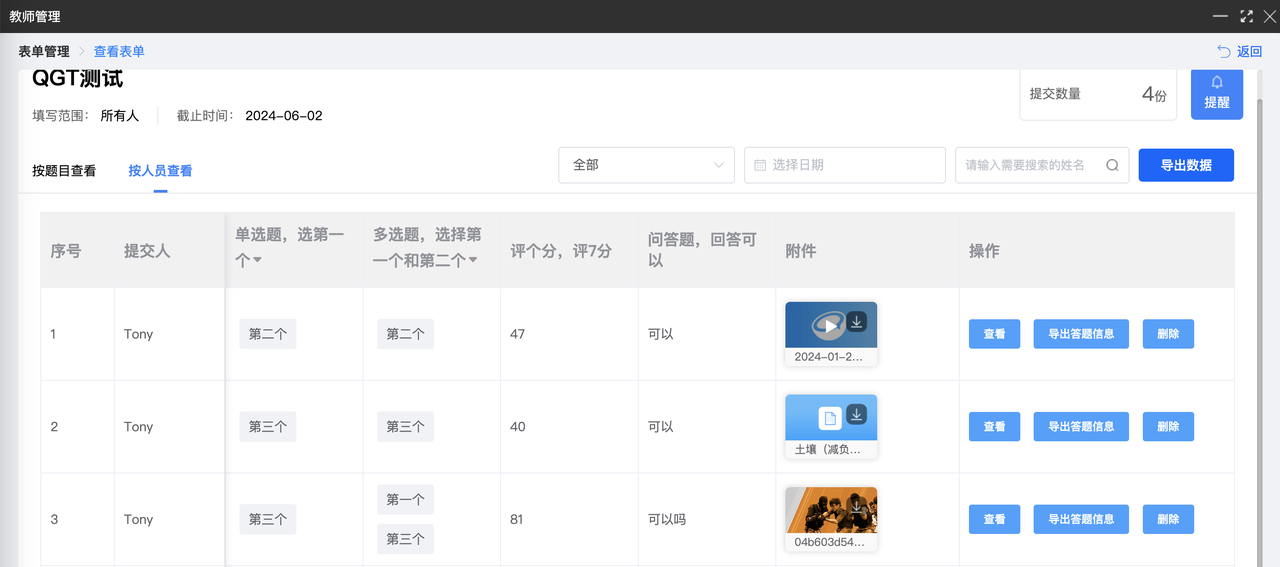
“按人员查看”视图下的提交结果 鼠标移动至 【导出数据】,弹出下拉菜单。支持通过 【下载汇总表格】 将提交人提交的信息汇总并以.xls文档的形式导出;支持通过 【导出人员数据】 将每一位老师填写的表单导出为.doc文档,并打包为压缩文件。
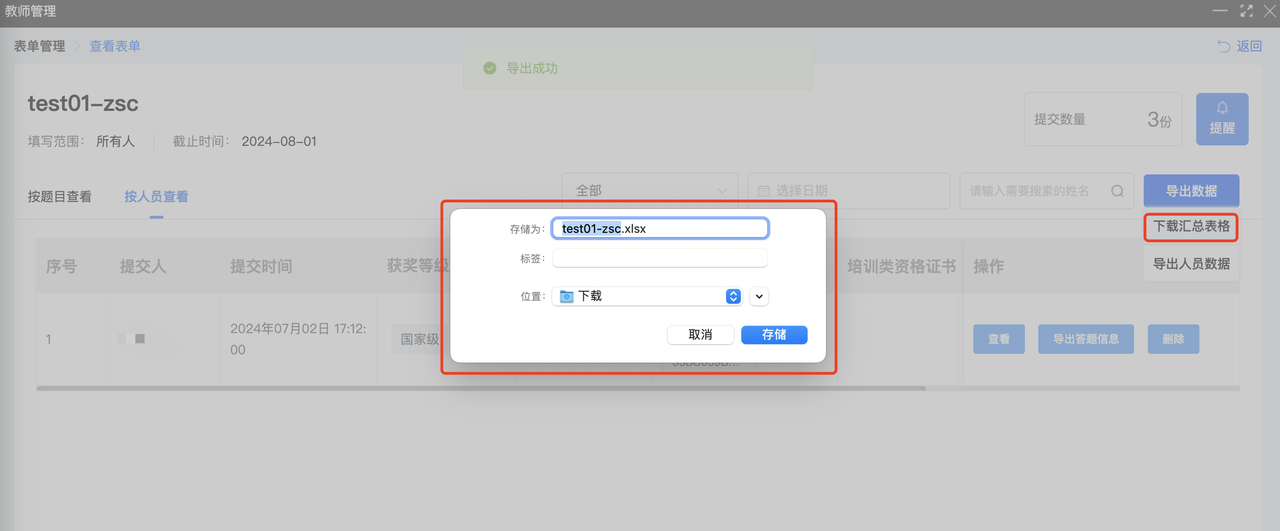
下载汇总表格 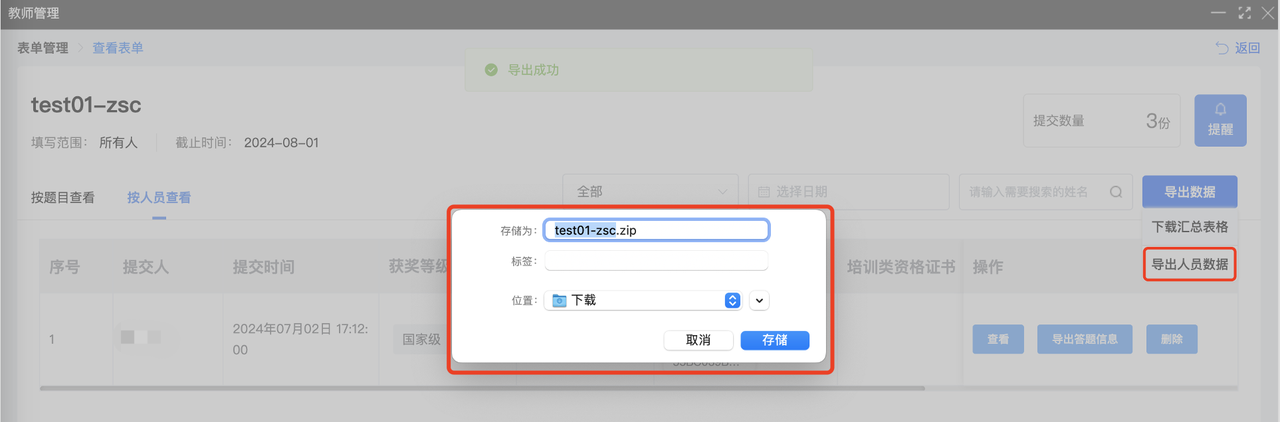
导出人员数据 支持【查看】每一份表单的填写情况,也支持【导出答题信息】为.doc文档。
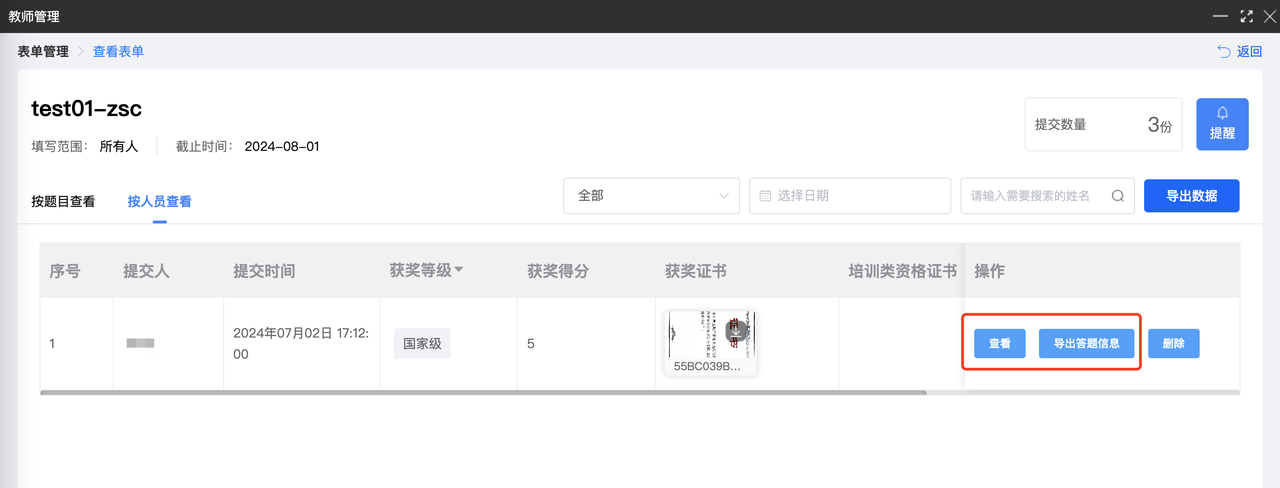
【查看】和【导出答题信息】按键
培训管理
页面说明
“培训管理”页面支持用户 【创建培训】 以及管理培训课程。
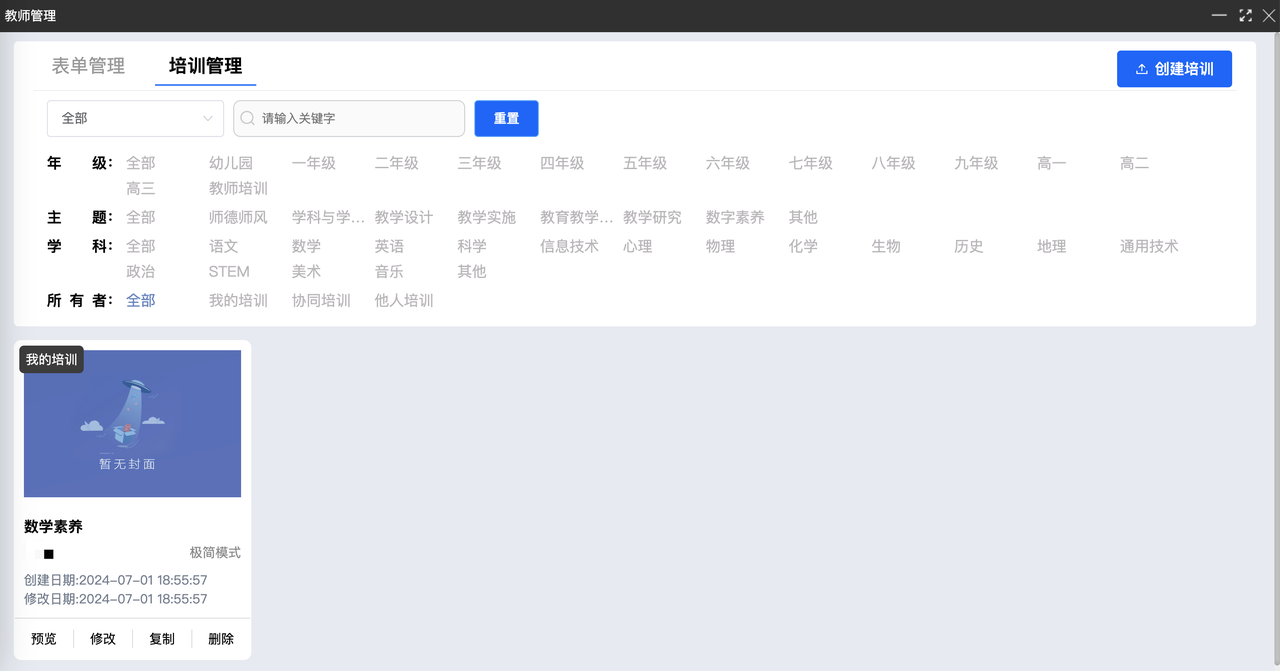
培训创建
操作详情请参照“课程创建”。(跨文档引用!)
培训管理
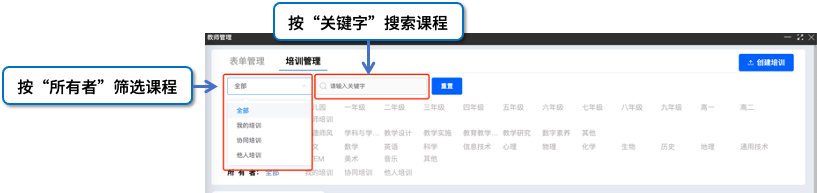
支持用户按“所有者”筛选课程,支持用户按“关键字”搜索课程。
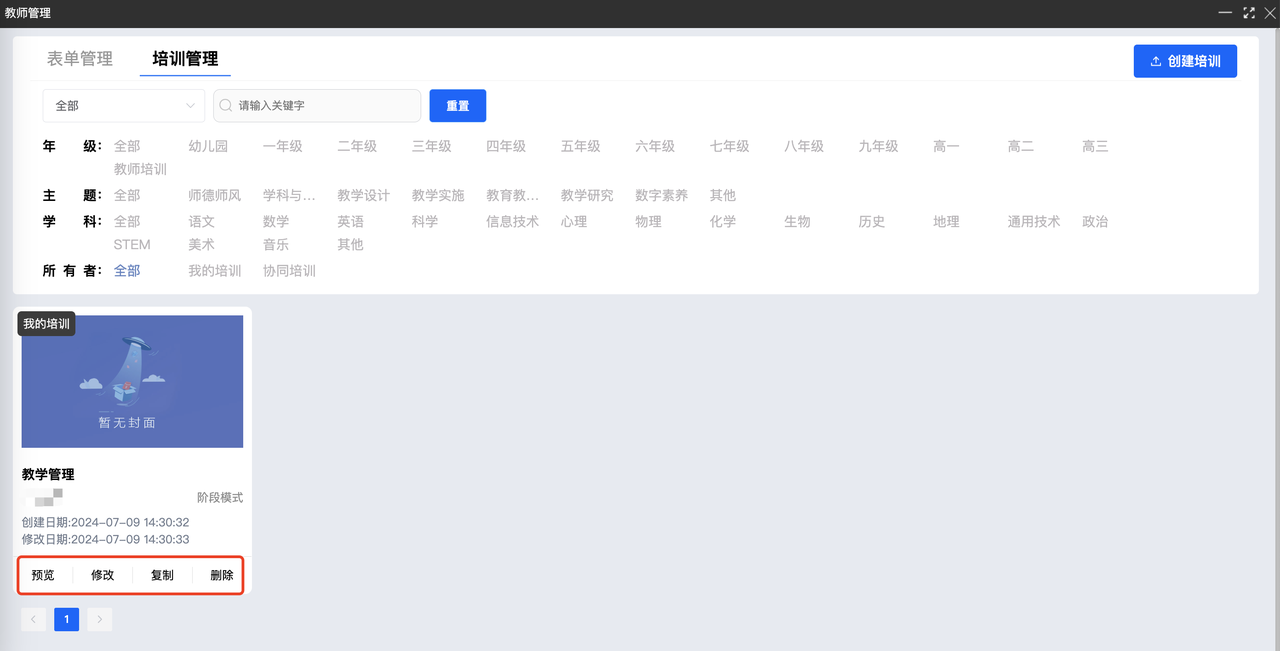
对于已创建的课程,支持用户进行“预览”“修改”等操作。
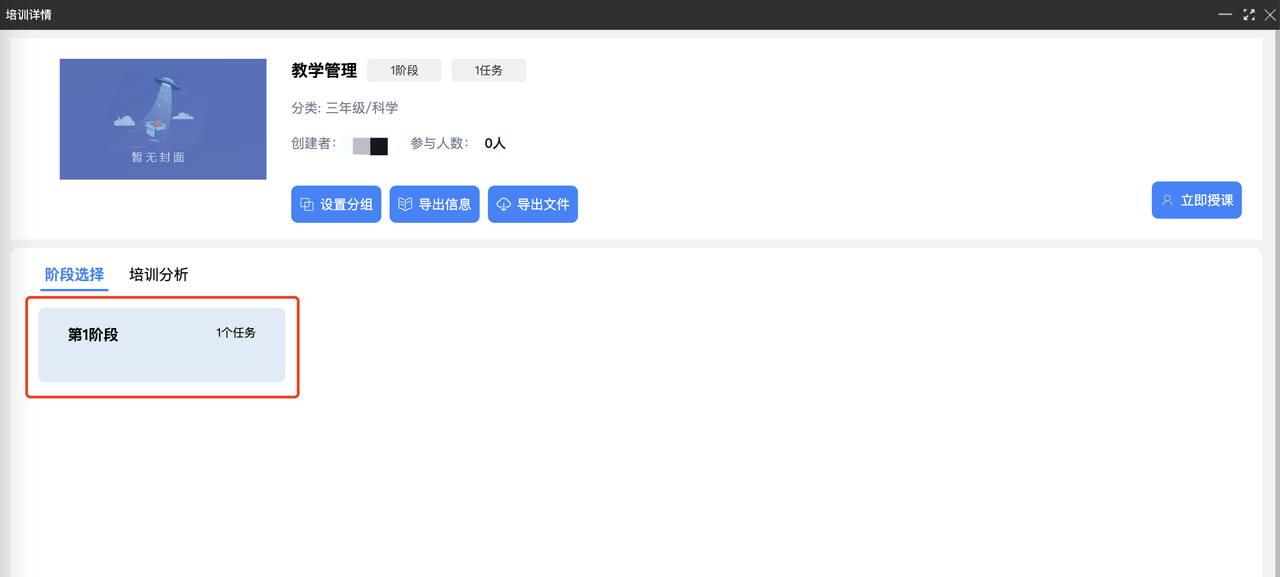
【预览】 进入课程。支持用户选择并进入某一培训阶段;支持用户查看培训分析。点击 【立即授课】,选择班级后即可开始课程。
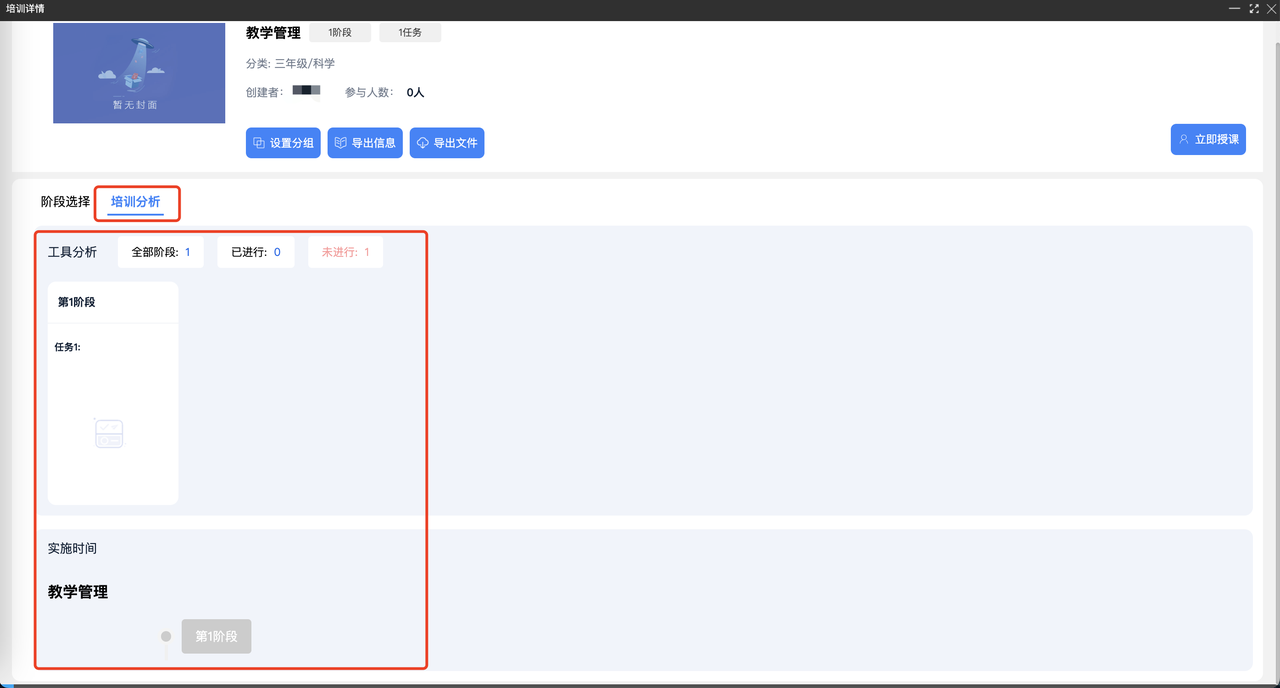
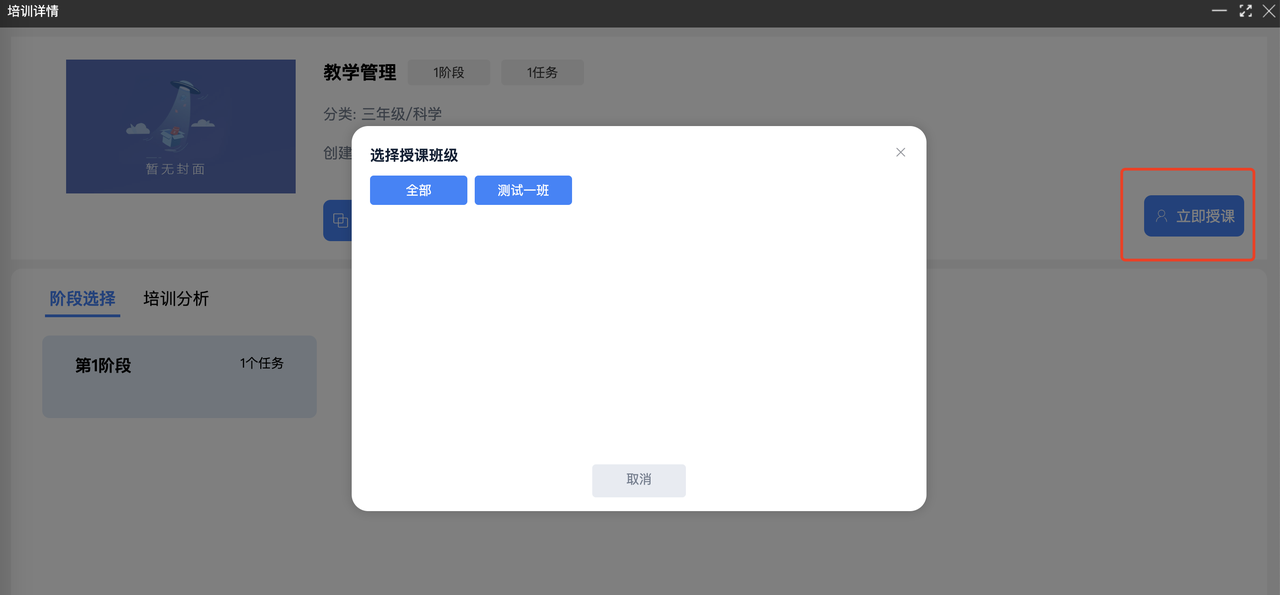
【修改】 进入课程创建页面,支持对已有内容进行修改。
【复制】 将该课程复制并粘贴。
【删除】 将课程删除。
【提示】谨慎选择!删除后暂不支持找回。