
AI工具
AI工具支持教师使用对话式生成式人工智能工具辅助工作场景,包括对话与工具类、教学工具类和AI智能体类。
对话模式
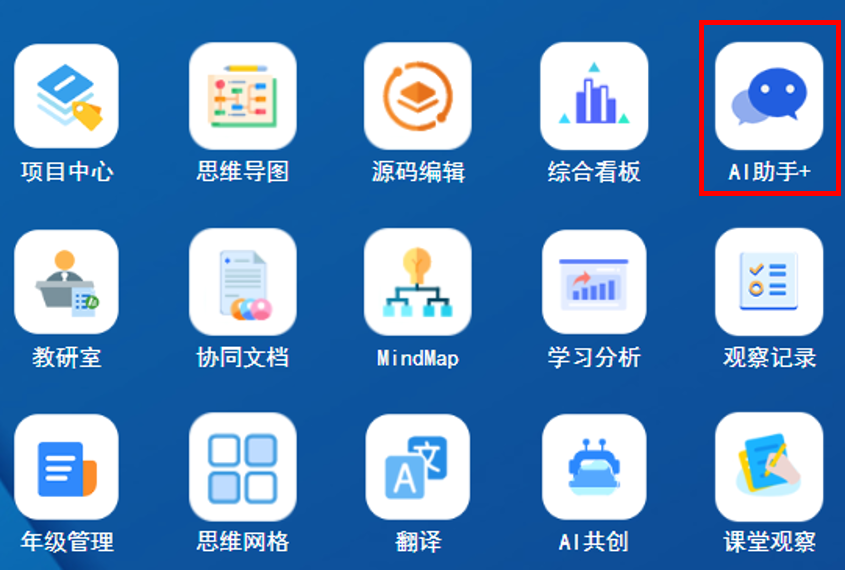
点击桌面【AI助手+】,系统默认进入【对话模式】。
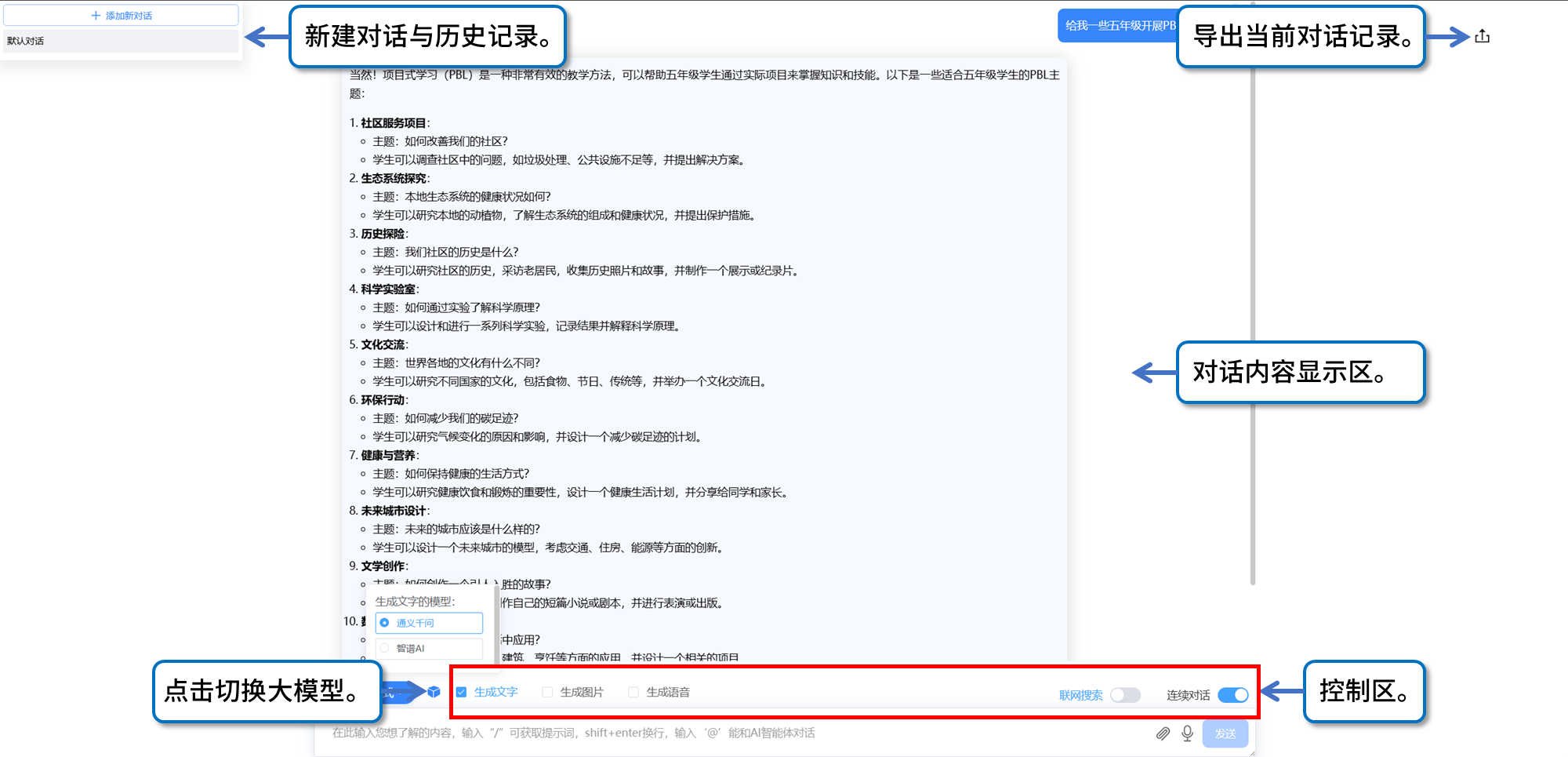
用户可在对话模式下进行自由对话,目前支持“基础对话”、“文图互生”、“语音问答”。对话模式和界面概览如下所示。
基础对话
开启与终止对话: 用户在下方聊天框中输入并发送问题即可开始快速对话。用户可
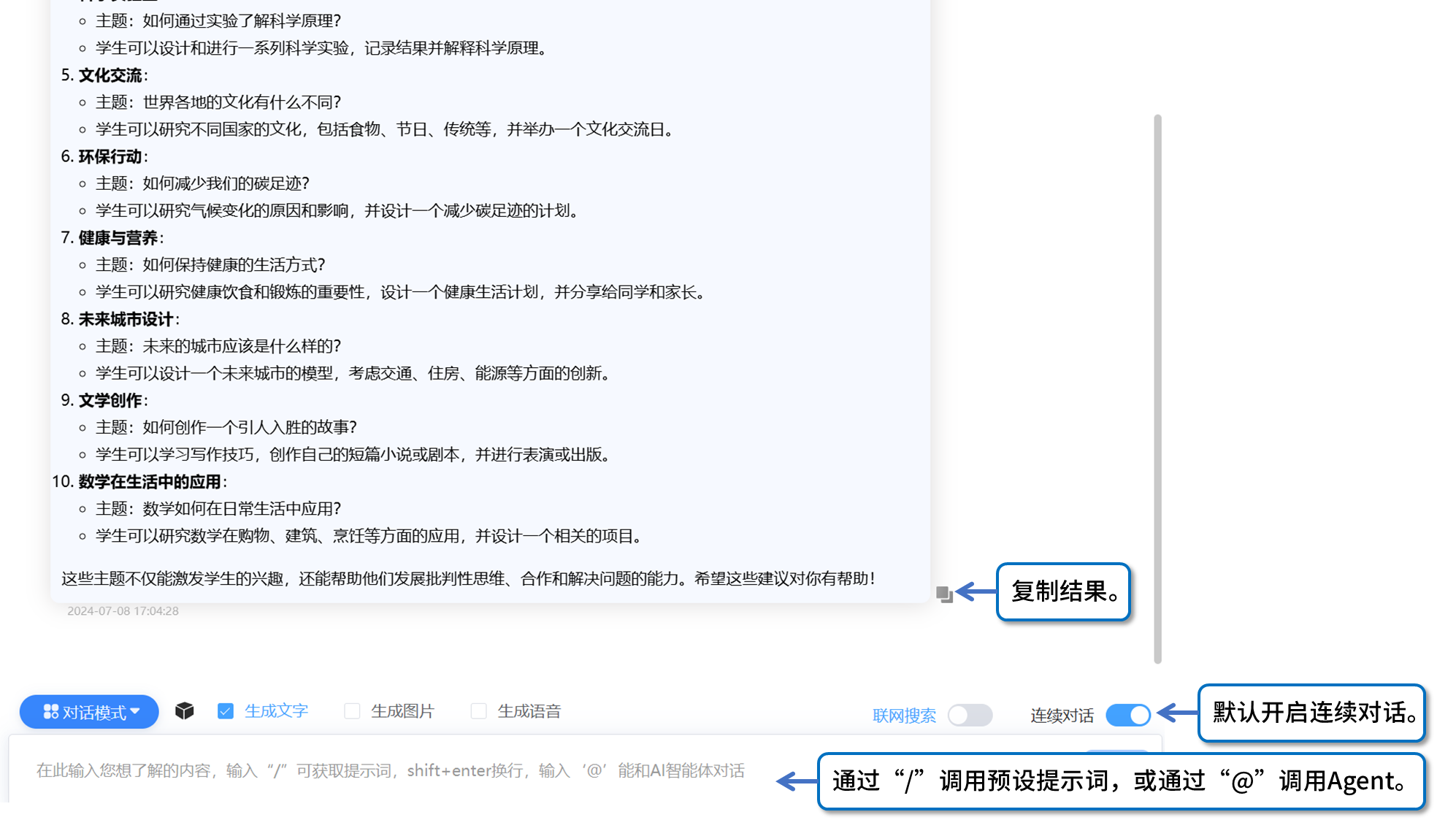
如需连续对话(AI回答时自动读取和理解上下文),用户需手动打开【连续对话】按钮。对话过程中,用户可手动【终止】当前AI助手的回答。
【提示】【终止】按钮只有在AI生成回答时才显示,AI回答结束后,【终止】按钮即变为【发送】按钮。
复制回答: 点击AI回答内容右下方的【复制】按钮,即可将该段回答复制至剪贴板。
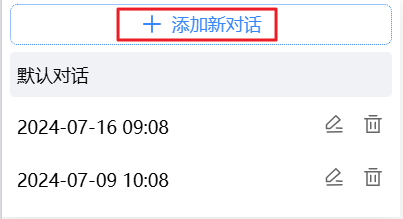
新建对话: 如需开启新的对话,通过“新建对话与历史记录”区-【添加新对话】即可新建对话。
图文互生
识别图片: 用户点击聊天框右侧文件按钮,选择本地图片上传,上传成功后系统会进行提示。再次点开上传按钮,即可查看与选择上传成功的图片。如需删除图片,将鼠标光标移至图片上方,点击图片右上角出现的“删除”,即可删除上传的图片。
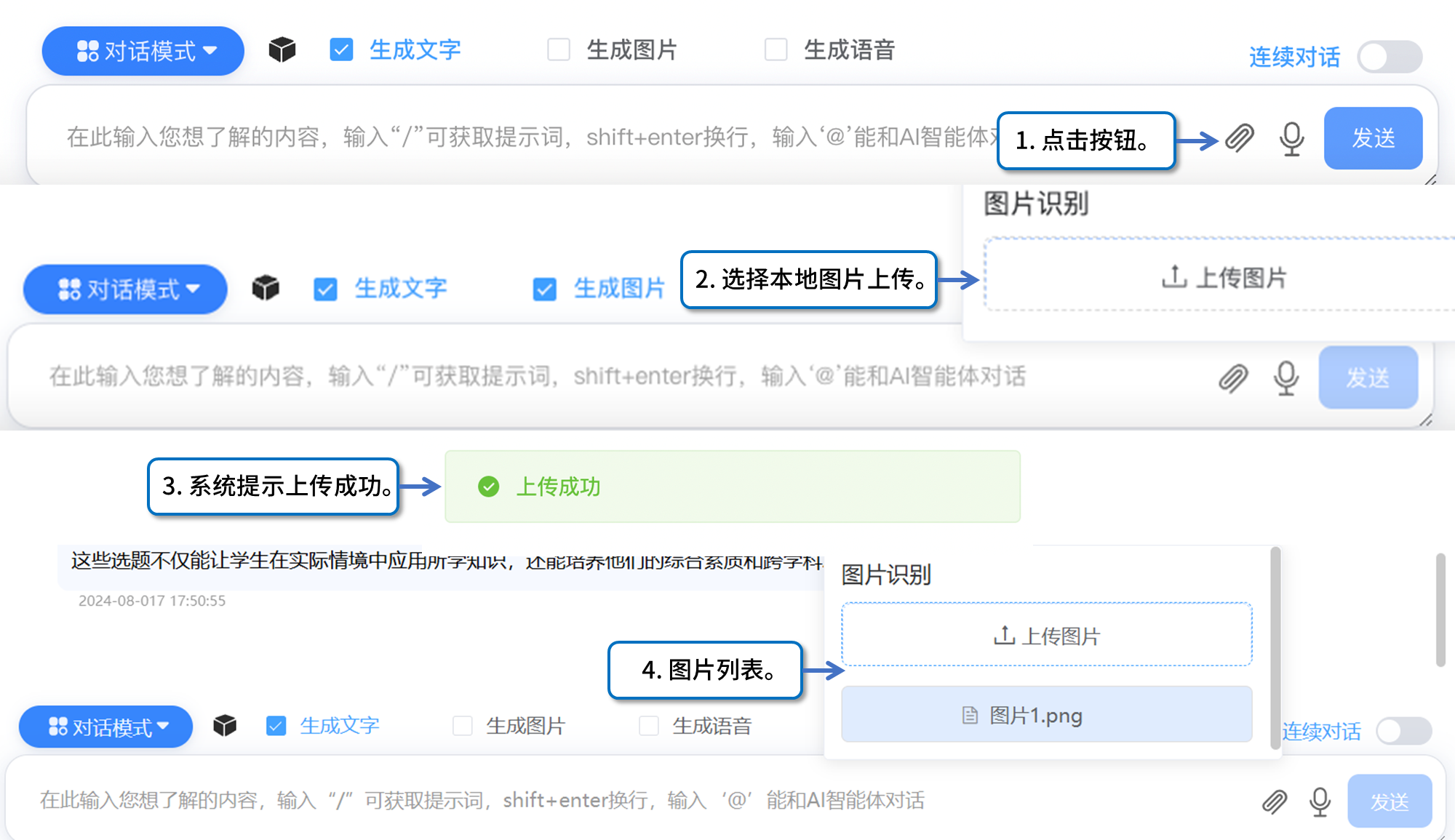
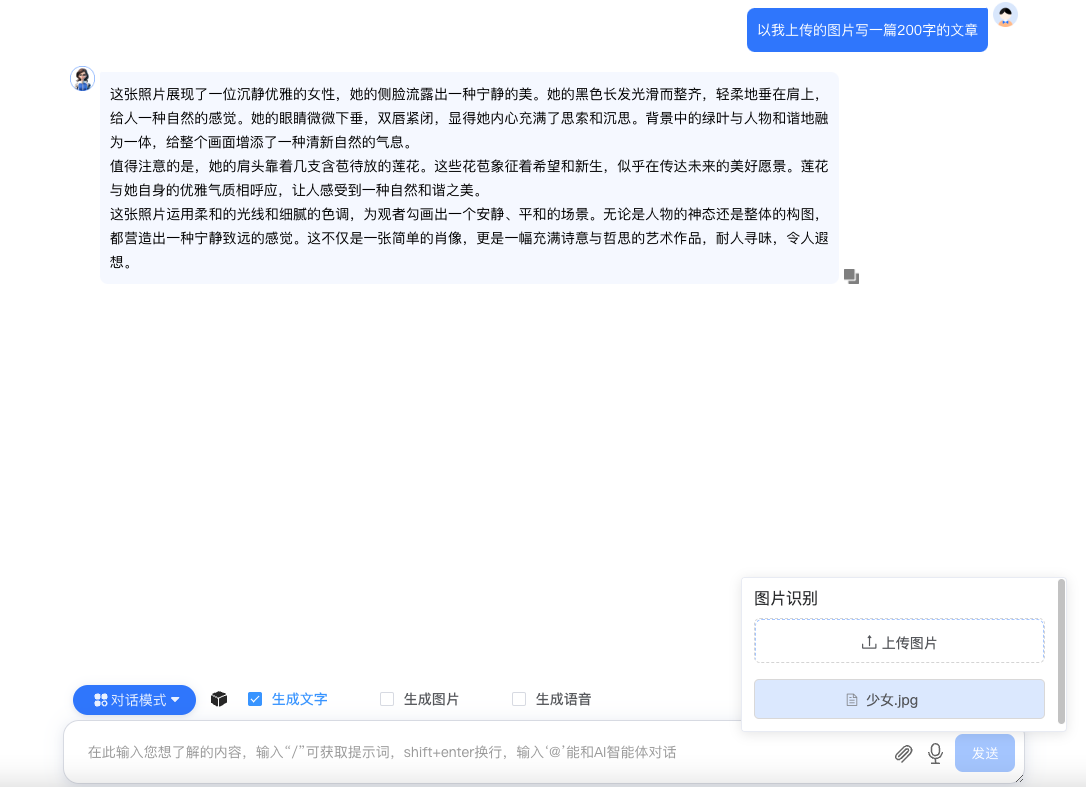
用户可直接就图片内容向AI提问,AI会根据上传图片的分析结果进行回答。
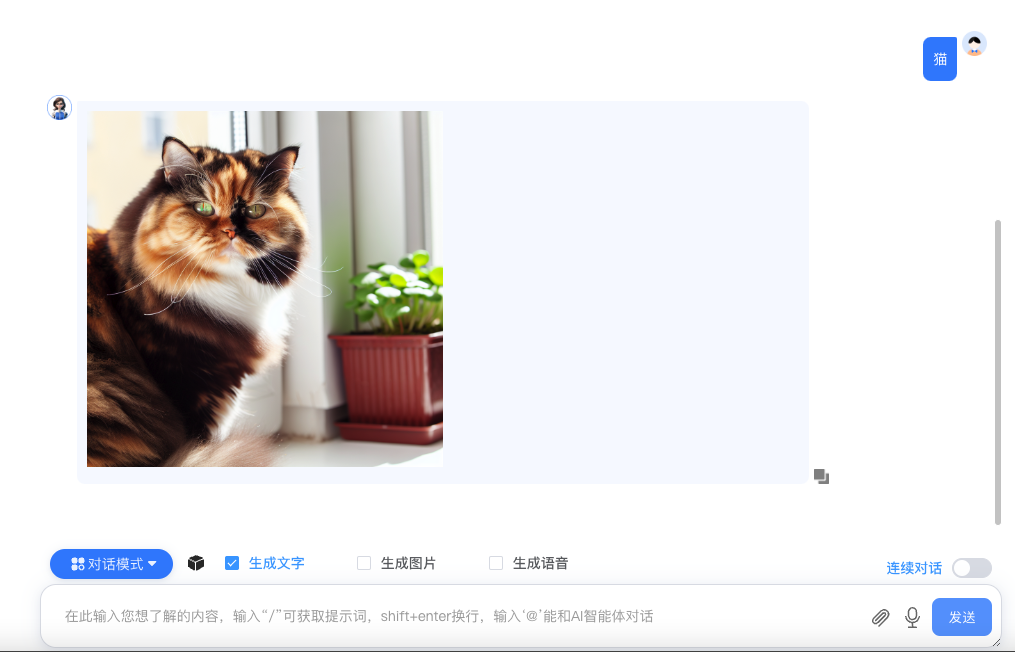
以输入生成图片: 在控制区打开【生成图片】选项,系统默认显示【输入生成】图片。该模式下,AI会将用户输入的内容自动转成图片输出。

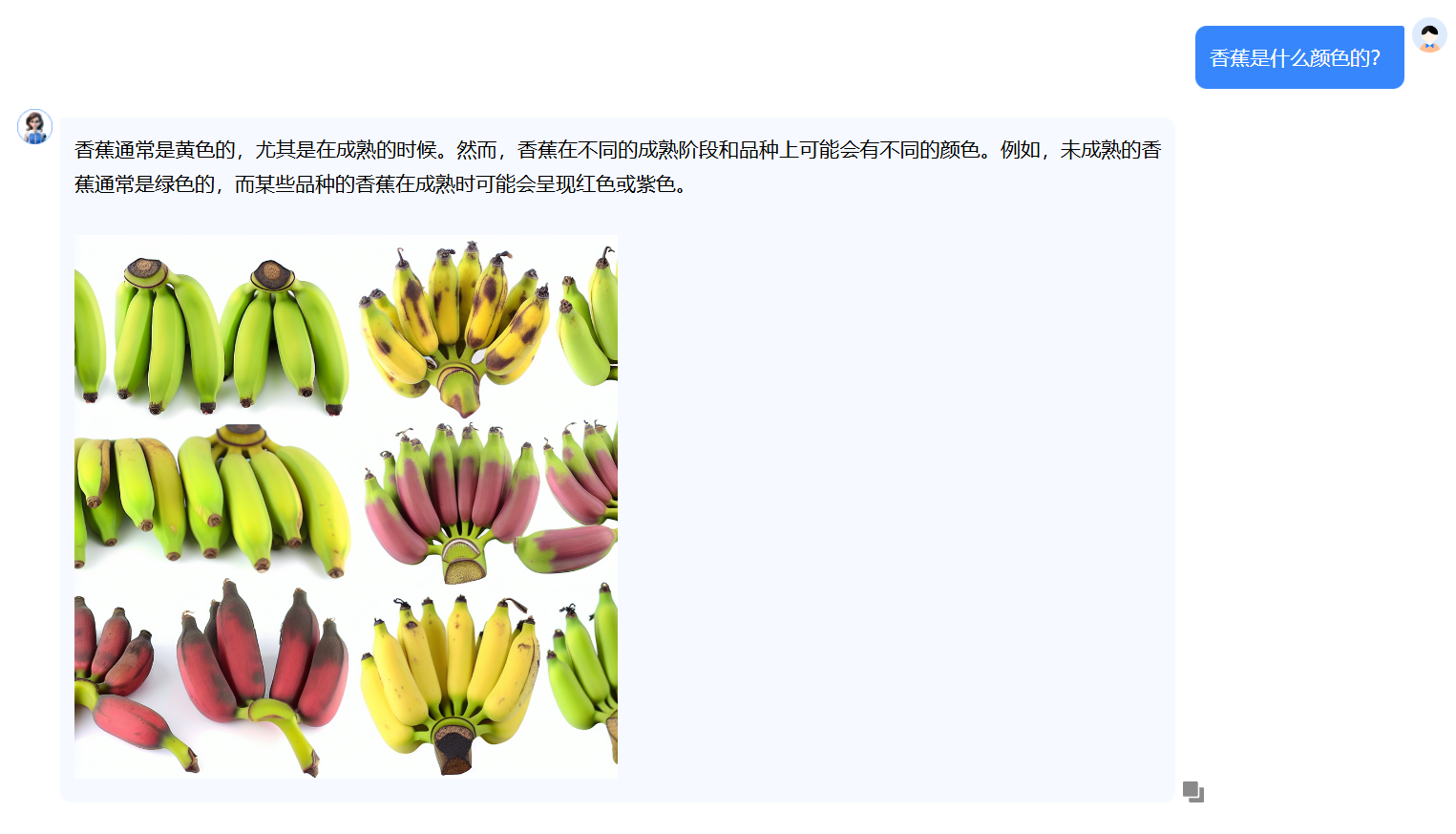
以回答生成图片: 将【生成图片】选项切换至【回答生成】。该模式下,AI会根据用户的提问进行文本回答并生成相应图片。

语音问答
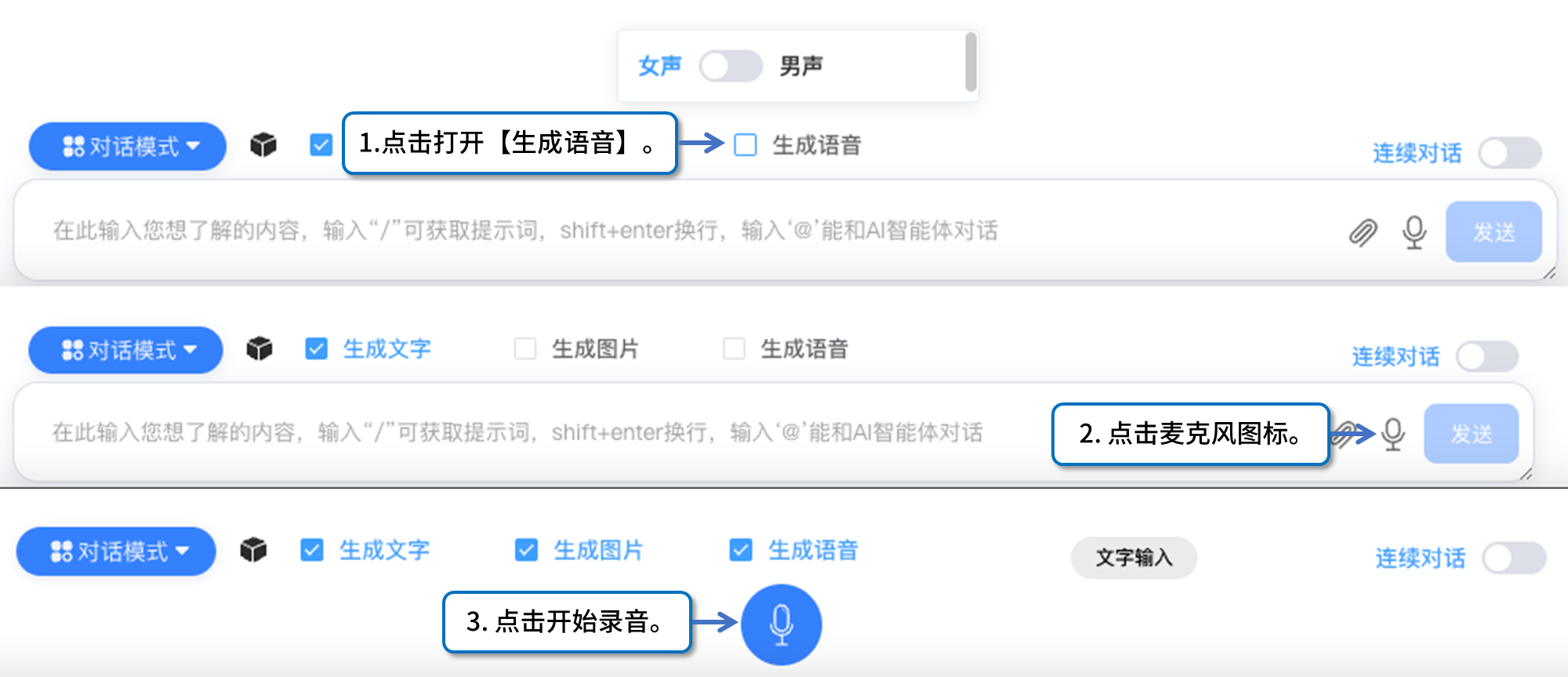
在控制区打开【生成语音】功能,设置输出语音音色(系统默认女声输出)。
点击输入框右侧“麦克风”图标,开始录音。
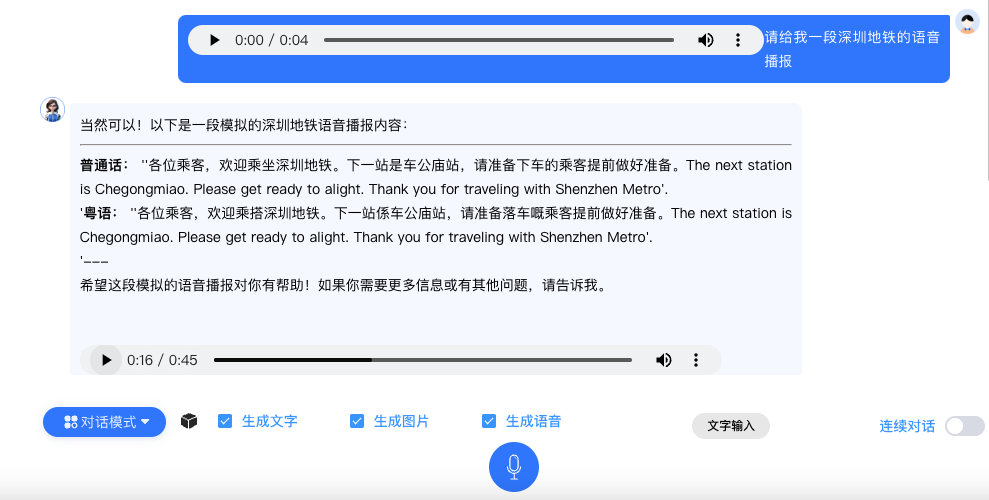
系统会识别用户的输入语音,并以文字和语音进行回答。
会议妙记
【会议妙记】工具用于记录、分析、总结会议内容。
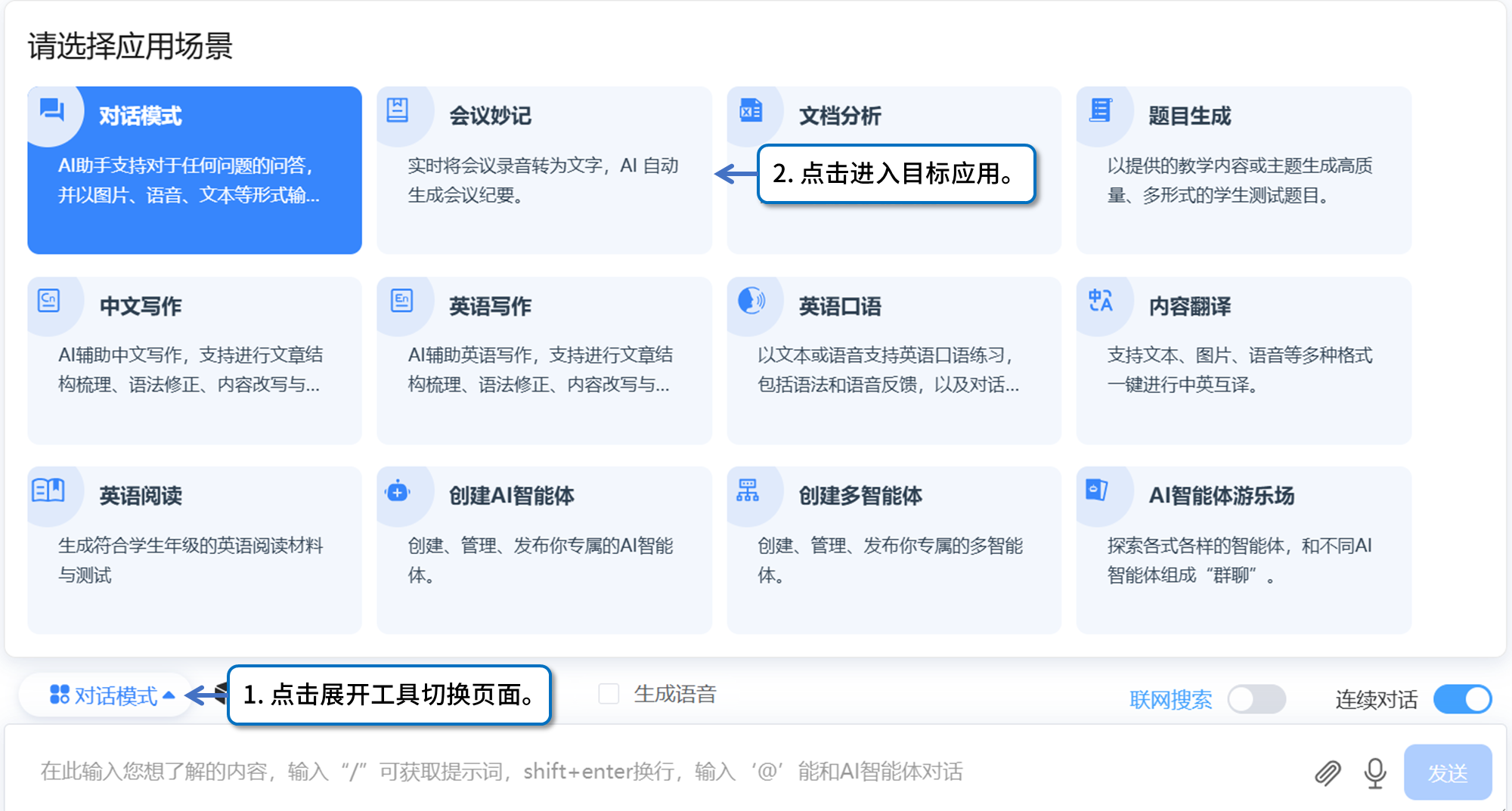
用户点击【对话模式】,打开工具切换页面,在弹出的功能框中再次点击【会议妙记】,即可进入“会议妙记”功能。
工具设置
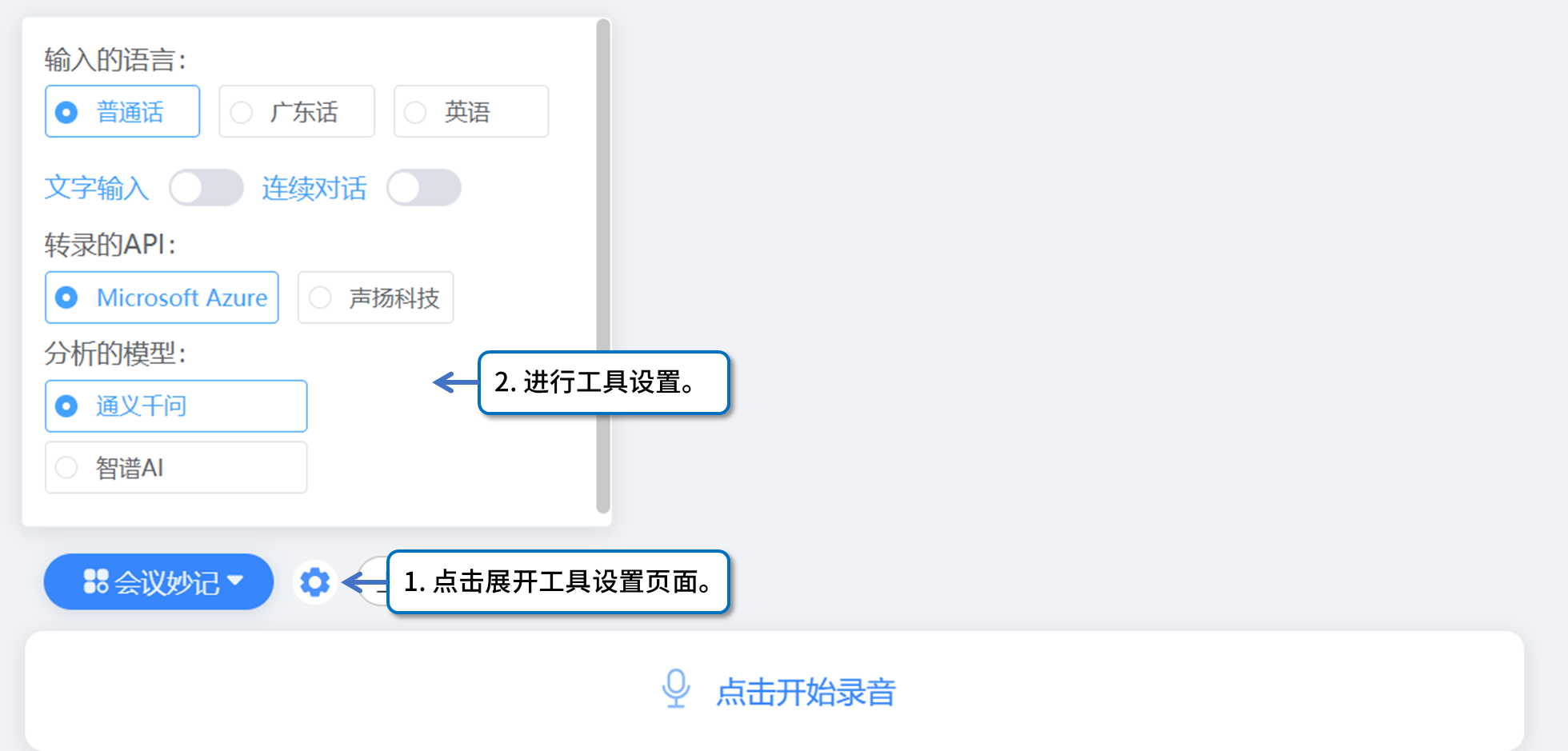
点击“设置”按钮,即可对【会议妙记】进行设置。
目前支持的设置如下:
【输入语言】可选普通话、广东话、英语。
【转录API】可选Microsoft Azure、声扬科技。
【分析模型】可选通义千问、智谱AI。
会议录制
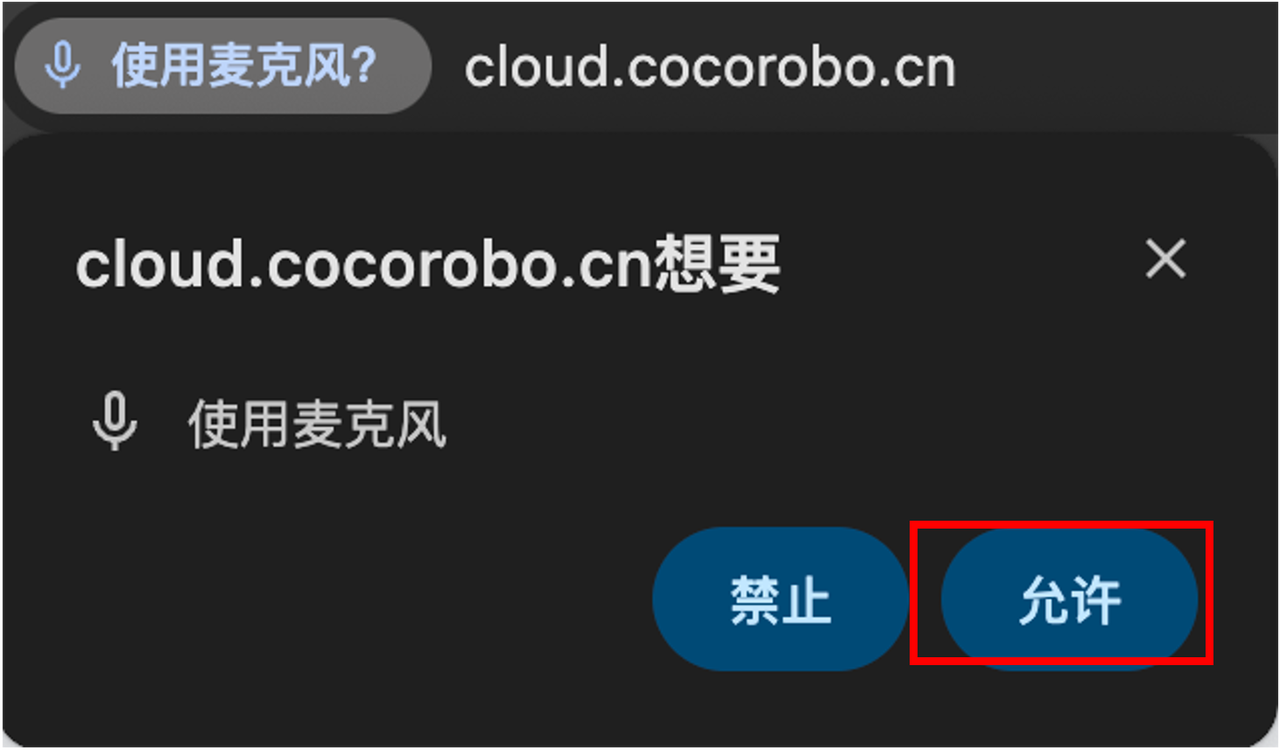
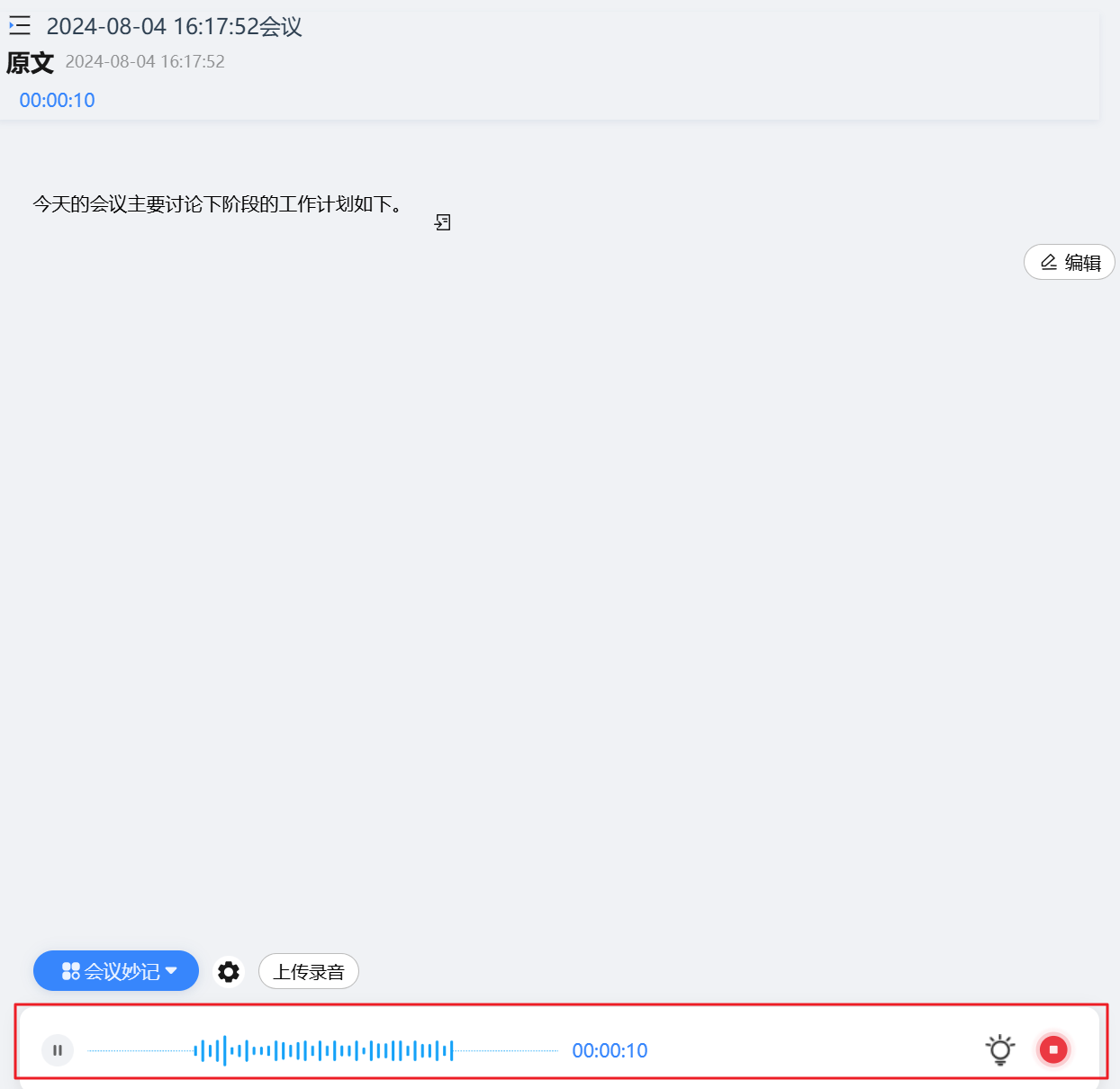
点击“开始录音”按钮后,当前页面会自动弹出“录音许可”界面,点击【允许】即可开始录制。
内容编辑
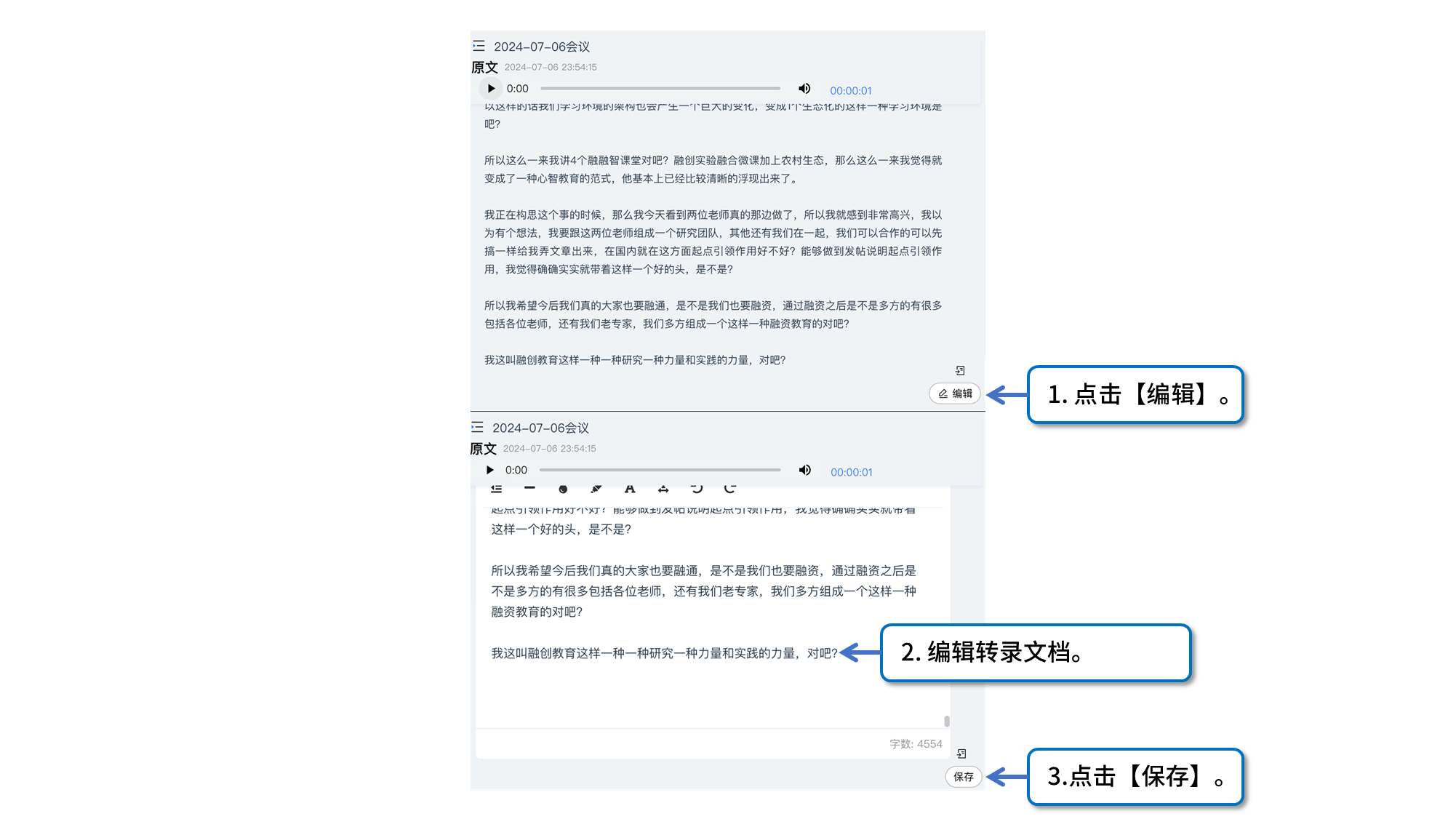
会议录制期间,左侧的对话栏中将展示实时文本转录。如需编辑修改,可点击文档右下方【编辑】按钮进行编辑与保存。
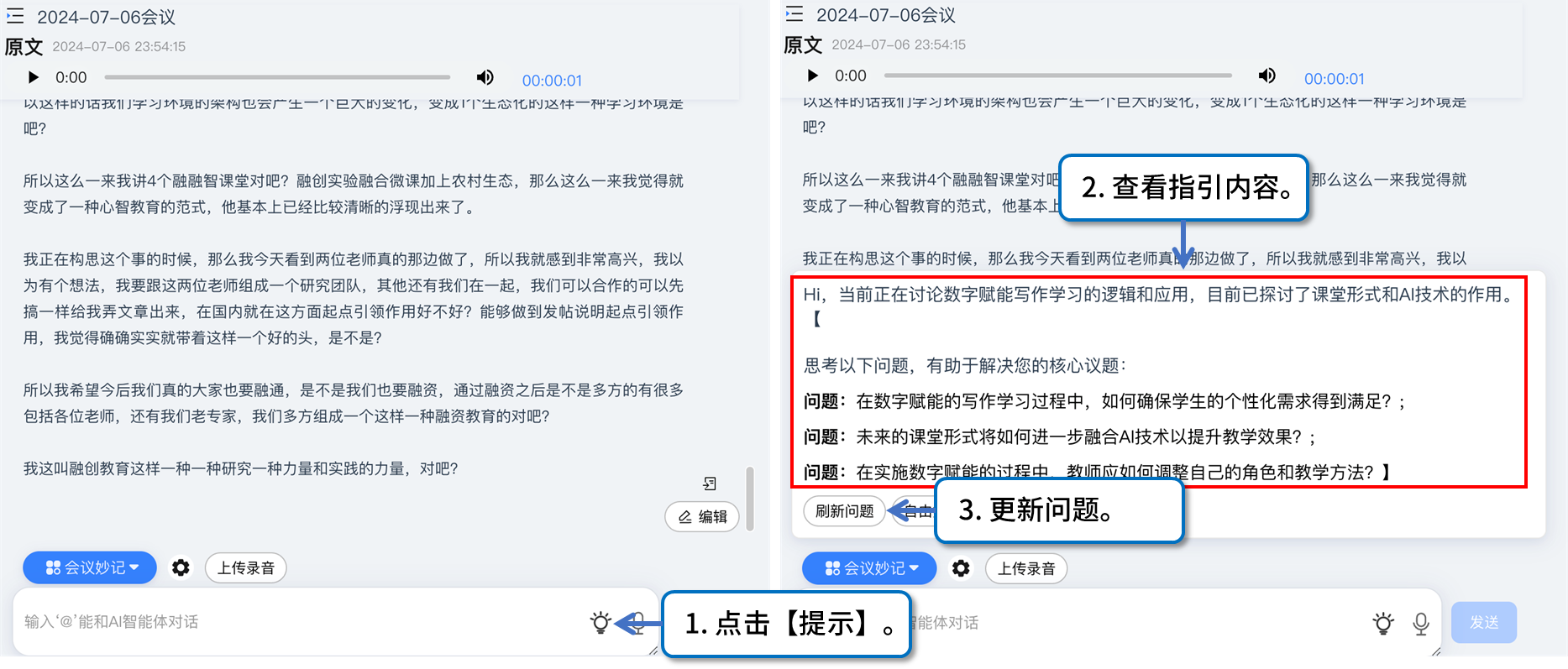
点击对话框右侧的【提示】,AI会根据当前会议内容引导用户进行讨论和思考。点击【刷新问题】,AI会更换问题进行引导;点击【自由提问】,即可隐藏当前引导框。
会议分析
工作区:
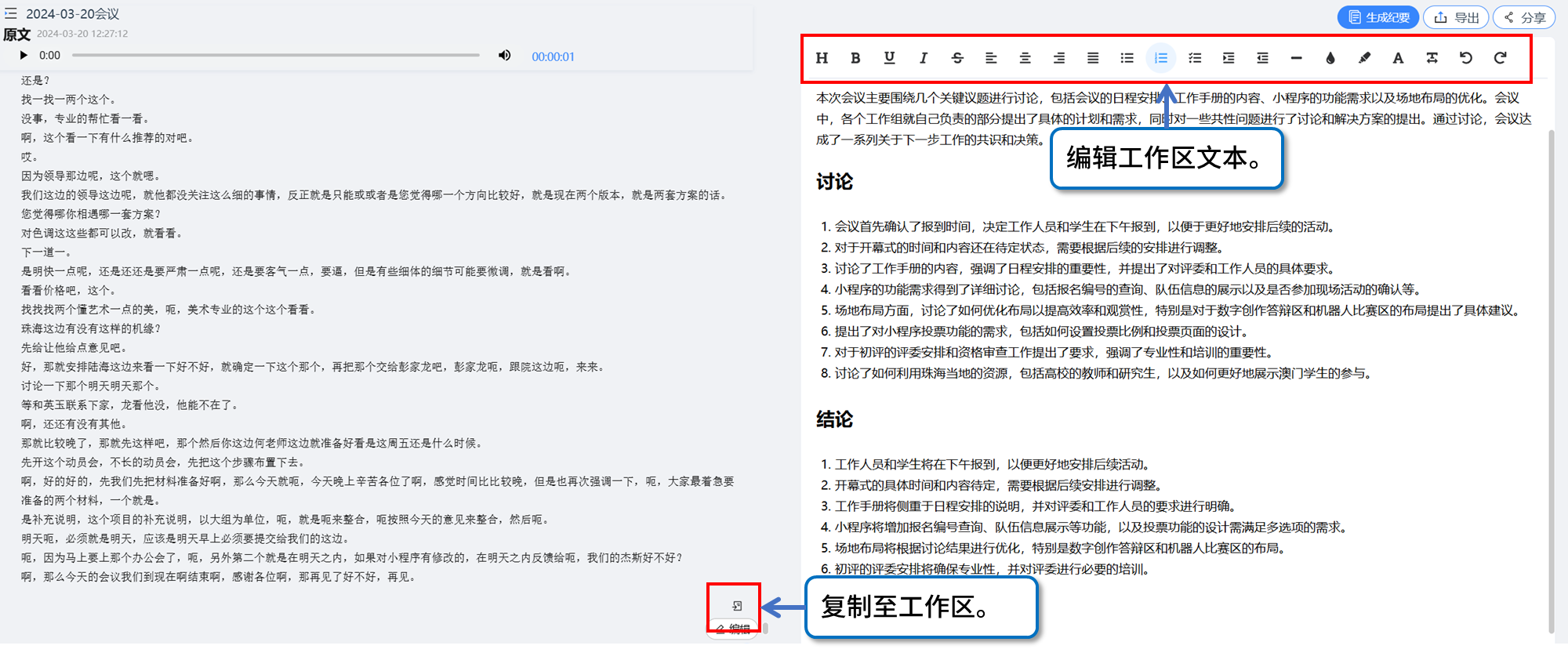
会议录制结束后,用户可将录制区的内容一键复制至工作区。支持在工作区对于相关内容(会议实录或纪要内容)进行编辑。
会议分析:
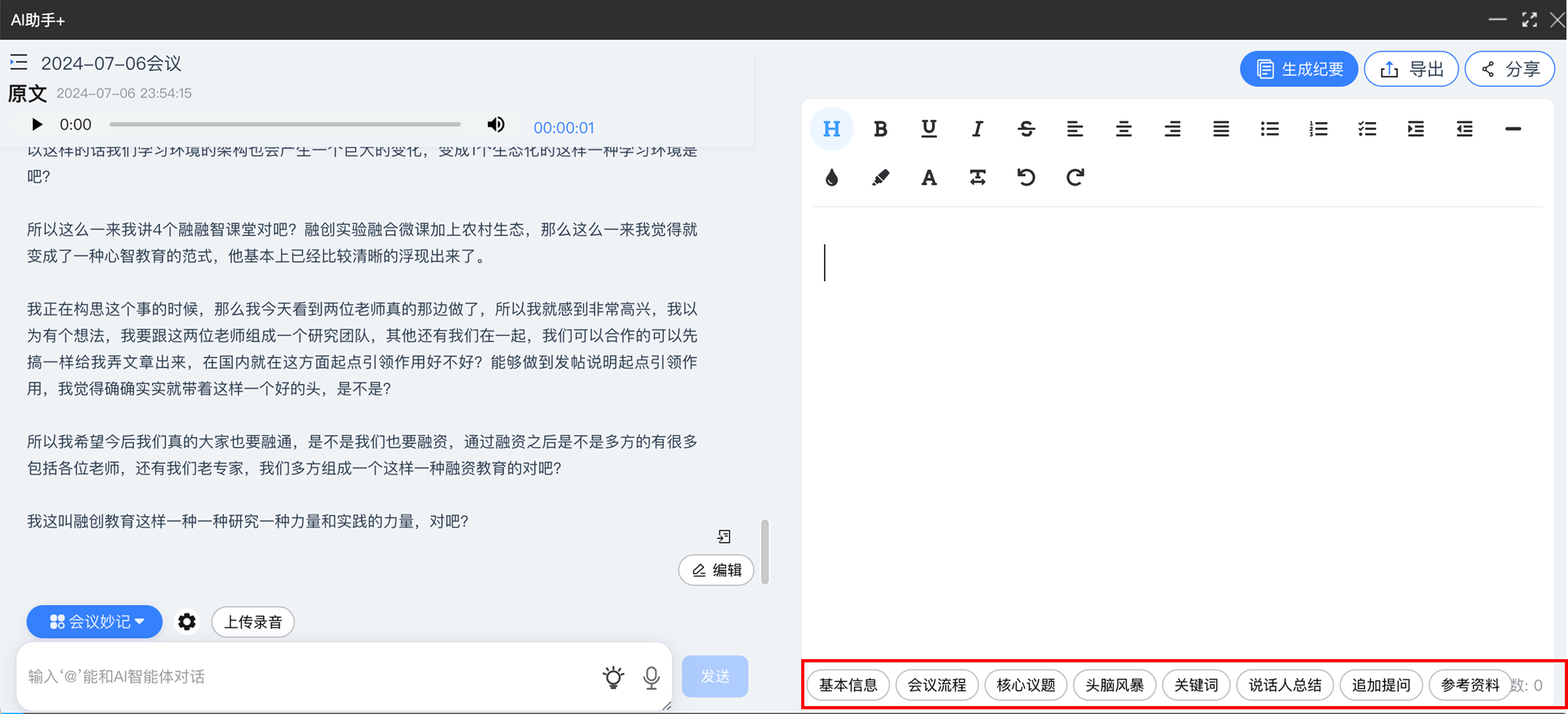
通过工作区下方的快捷按键,用户可以进行会议分析,分析内容如下:
【基本信息】:会议基本信息总结。
【会议流程】:会议流程总结。
【核心议题】:会议核心议题总结。
【头脑风暴】:AI助手根据当前会议内容引入多智能体开展头脑风暴。
【关键词】:会议关键词总结。
【说话人总结】:AI助手根据会议原声,区分不同说话人,并对不同说话人的发言进行总结。
【追加提问】:对当前会议内容及核心议题进行追加提问。
【参考资料】:AI助手自动识别会议中提及的书籍/各类资讯/影音,并返回相应的资料和链接。
生成纪要:
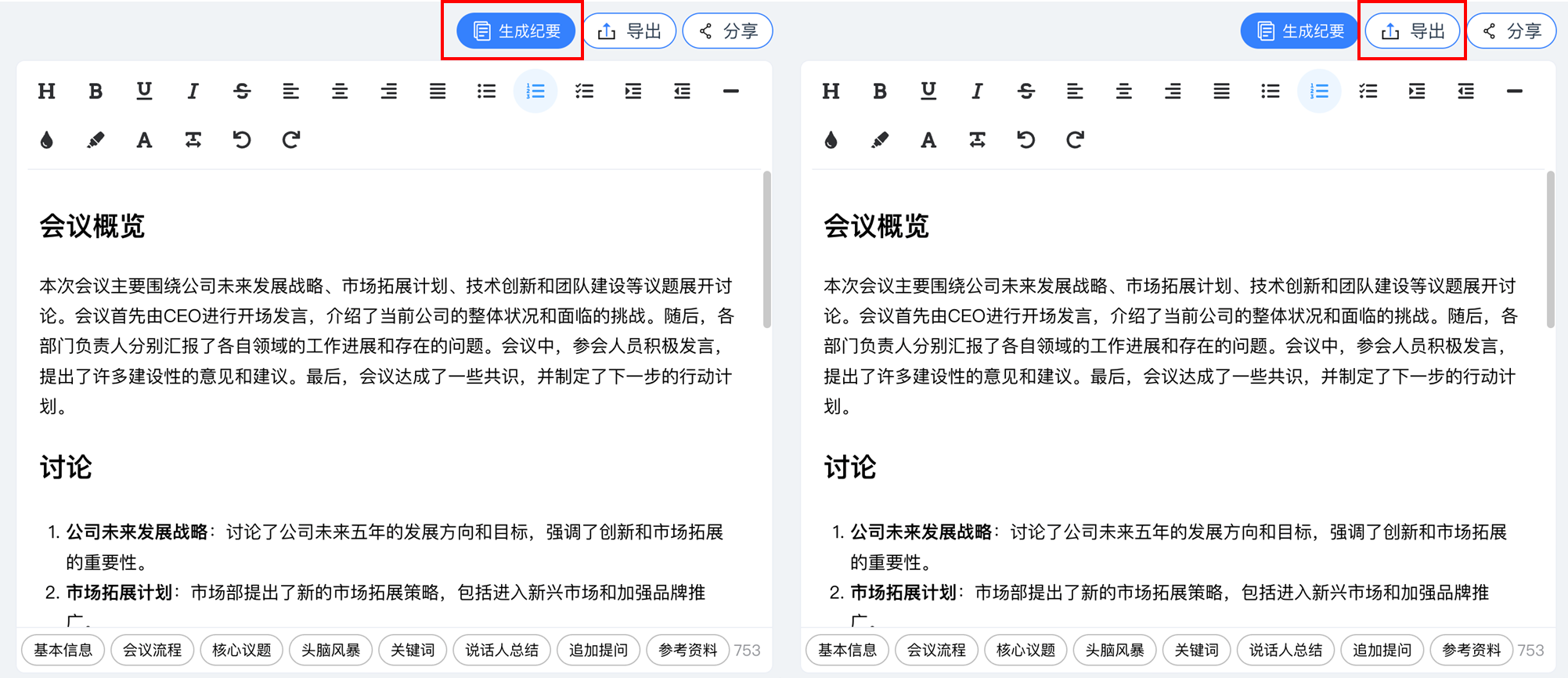
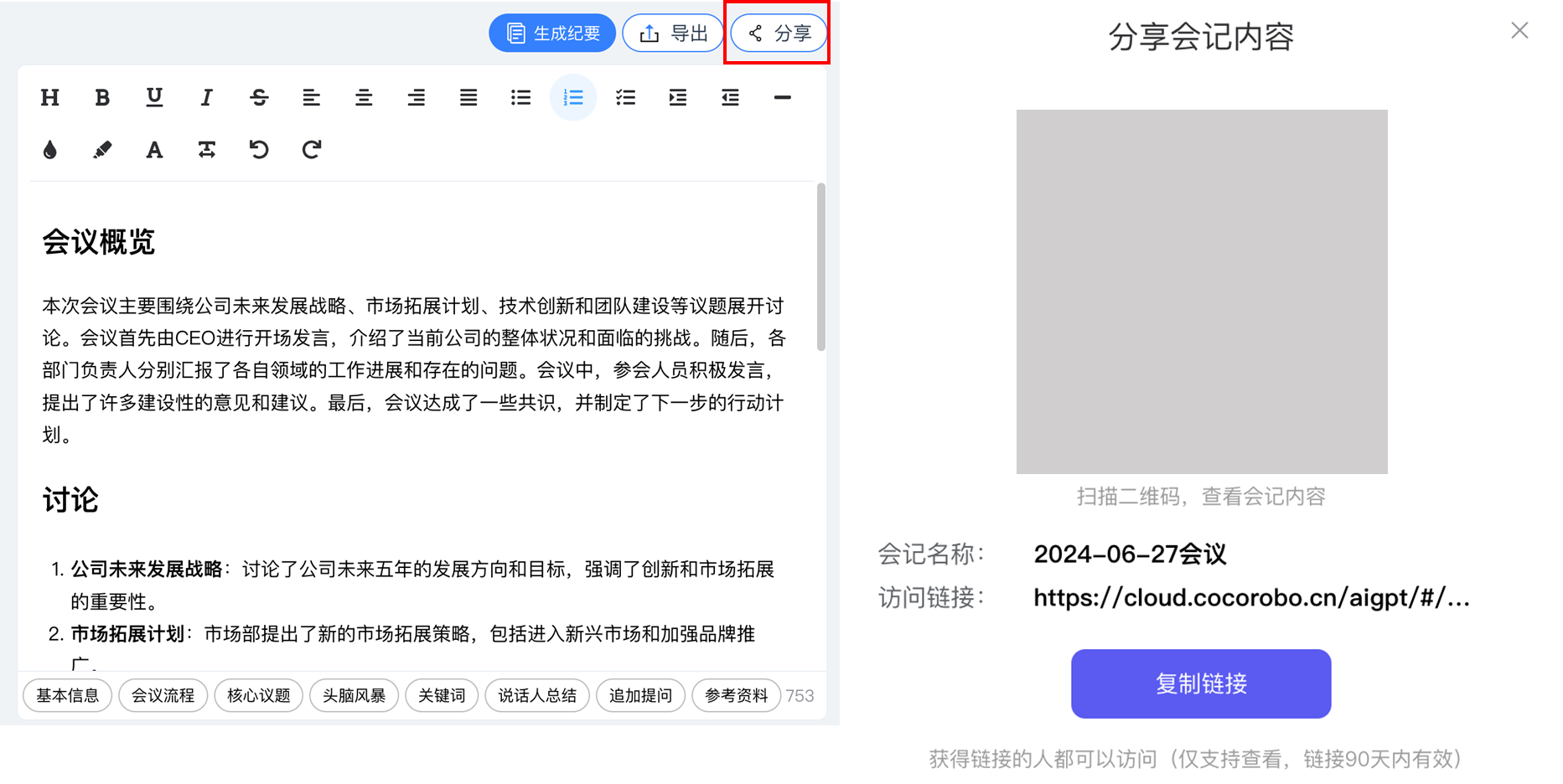
用户可通过【生成纪要】快速生成会议纪要,支持以.docx格式将工作区的所有内容导出至本地,支持通过链接分享会议记录。
历史会议
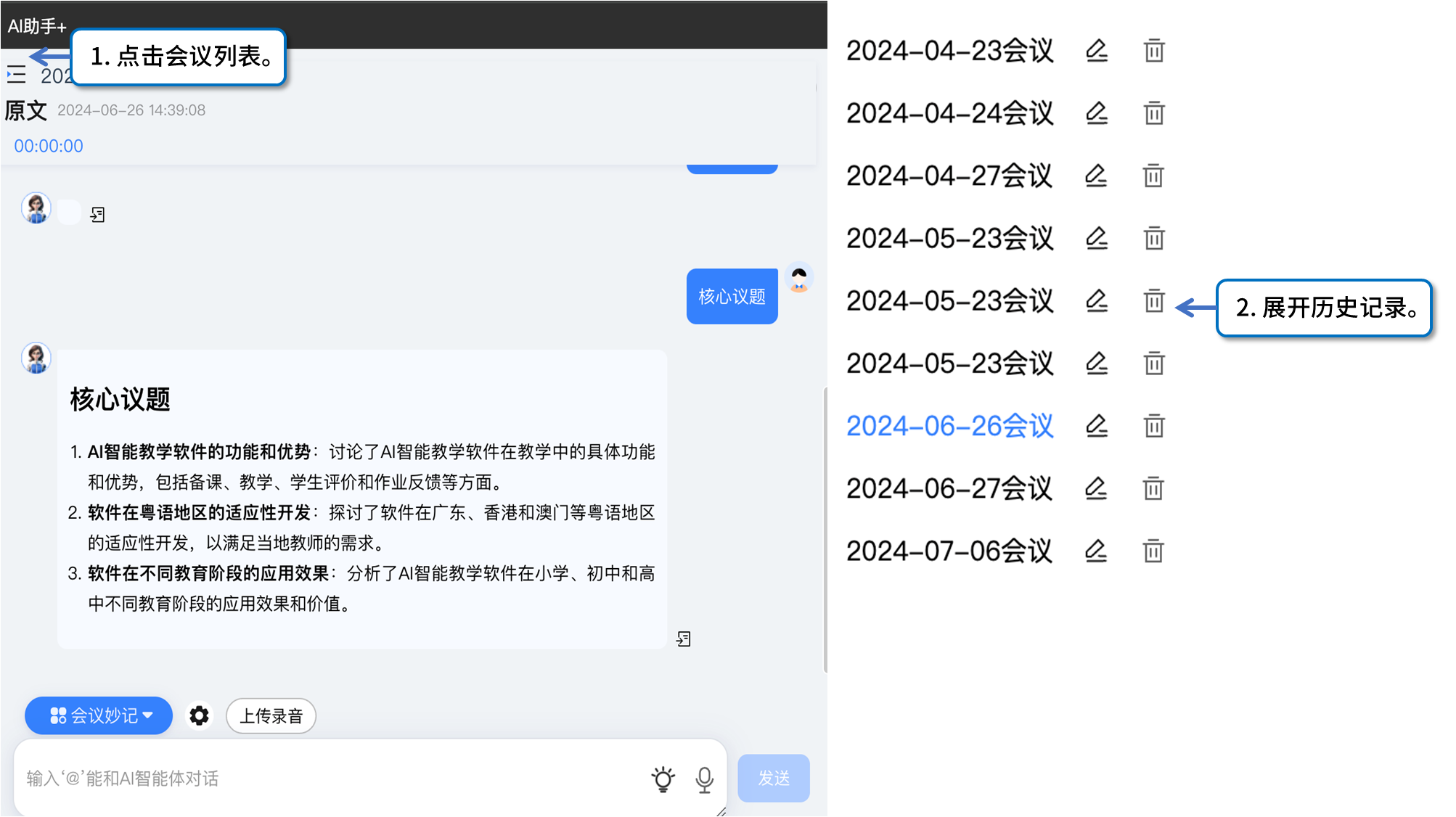
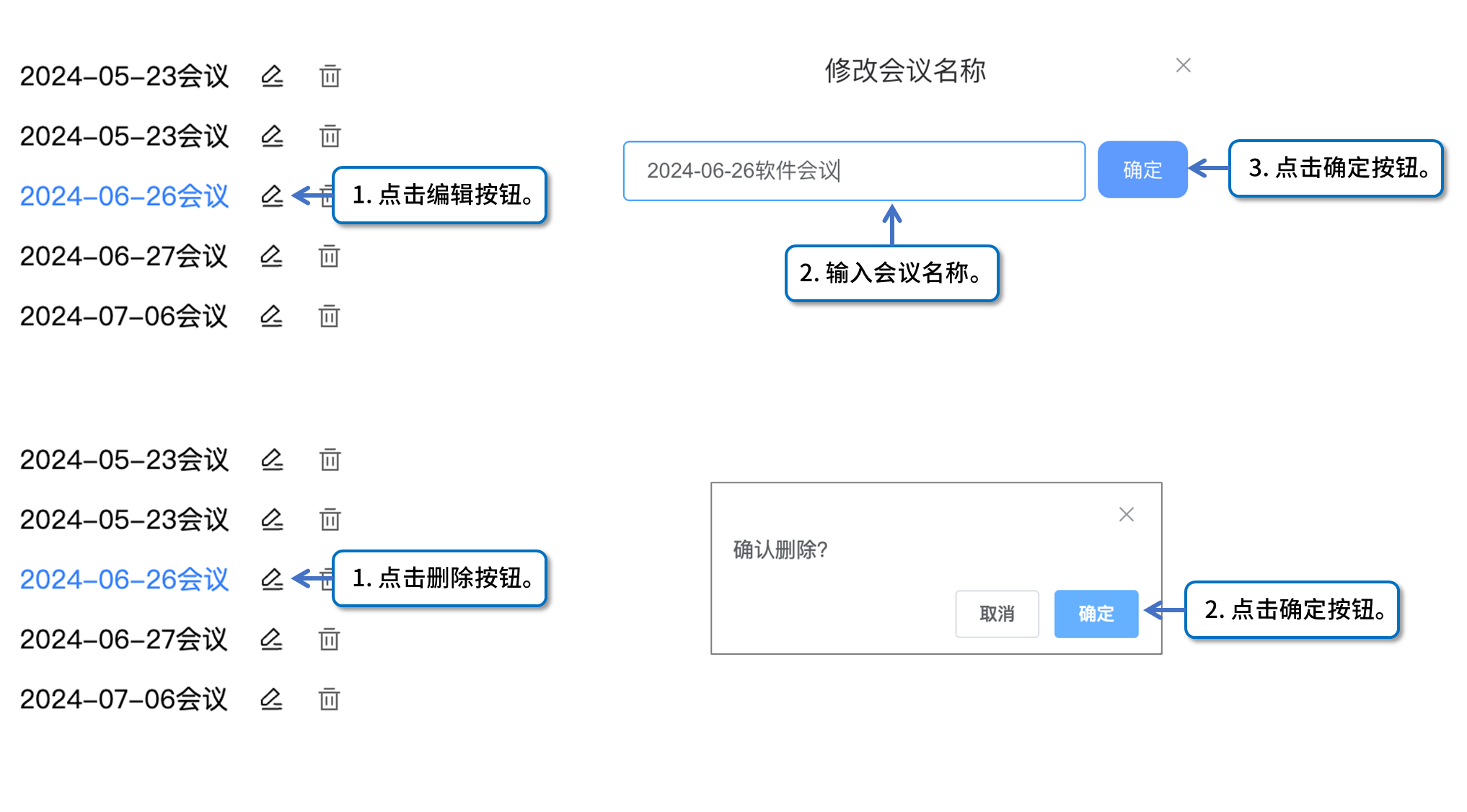
用户可通过会议历史记录查看/选择不同会议记录。支持用户修改会议记录名称,或删除该条记录。
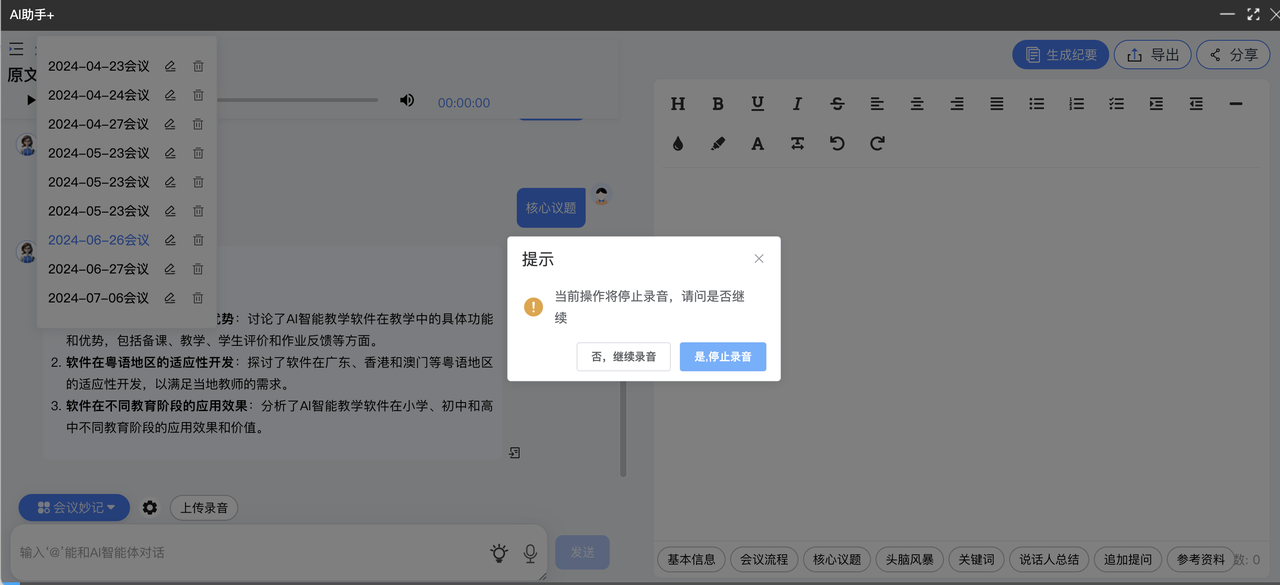
【提示】若录制音频时点击切换历史录音文件,将会停止正在进行的录音,详情见系统提示。
创建AI智能体(Agent)
什么是智能体(Agent)
根据复旦大学自然语言处理团队(FudanNLP)与2023年发布的有关 LLM-based Agents 的论文,Agent(智能代理)由三个部分组成:控制端(Brain)、感知端(Perception)和行动端(Action)。
- 控制端:通常由 LLMs(大语言模型) 构成,是智能代理的核心。它不仅可以存储记忆和知识,还承担着信息处理、决策等不可或缺的功能。它可以呈现推理和计划的过程,并很好地应对未知任务,反映出智能代理的泛化性和迁移性。
- 感知端:将智能代理的感知空间从纯文本拓展到包括文本、视觉和听觉等多模态领域,使代理能够更有效地从周围环境中获取与利用信息。
- 行动端:除了常规的文本输出,还赋予代理具身能力、使用工具的能力,使其能够更好地适应环境变化,通过反馈与环境交互,甚至能够塑造环境。