学生管理
学生管理模块集成于教务中心,主要用于学校日常的年级与班级架构维护、学生账号管理以及兴趣班管理。通过本模块,可对全校学生数据进行统一查看与分层管理。
页面说明
进入 教务中心 > 学生管理 后,页面整体采用左右分栏的布局。
左侧面板用于展示学校的组织结构,包括年级管理、兴趣班管理和学生管理三个分区。年级管理分区呈树状结构展示(年级 → 班级 → 学生),支持点击年级名称展开或折叠下属班级;兴趣班汇总独立分区,可快捷查看全校所有自定义的兴趣班;所有学生汇总独立分区,点击可全局浏览全校学生档案。
右侧面板用于展示当前选中对象的详情信息及相关操作内容。
年级与行政班管理
年级说明
系统按“年级—班级—学生”的层级进行管理。
对于大部分学校,平台会根据学校学段信息预先创建对应年级。用户通常无需手动新建年级,可直接在已有年级下进行班级管理。
- 年级一般由系统预先创建;
- 不同学校可创建的年级范围,与学校学段设置相关;
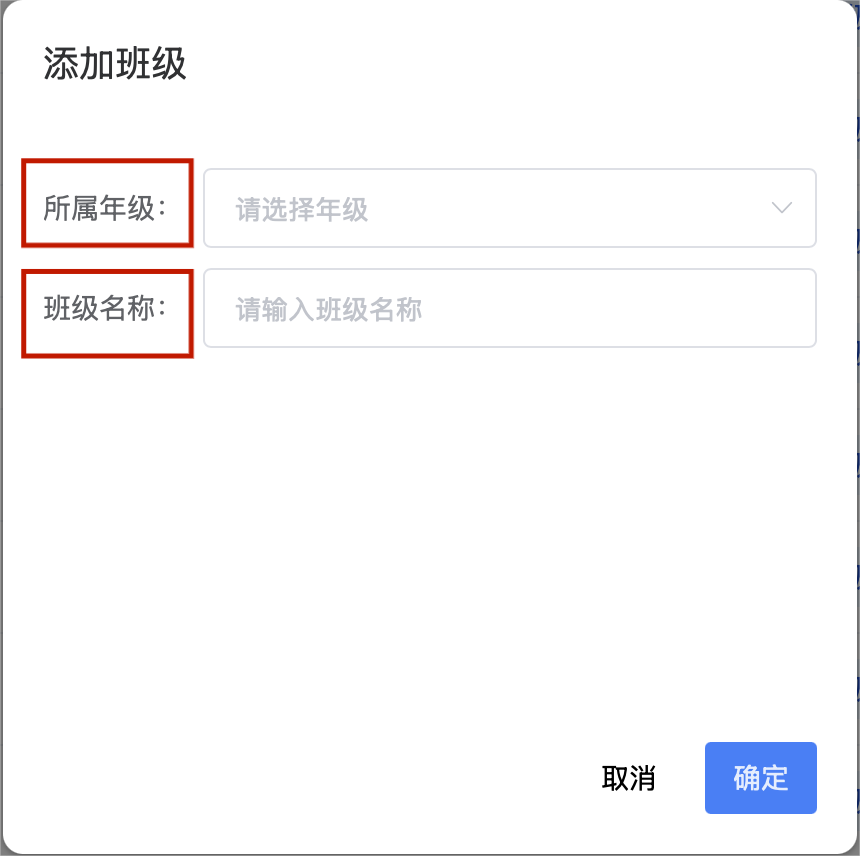
- 新建班级时,【所属年级】为系统内已有年级,不能手动输入新的年级名称。
年级升级
年级支持升级操作。执行升级后,系统会将上一年级下的所有班级整体移动到下一年级,并同步更新班级名称及学生年级属性。
- 升级通常通过年级项后的刷新或升级入口触发。
- 升级为手动执行,便于学校在学年切换时统一处理。
- 升级前建议先检查班级结构与学生数据是否正确。
- 如需保留历史信息,建议在升级前先导出相关数据。
新建班级
点击左侧年级管理区域中的【新班级】按钮,可进入添加班级弹窗。在【所属年级】中选择当前可创建的年级,在【班级名称】中输入班级名称,点击【确定】即可创建班级。
说明
同一年级下,不支持创建同名班级。
.png)
班级内学生管理
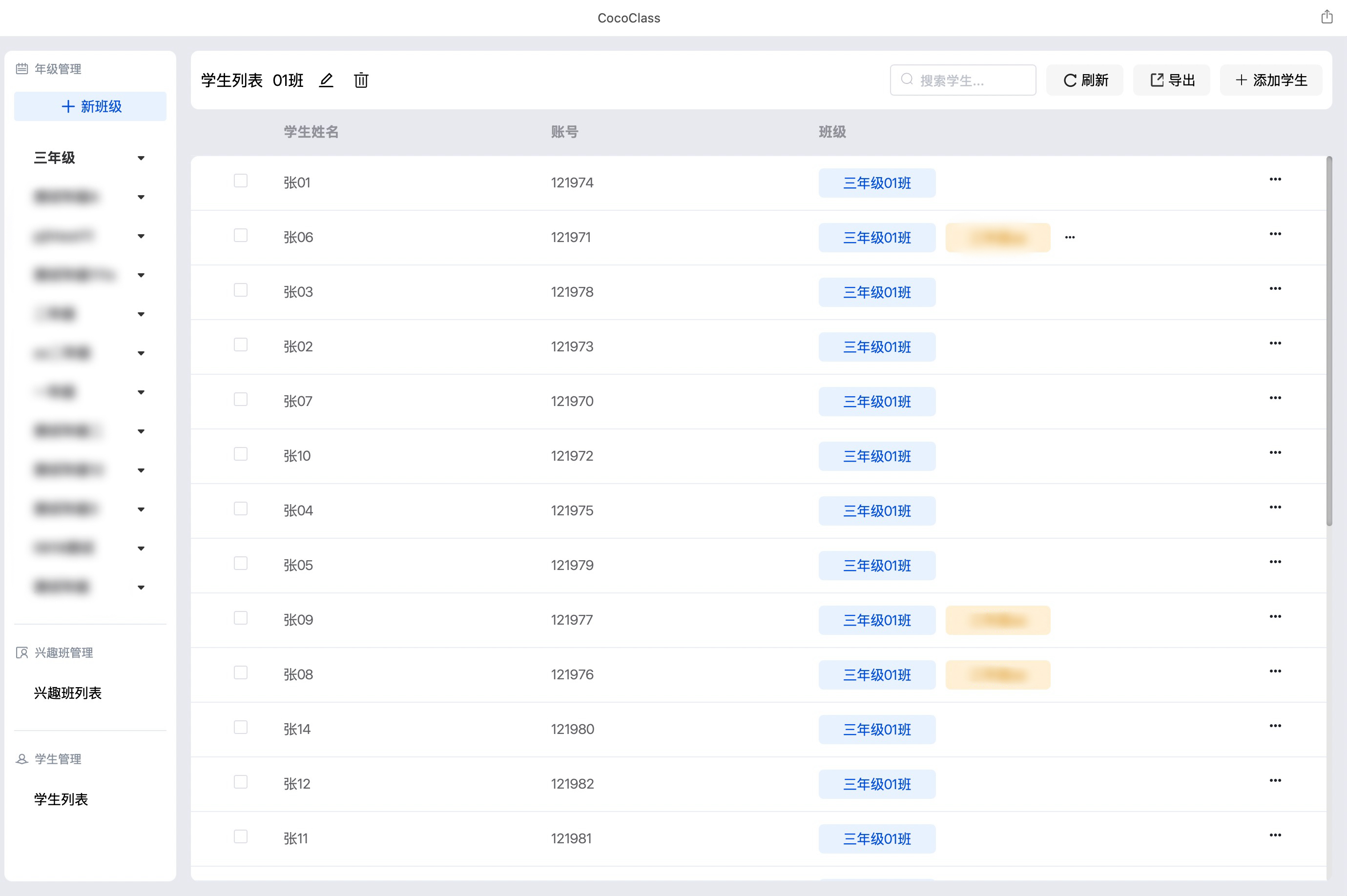
进入班级后,右侧将显示该班级的学生列表。页面支持查看学生信息、搜索学生、导出数据、添加学生、编辑学生信息以及移除学生等操作。
查看学生列表
学生列表以表格形式展示学生“姓名”、“账号”、“所属班级”以及“操作入口”。
- 顶部搜索框支持按学生姓名或账号进行模糊搜索,可快速定位当前班级内学生。
- 点击【刷新】可重新获取当前学生列表数据。
- 点击【导出】可导出当前班级学生数据。

- 当学生同时加入兴趣班时,可在班级列表看到对应兴趣班标签。

添加学生
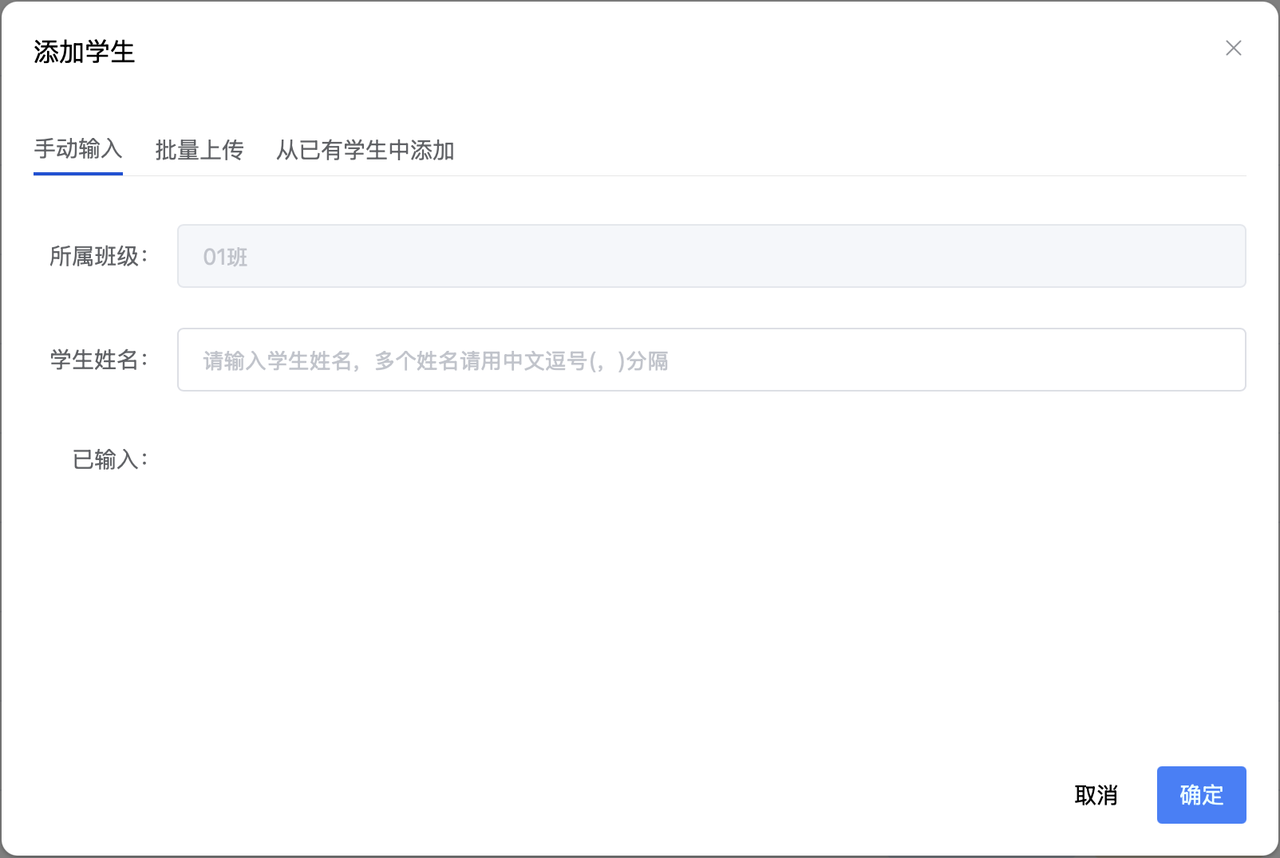
点击班级页面右上角的【添加学生】按钮,可打开添加学生弹窗。
弹窗支持以下三种添加方式:
- 【手动输入】:适用于少量新增学生。支持输入一个或多个学生姓名,系统将自动为学生创建账户,并默认加入当前班级。
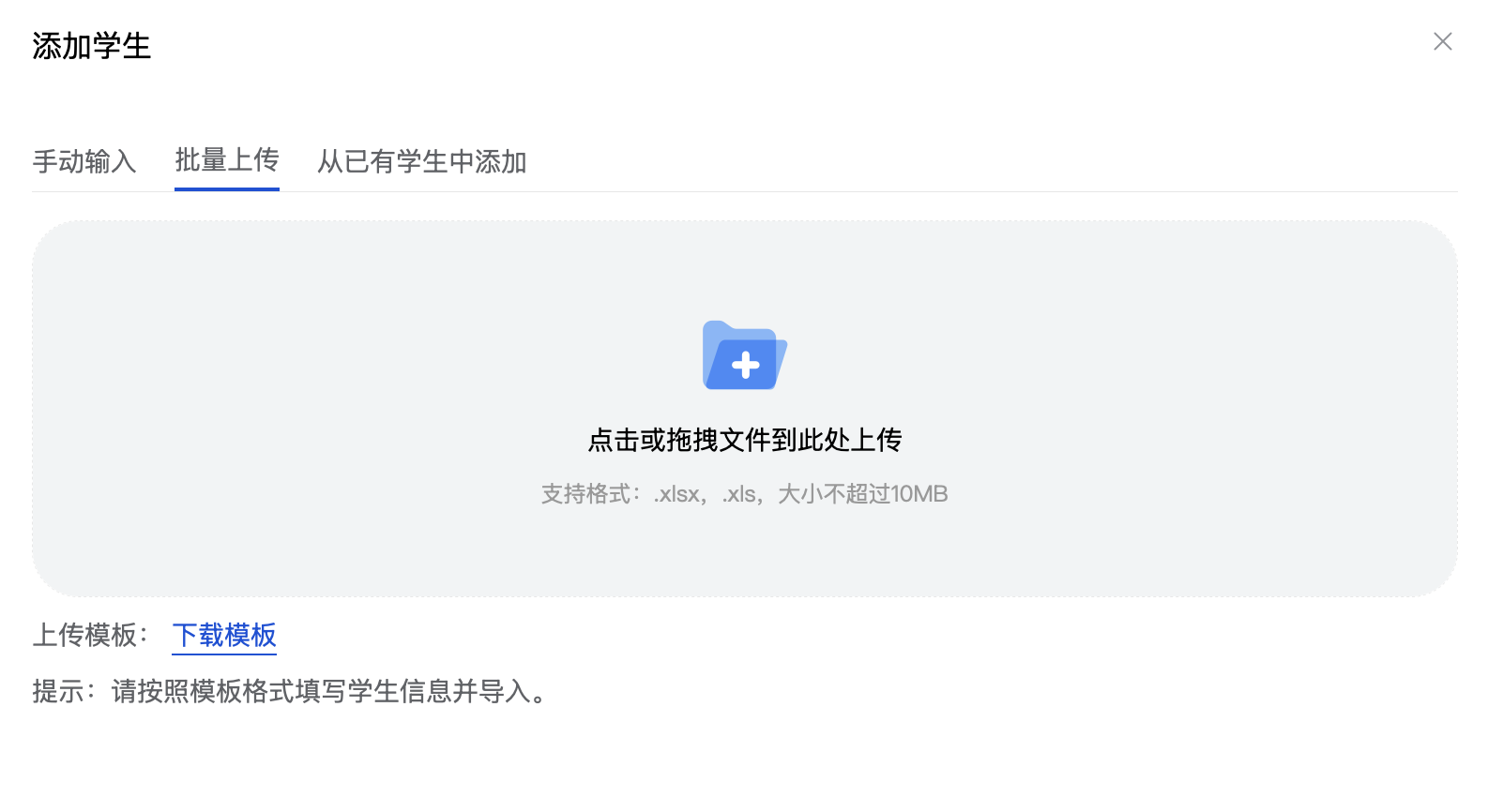
- 【批量上传】:适用于一次性新增多名学生。下载模板并按要求填写后上传,系统将批量创建学生并加入当前班级。
- 【从已有学生中添加】:适用于将平台内已存在的学生加入当前班级,不会重复创建账户。

添加学生——手动输入
在弹窗中选择【手动输入】页签。
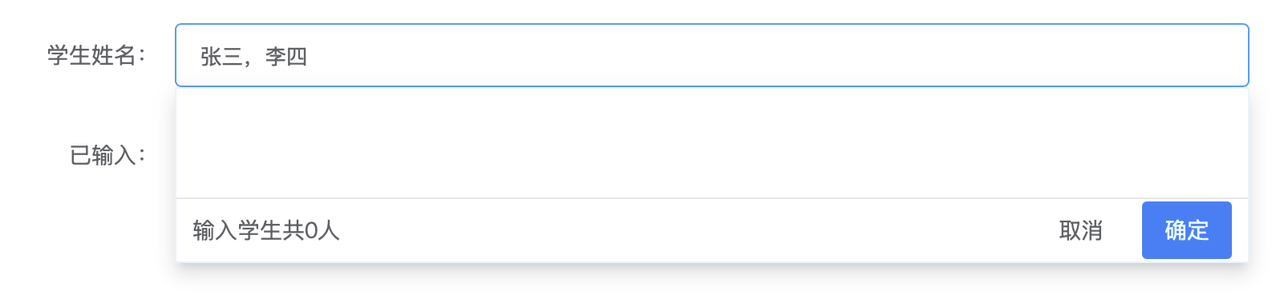
系统默认在当前班级内创建学生账户,【所属班级】会自动带入当前班级。教师输入一个或多个学生姓名后,系统将自动创建学生账户。点击【确定】后,学生将加入当前班级。
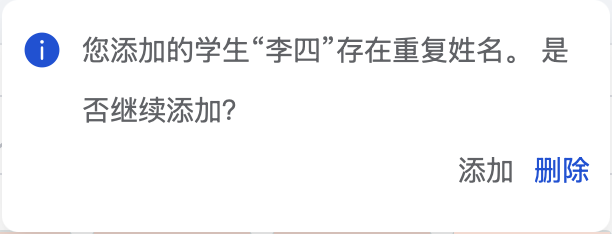
若系统识别到重复姓名,将在输入区域中进行提示。若不需要添加该学生,可删除对应姓名后重新确认。系统中允许存在同名学生,但每个学生对应的账号不同。
说明
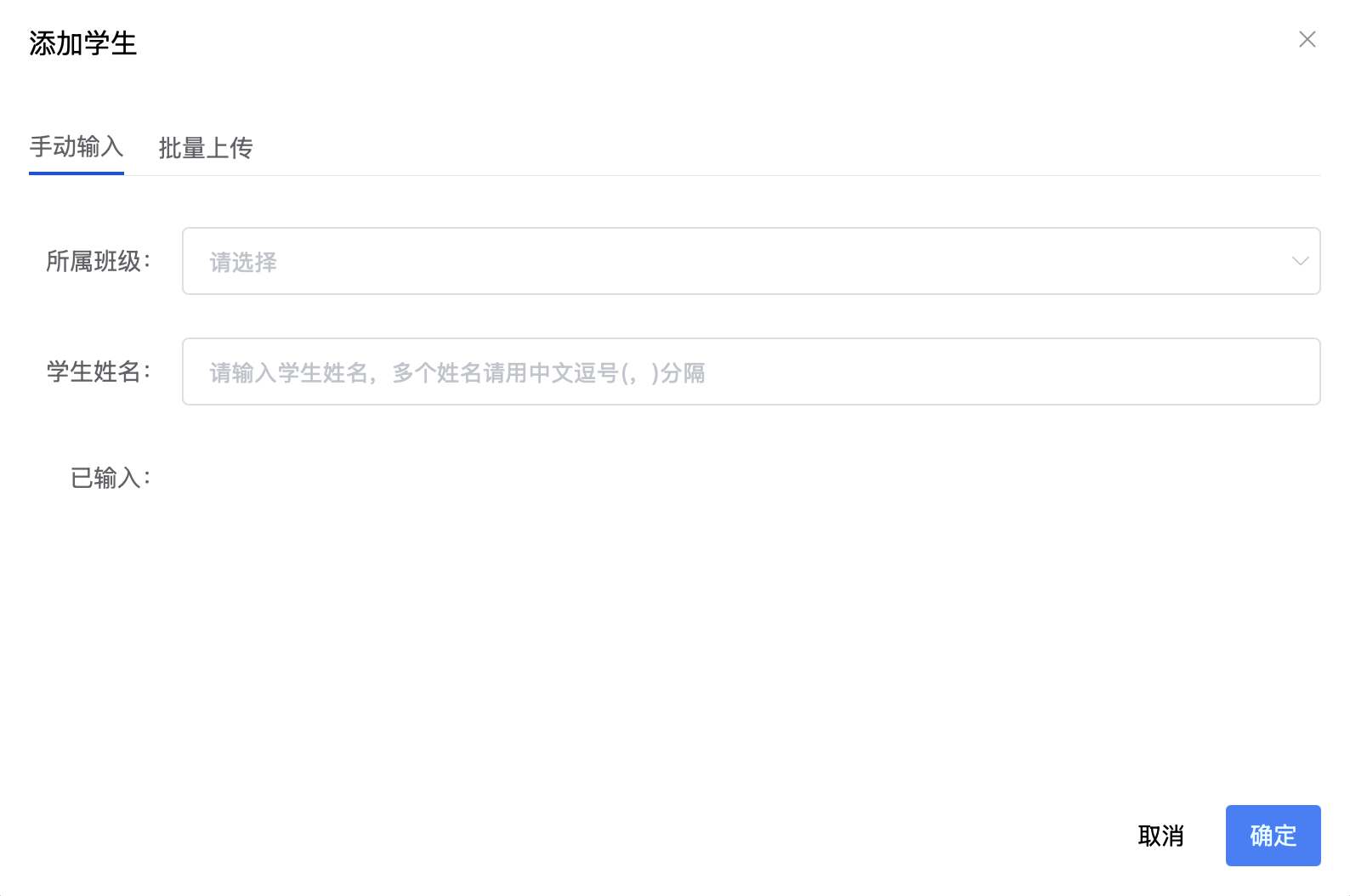
- 多个学生姓名请使用中文逗号(,)分隔。
- 当前新增学生时,系统会自动生成账号字段,用于后续登录。
- 账号规则由系统统一维护,教师无需手动填写。
添加学生——批量上传
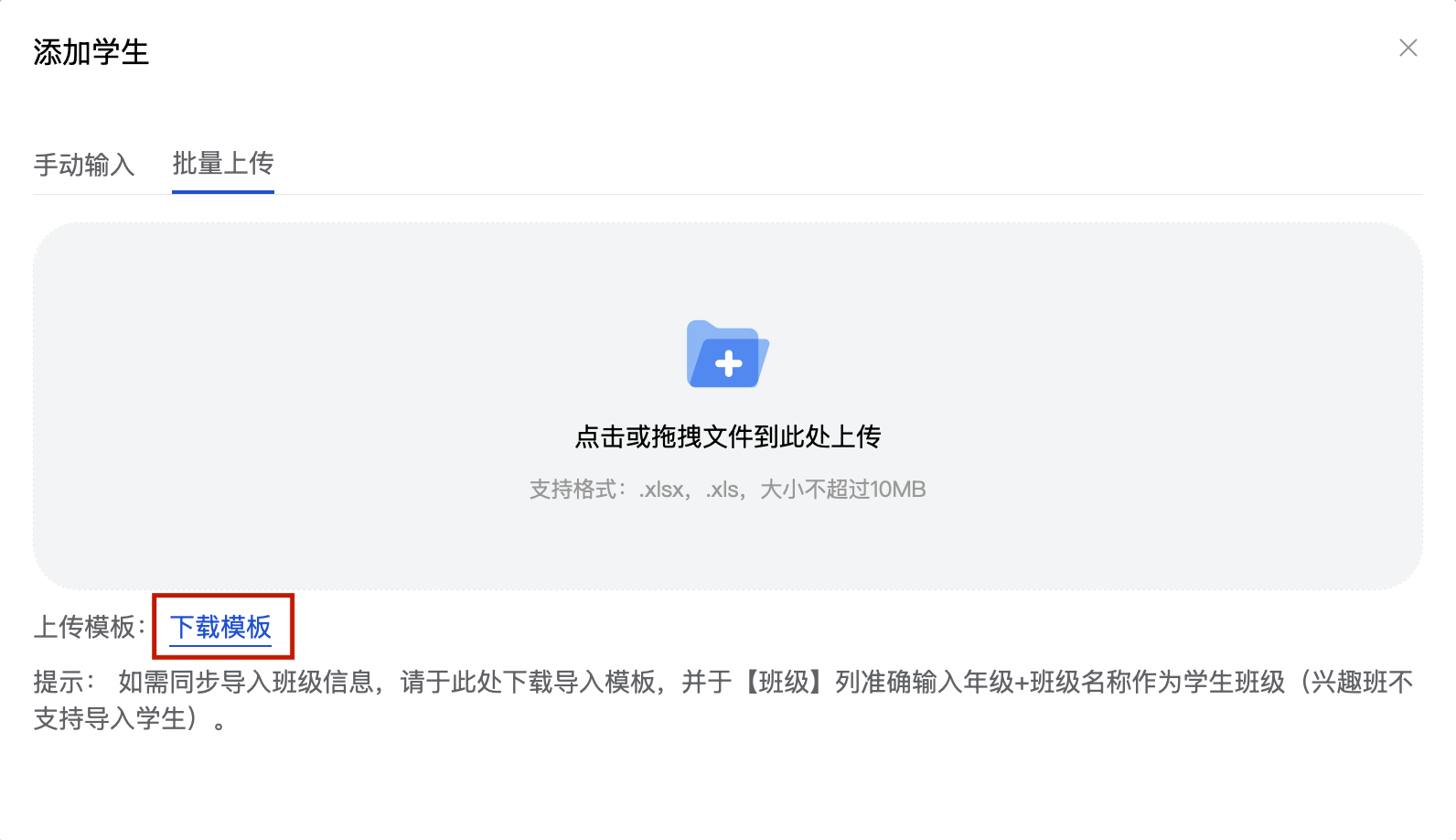
如需一次性导入多名学生,可在【批量上传】页签中上传模板文件。
批量上传与【手动输入】一致,均用于新增学生。教师可先整理学生姓名,再通过模板批量上传。上传成功后,系统将在当前班级内批量创建学生账户,并将学生加入当前班级。
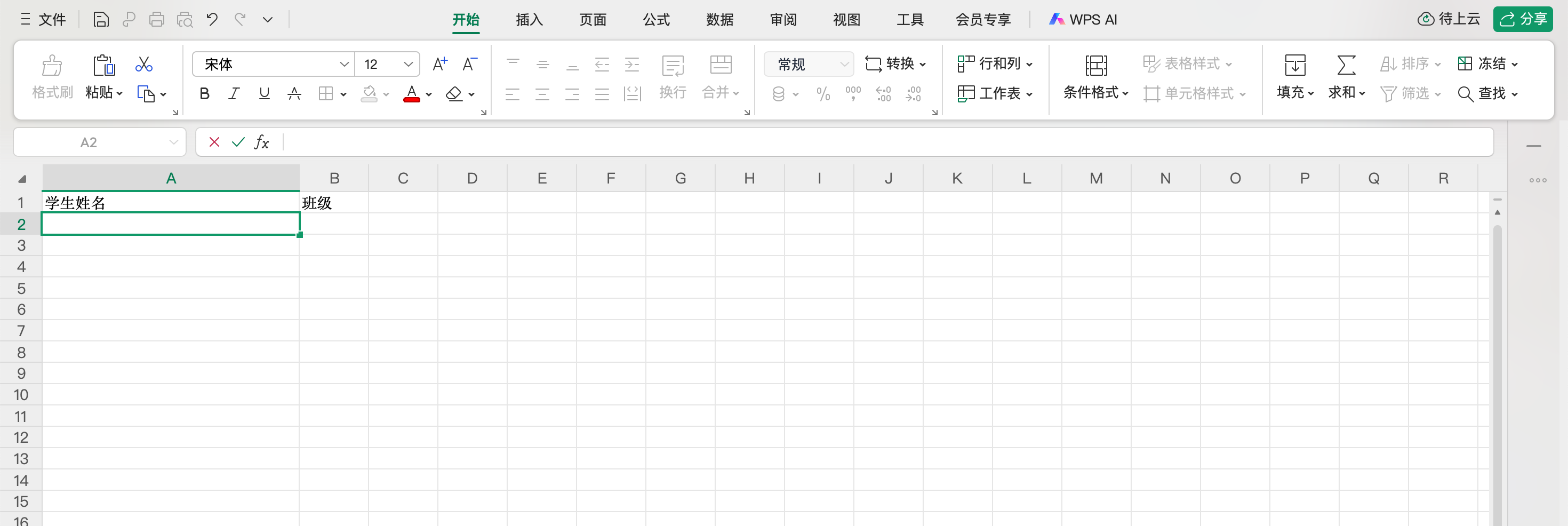
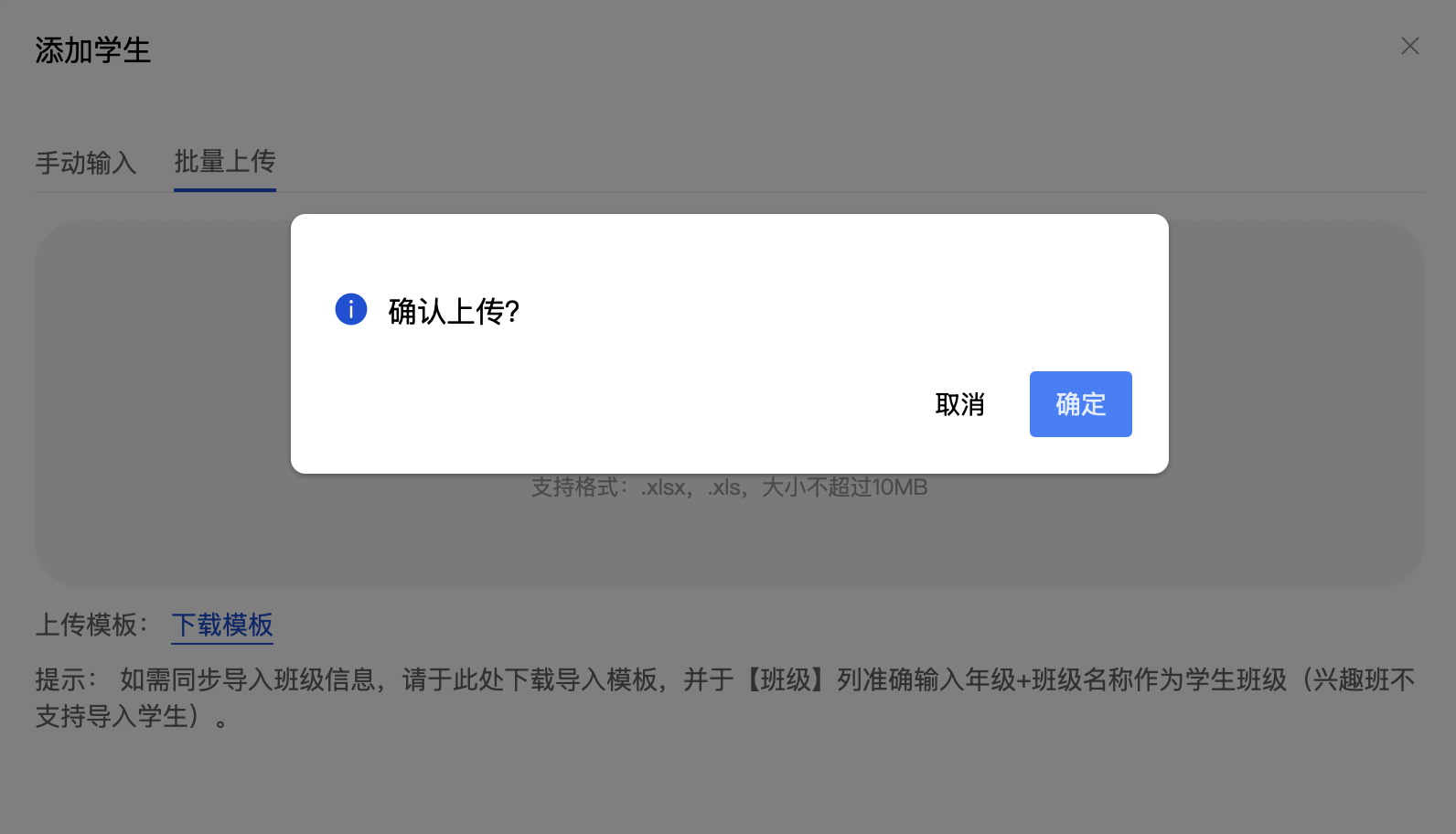
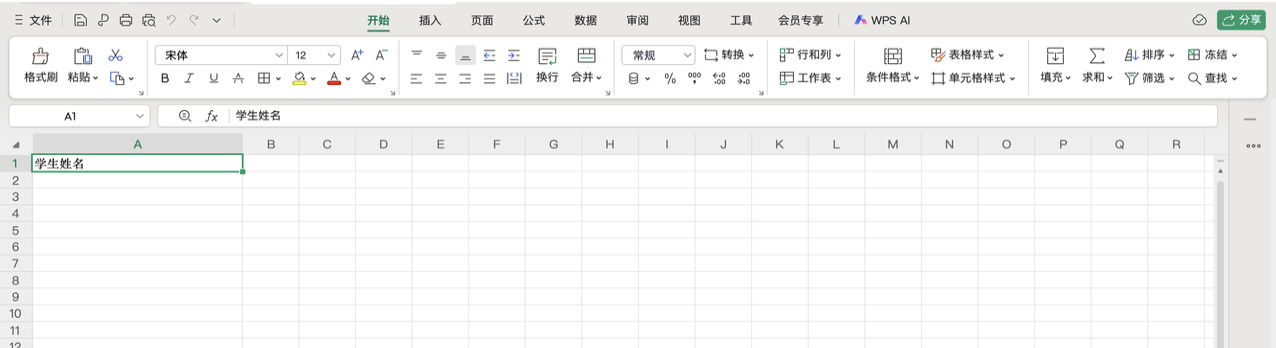
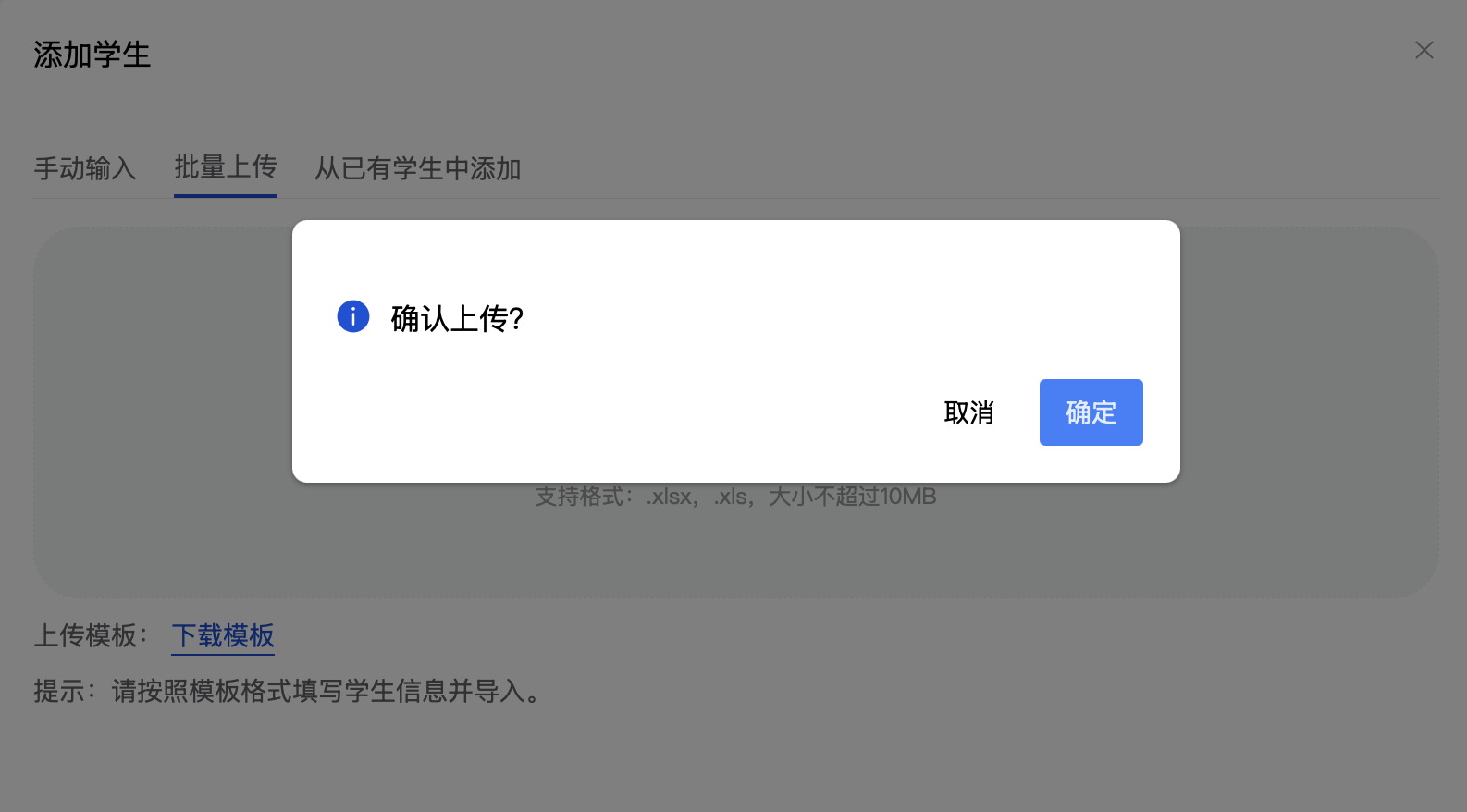
点击【添加学生】,切换到【批量上传】页签。点击【下载模板】,获取上传模板文件。按照模板要求填写学生信息后,上传填写完成的 xlsx 或 xls 文件,点击确认即可完成导入。
说明
- 批量上传用于在当前班级内批量新增学生;
- 模板中按要求填写学生姓名信息即可;
- 账号无需填写,由系统自动生成。
- 上传成功后,系统将自动创建学生账户并加入当前班级。
- 新增整班学生时,建议优先使用【批量上传】,可提高导入效率。
添加学生——从已有学生中添加
若学生账户已创建,可通过【从已有学生中添加】方式,将其加入当前班级。
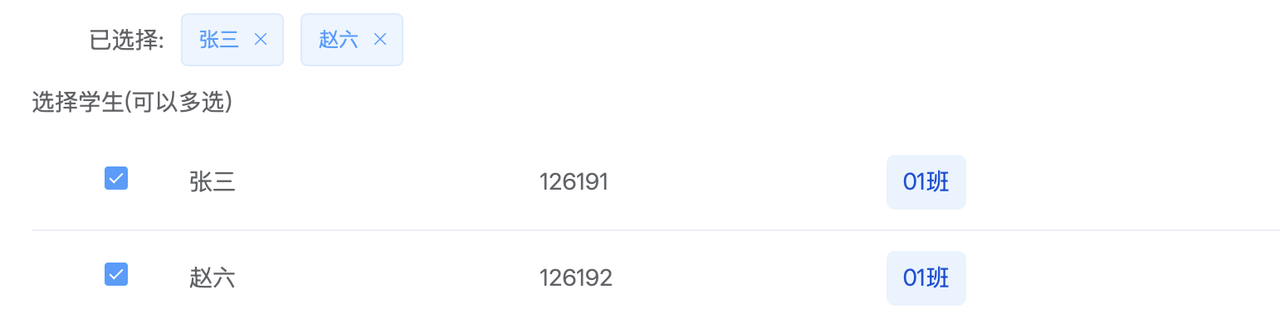
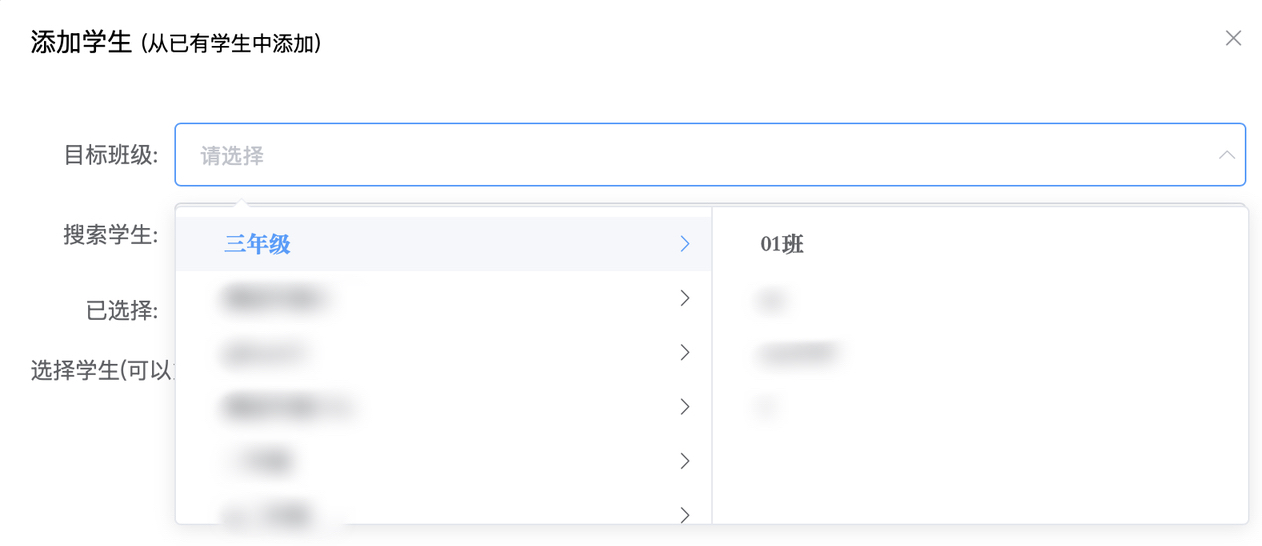
点击【添加学生】,切换到【从已有学生中添加】页签。选择目标班级后,可按学生姓名搜索学生。若需一次输入多个姓名,请使用中文逗号(,)分隔。
在搜索结果中勾选目标学生后,点击【确定】,即可将所选学生加入当前班级。
说明
- 【从已有学生中添加】不会创建新的学生账户;
- 该方式用于将平台内已存在的学生加入当前班级;
- 如需继续从其他班级添加学生,可在本次保存后重新打开弹窗,再选择其他班级继续操作。


单个学生操作
在学生列表中,找到目标学生后,可通过右侧操作入口对该学生进行编辑、重置密码、修改班级及移除等操作。
编辑学生信息
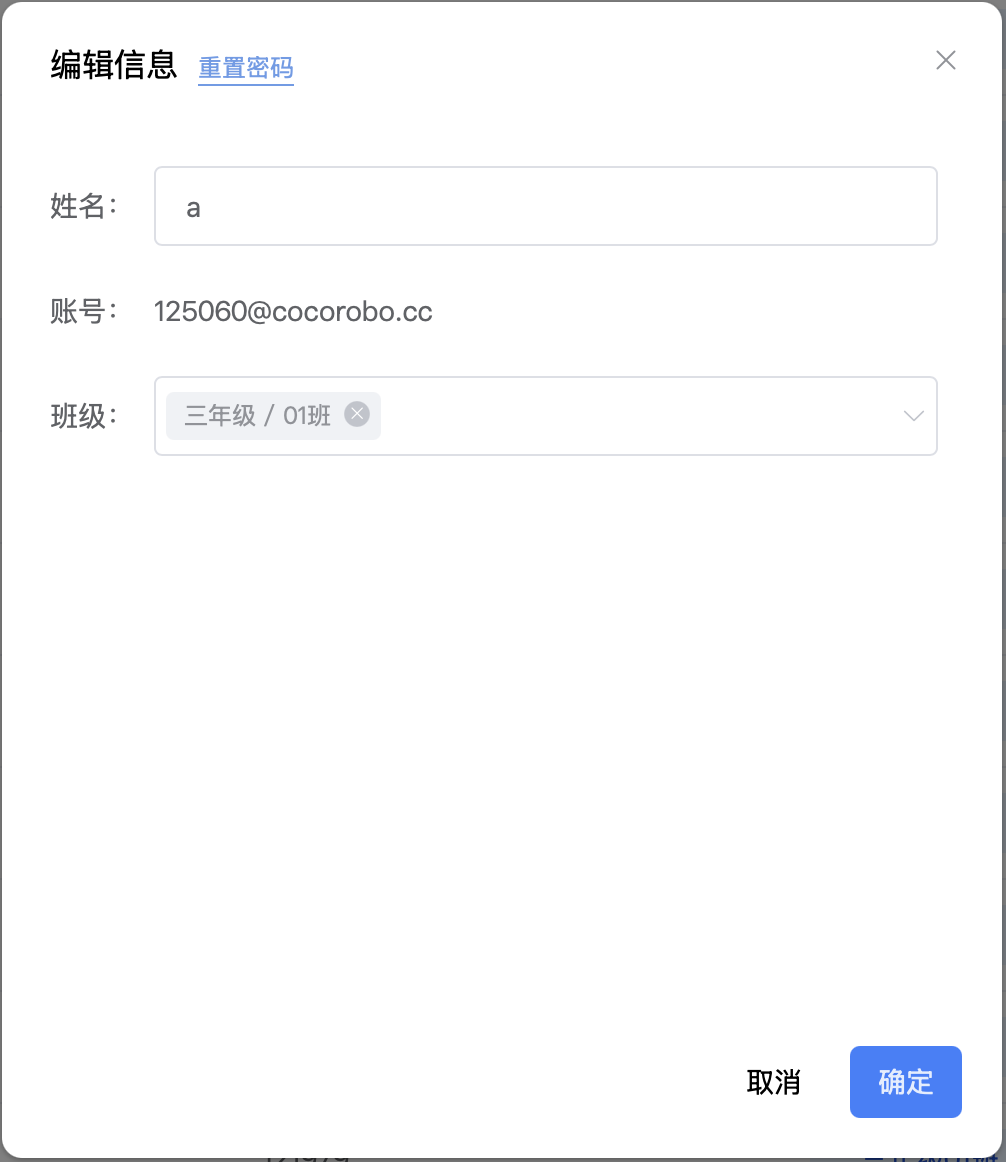
点击【编辑】后,可进入学生信息编辑弹窗。页面支持修改学生姓名,并可查看学生账号信息。
重置密码
在学生信息编辑弹窗中,点击【重置密码】后,系统将为该学生重置登录密码。重置完成后,学生可使用新密码登录平台。
修改学生班级
在学生信息编辑弹窗中,可直接修改学生所属班级。修改完成并保存后,系统将同步更新该学生的班级归属。
说明
学生班级修改后,后续课程、班级授课及相关实施记录将按新的所属班级进行关联和展示。
移除学生
点击【移除】后,可将学生从当前班级中移除,但不会删除该学生账户。
说明
学生移出班级后,已产生的授课数据不会被删除;但在后续使用中,将无法继续通过原课程对应班级查看该学生的授课数据。

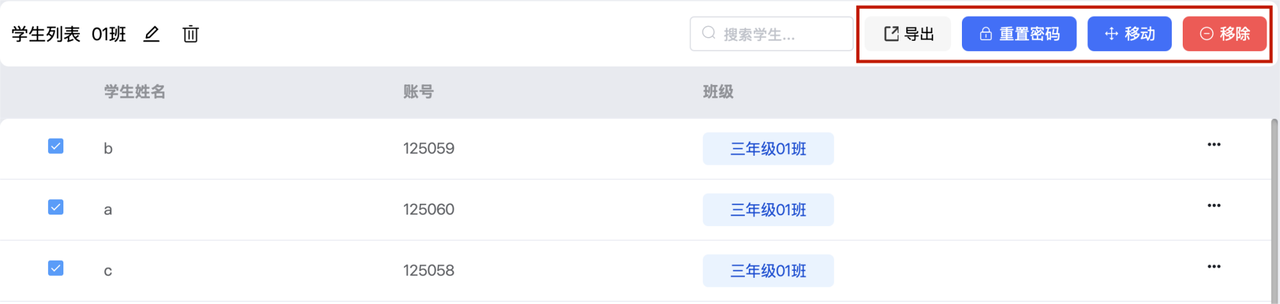
批量学生操作
勾选一个或多个学生后,页面会显示批量操作栏;支持以表格文件形式导出所选学生的学生信息(姓名)、账号及所属班级信息,并可进行批量重置密码、移动和移除操作。
兴趣班管理
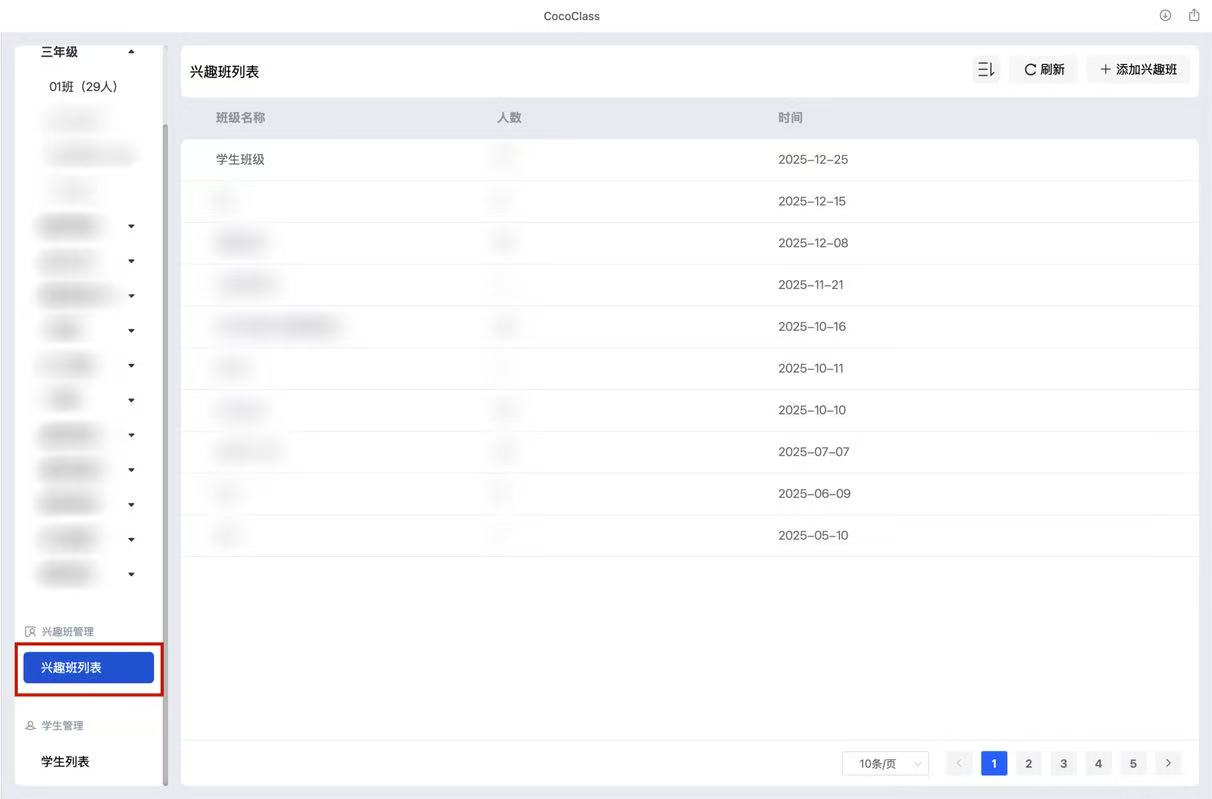
点击左侧【兴趣班列表】,可查看当前学校内的全部兴趣班。列表展示兴趣班名称、学生人数和创建时间,并支持设置排列顺序。
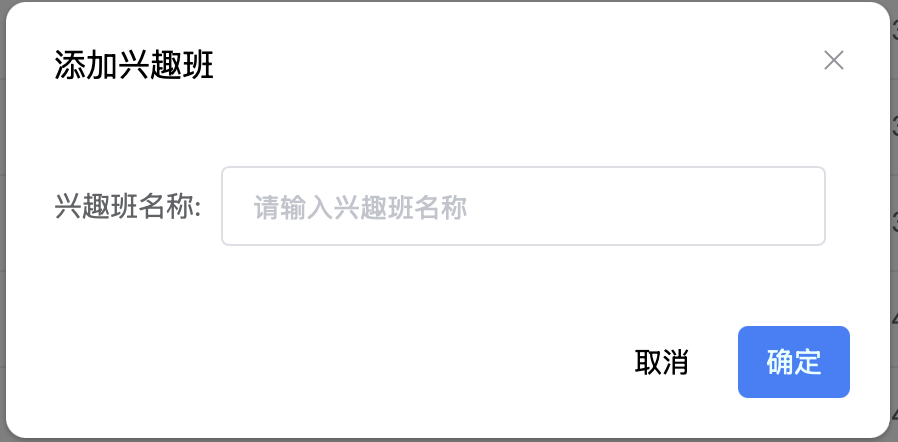
点击【添加兴趣班】可创建新的兴趣班。创建时无需选择年级,只需填写兴趣班名称。
在兴趣班列表中,可对兴趣班进行编辑或删除操作。
说明
- 兴趣班不带年级属性;
- 仅支持编辑或删除当前个人账户创建的兴趣班。
- 学生可以同时属于行政班和多个兴趣班
- 兴趣班不支持批量导入学生


兴趣班内学生管理
进入某个兴趣班后,可对该兴趣班中的学生进行管理。
页面支持查看兴趣班内学生名单,并可进行搜索、刷新、导出、添加及移除等操作。
移除学生
在兴趣班学生列表中,找到目标学生后,可通过右侧操作入口将其从当前兴趣班中移除。
说明
- 移除操作仅会将学生从当前兴趣班中移出;
- 不会删除该学生账户;
- 不会影响学生原有的行政班级归属;
- 学生后续仍可在学生列表或原班级中继续查看和管理。
导出学生名单
点击【导出】后,可将当前兴趣班内学生名单导出为表格文件。


添加学生
点击右上角【添加学生】后,可打开添加学生弹窗。
兴趣班内添加学生仅支持【从已有学生中添加】方式,不支持通过【手动输入】或【批量上传】直接创建新学生。
在弹窗中选择【目标班级】后,可按学生姓名搜索学生。若需一次输入多个姓名,请使用中文逗号(,)分隔。
在搜索结果中勾选目标学生后,点击【确认】,即可将所选学生添加到当前兴趣班。
说明
- 添加到兴趣班的学生,需为平台内已存在的学生;
- 添加兴趣班不会改变学生原有的行政班级归属;
- 学生可同时属于行政班和一个或多个兴趣班。



学生列表管理
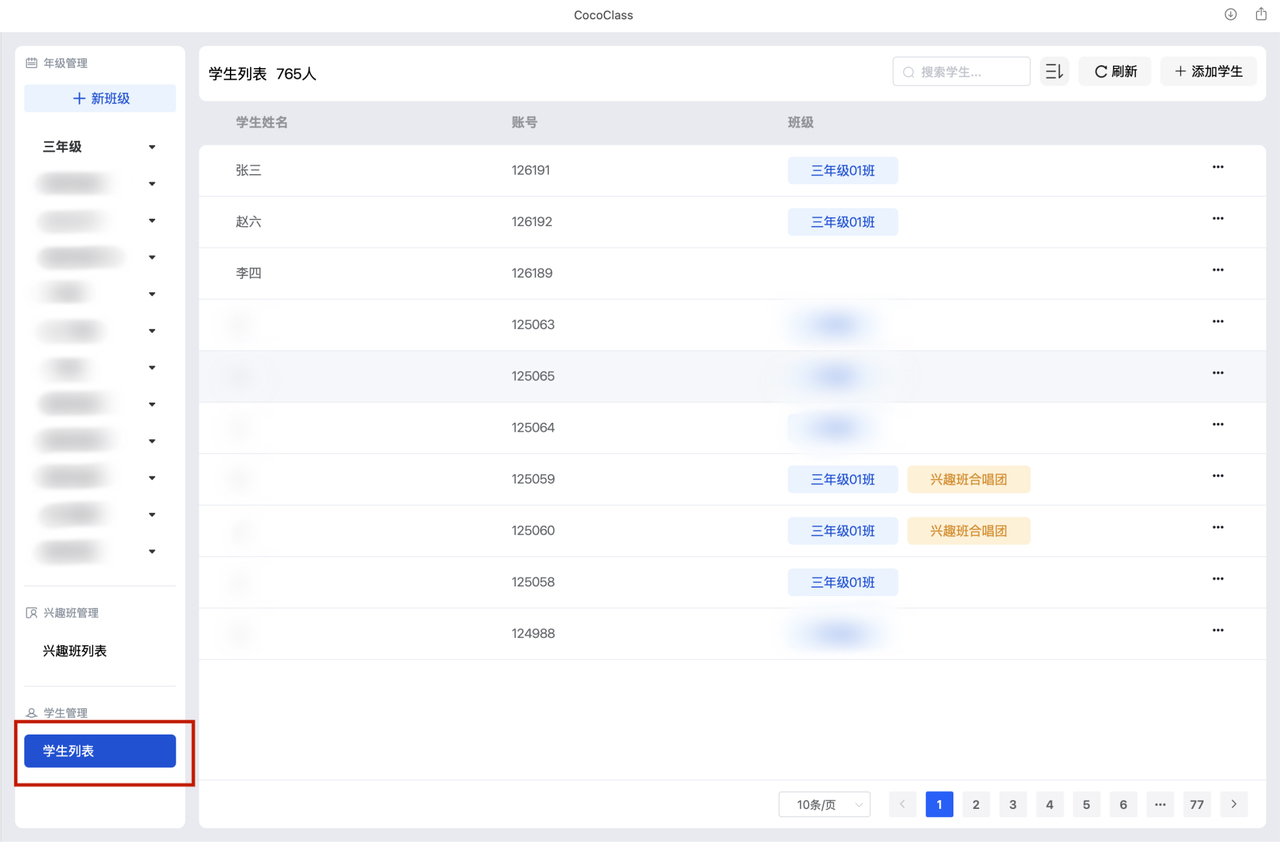
点击左侧【学生列表】后,可查看平台内全部学生。该页面适用于跨班级的统一管理。
页面展示学生姓名、账号及所属班级等信息,并支持搜索、刷新、导出、添加学生及调整列表顺序等操作。
【学生列表】与班级内学生列表的区别在于:学生列表展示平台内全部学生,班级内学生列表仅展示当前班级下的学生。
说明
- 在学生列表中,可查看学生当前所属班级,并支持编辑学生姓名。
- 对于已绑定班级的学生,也可在该页面调整其所属班级。
.png)
添加学生
点击右上角【添加学生】后,可通过【手动输入】或【批量上传】两种方式新增学生
手动输入
如需新增少量学生,可使用【手动输入】方式。点击【添加学生】后,切换到【手动输入】页签,填写学生姓名及所属行政班级后,点击【确定】即可完成添加。
批量上传
如需一次性导入多名学生,可使用【批量上传】方式。点击【添加学生】后,切换到【批量上传】页签。点击【下载模板】获取上传模板,并按要求填写学生信息后上传文件,即可完成批量导入。
说明
- 学生列表中的批量导入适用于跨班级新增学生;
- 下载模板后,需先填写学生所属的行政班级;
- 模板中不可填写兴趣班;如需为学生添加兴趣班,需在导入完成后再逐个手动添加;
- 若需将一批学生统一导入到同一个班级,建议直接在对应班级内使用批量上传功能