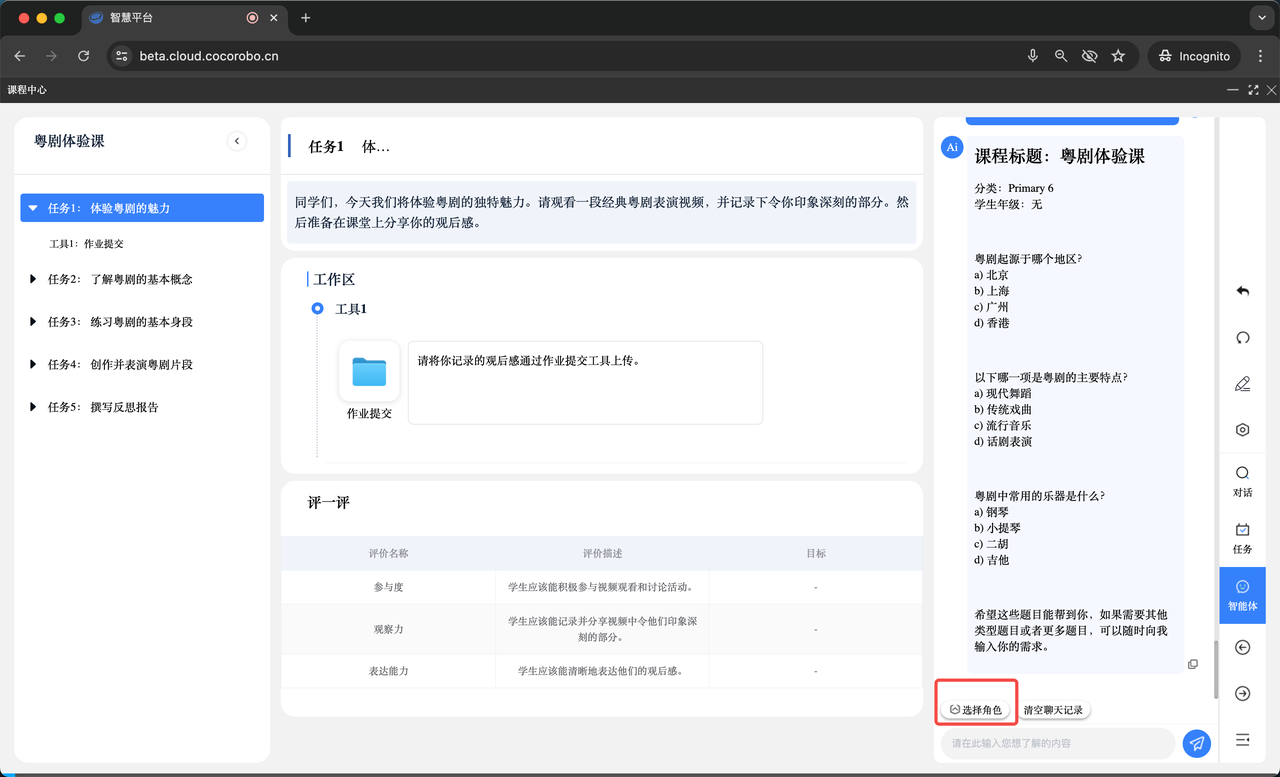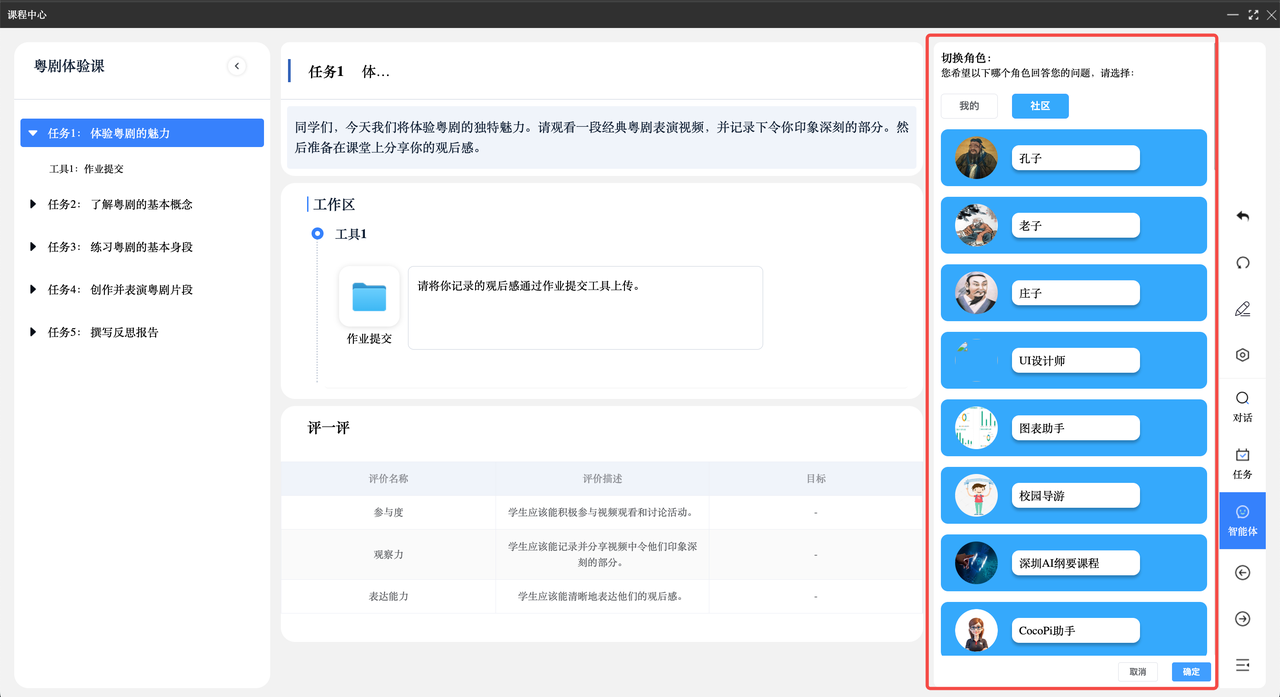
课程授课
教师通过平台首页【课程中心】进入课程展示列表页面,教师可查看当前组织内所有设置【公开】的课程。【课程中心】支持教师开展常规授课(课程实施)、AI 辅助授课(课堂助手)、课程评价(平台课程分析、评论、打分等)。
【提示】如果该节课程在【课程管理】未公开,您无法在【课程中心】查看该课程。
【提示】如果您所在的组织未采购 AI 辅助授课功能,则您无法使用课堂助手功能。
课程实施
进入桌面【课程中心】应用的对应课程内,教师可进行课程实施,包括课程权限选择或设置、教学分组设置、课程资源展示、查看学生作业并进行评论等课程实施操作。
权限
课程权限
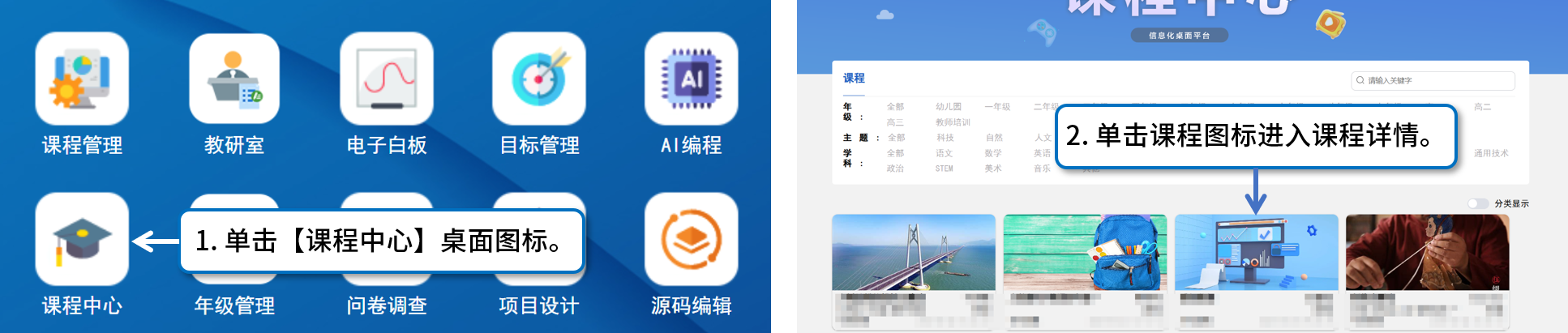
课程权限指教师授课前选择授课班级的权限。教师通过课程首页【以班级授课】进入对应授课班级。若选择对应班级进入,则课程详情页内仅显示该班级人员及作业;若选择【全部】进入,则课程详情页内显示所有添加班级人员及作业。
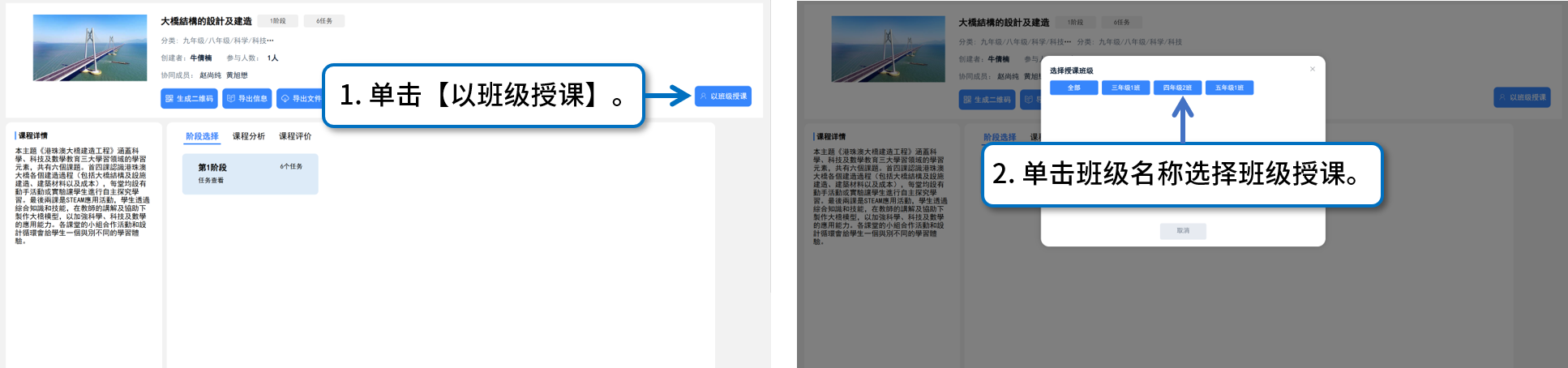
若授课班级为空且需要添加,教师可通过【以班级授课】的弹窗内【去修改】进入课程修改界面添加授课班级。
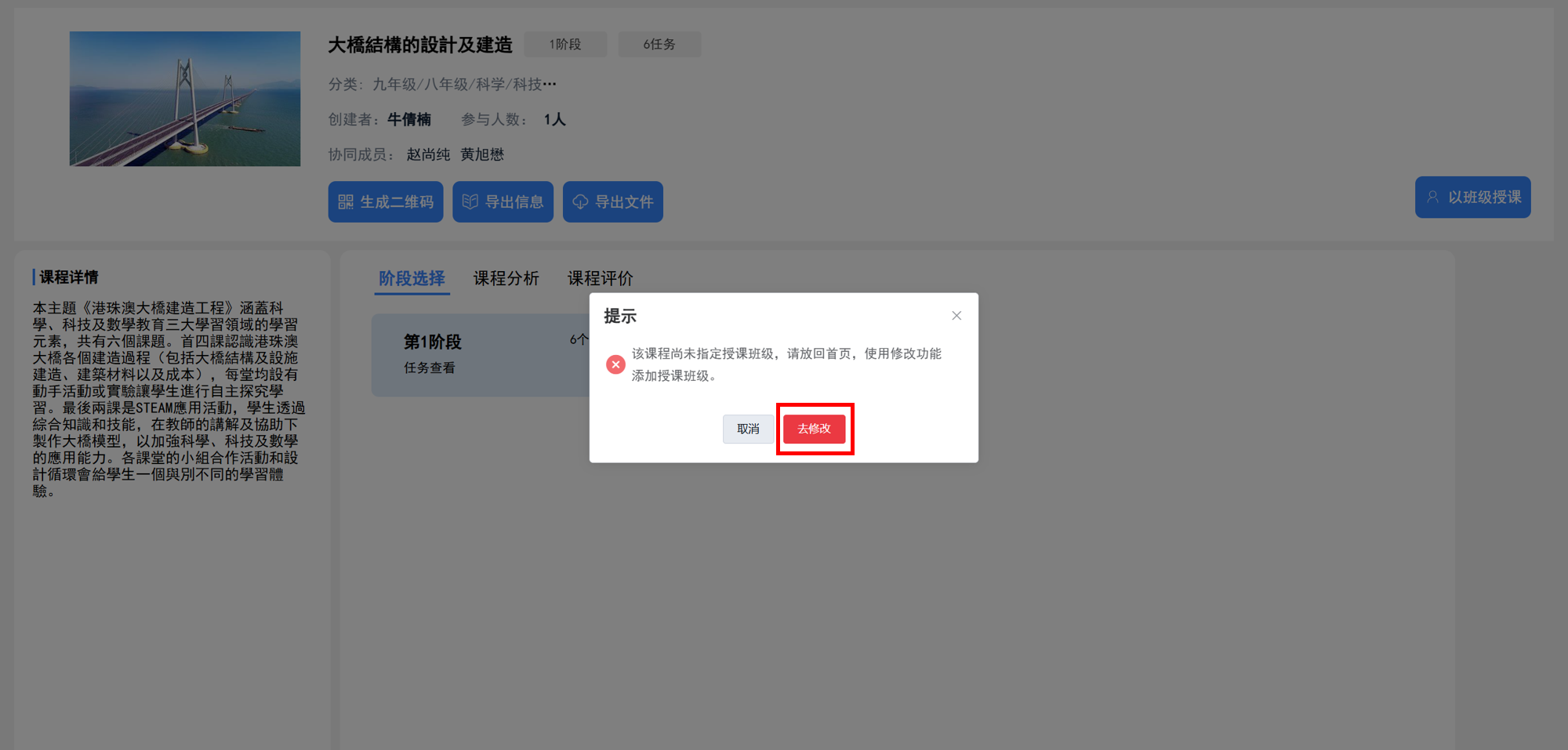
【提示】若您未设置班级,则学生账户在个人课程中心无法查看该节课程;若您无需学生查看课程,可直接点击阶段显示区进入课程。
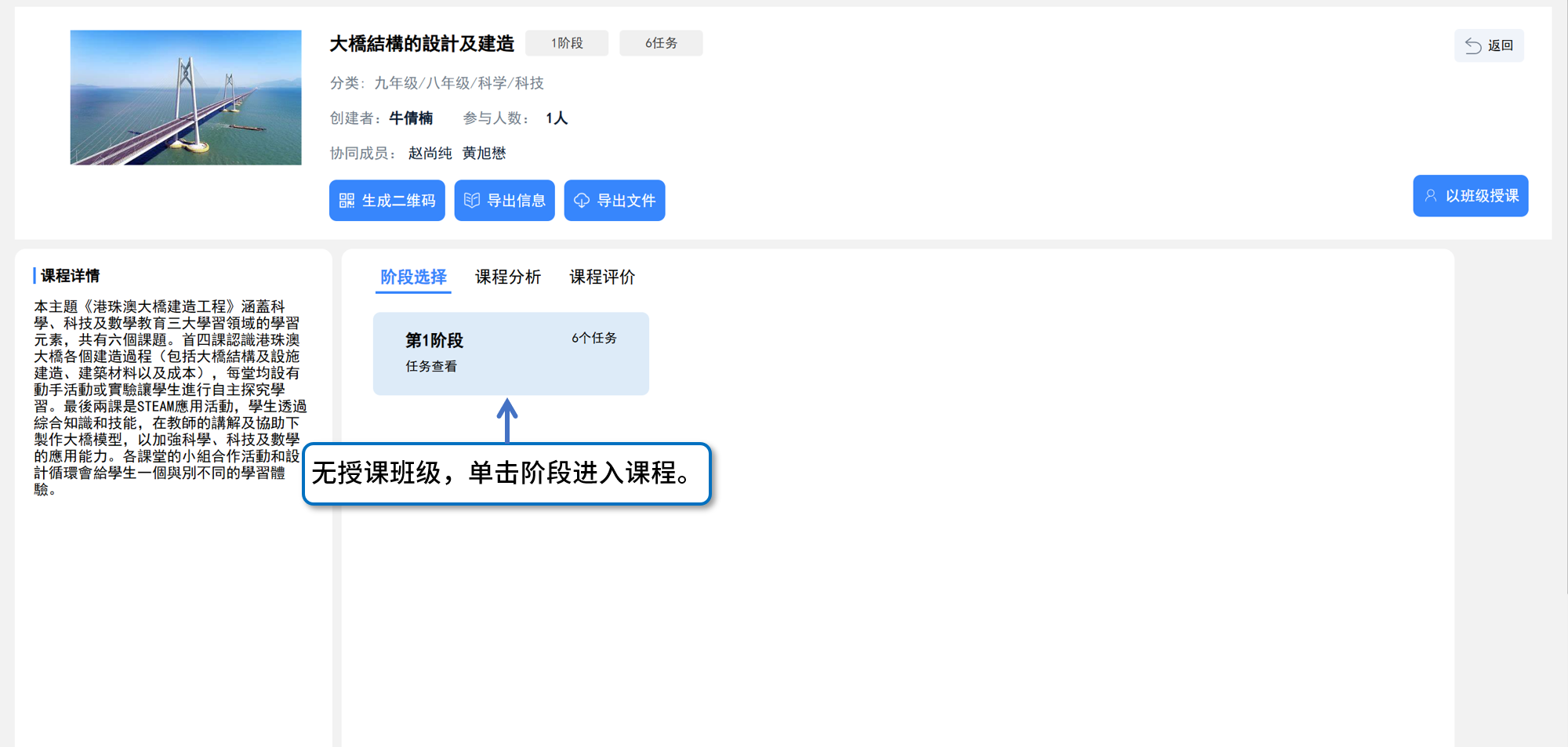
实施权限
阶段式课程权限
在阶段式课程内容页面,教师可分别设置学生的“作业查看”、“阶段查看”、“跟随模式”权限。
【提示】若您非课程创建或协同成员,则您无法设置权限。
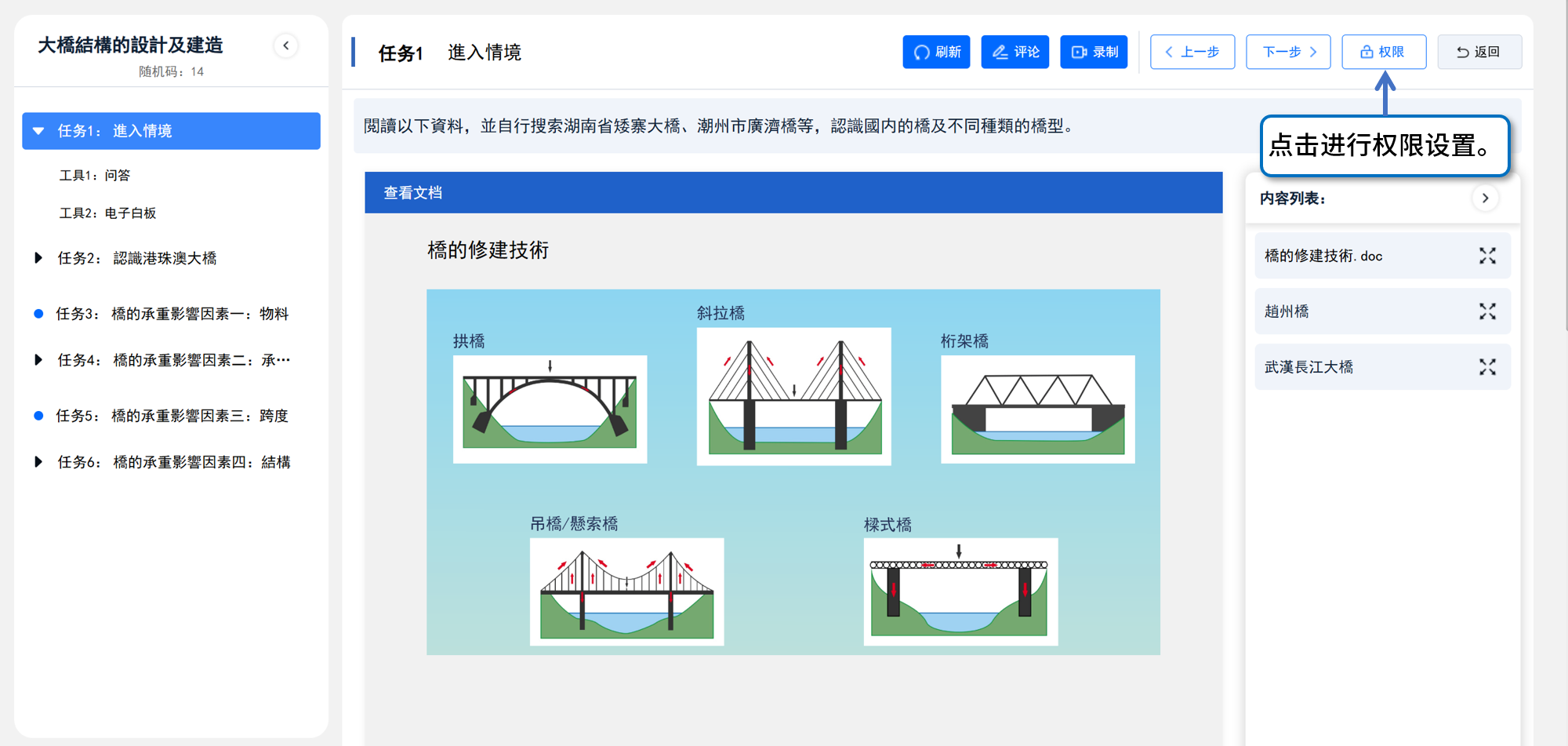
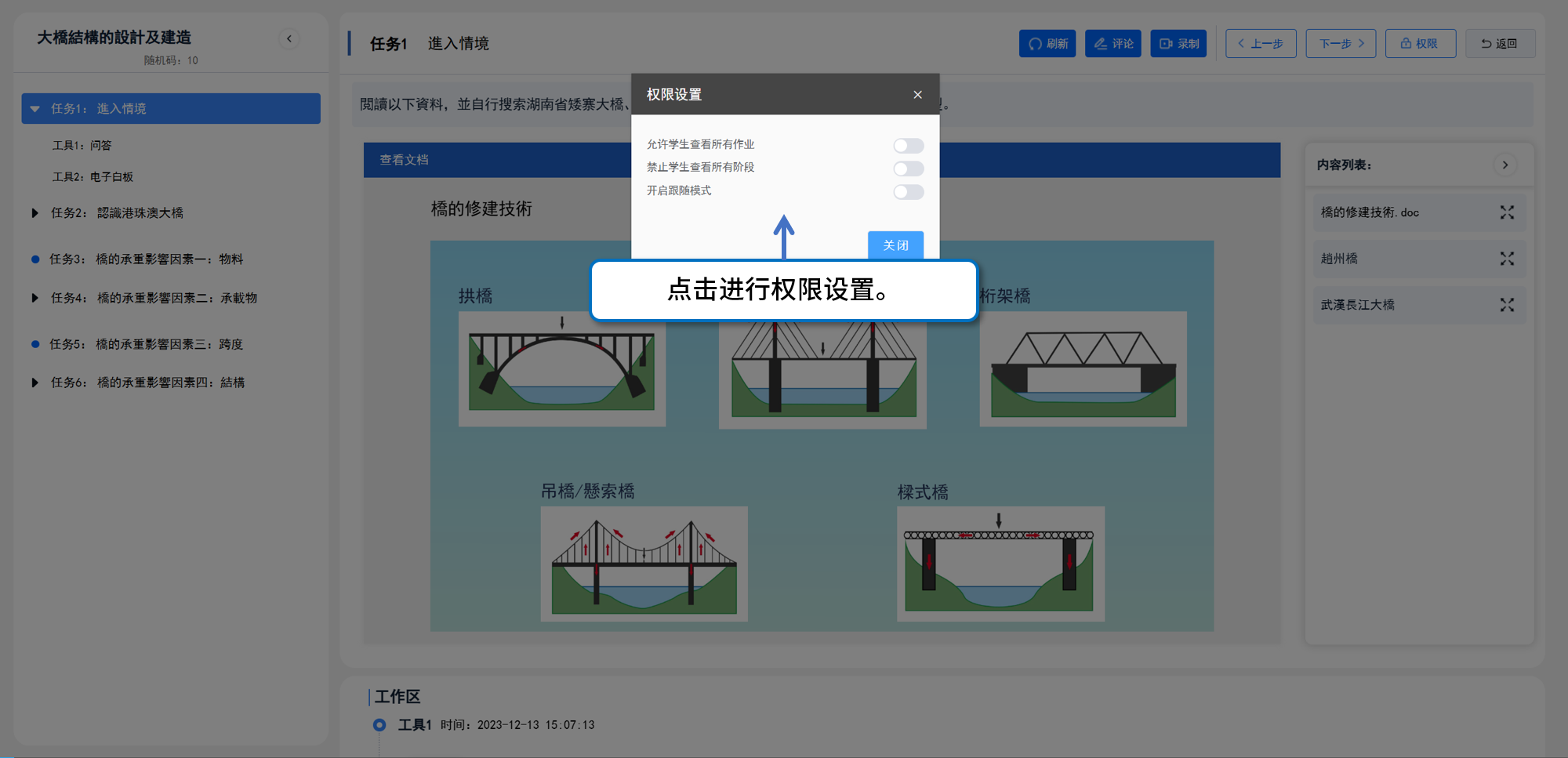
设置作业查看权限: 设置学生是否能够查看学习工具下其他账号提交的作业。若关闭权限,学生仅能够查看个人作业;若开放权限,学生可以查看别人作业,并进行点赞互动等。
设置阶段查看权限: 设置学生是否能够查看课程所有阶段内容。若关闭权限,学生仅能够查看教师关闭权限时的当前阶段及之前阶段。学生端权限解锁需要教师端点击对应阶段。
设置跟随模式: 设置是否开启跟随模式。若开启跟随模式,学生端将全屏显示课程内容,并跟随教师任务进度进行任务切换。
【提示】若该课程任务列表处无阶段显示,则阶段查看权限设置无法设置关闭当前及之前任务(阶段设置对纯任务式课程不生效)。
极简式课程权限
在极简式课程内容页面,教师可分别设置学生的“作业查看”、“阶段查看”、“跟随模式”权限。
【提示】若您非课程创建或协同成员,则您无法设置权限。
课程权限设置同阶段式课程权限一节。
分组
使用课程首页分组
教师可通过课程首页【设置分组】进行所有学习工具的分组提交,目前支持:① 自定义各组人数与组别数量;② 学生自主选择组别;③ 教师锁定组别及调整组员;④ 所有工具按照分组提交作业。
【提示】目前支持分组提交的工具包括:“问答”“作业提交”“文档”“源码编辑”“表格”“思维网格”“思维导图”“个人评价”“电子白板”等,暂不支持“选择”“问卷调查”“选择匹配”等统计正确答案的工具。
【提示】课程分组仅支持阶段模式课程,暂不支持任务模式及极简模式课程。
STEP 01 设置课程分组: 在课程首页【设置分组】设置对应班级的组别名称、数量、每组人数(2-10 人),【确定】后课程分组生效。

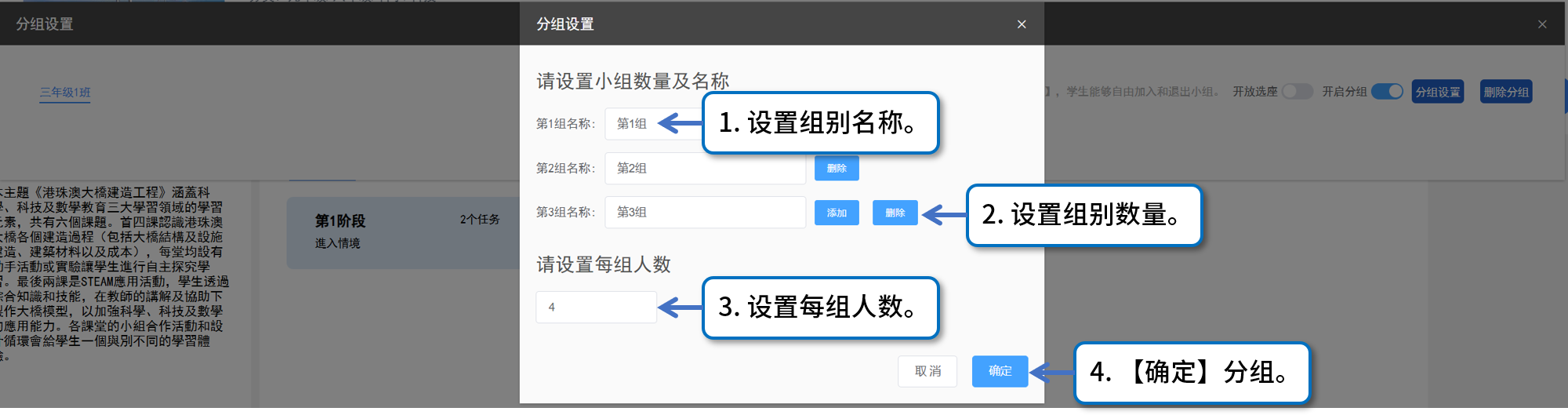
STEP 02 教师进行课程分组:
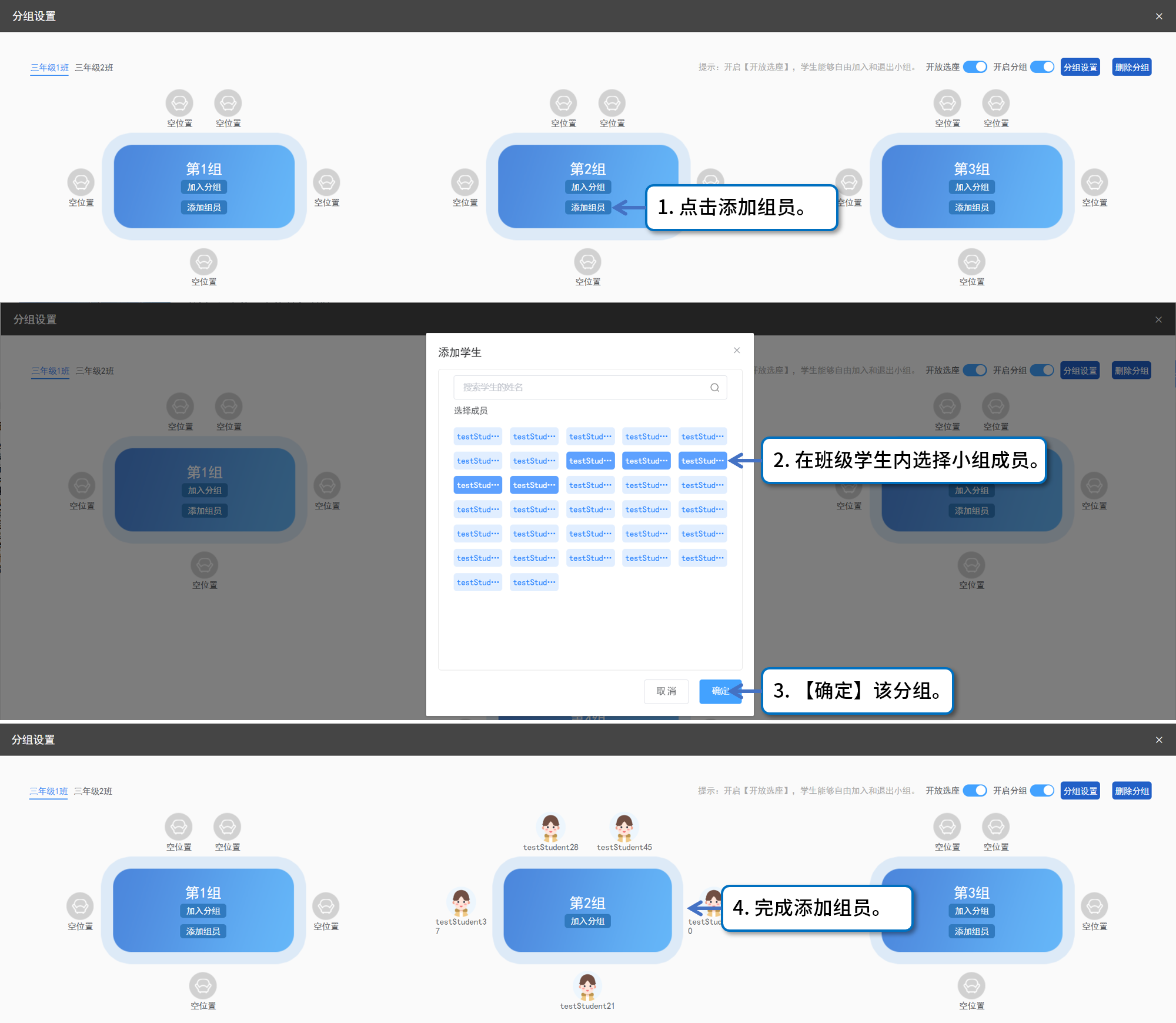
(1)教师添加组员: 教师在设置课程分组【确定】后的界面内即可编辑分组详情;通过【添加组员】打开班级学生列表,为小组多选来添加组员;通过【加入分组】即可将教师本人账号加入某个组别。
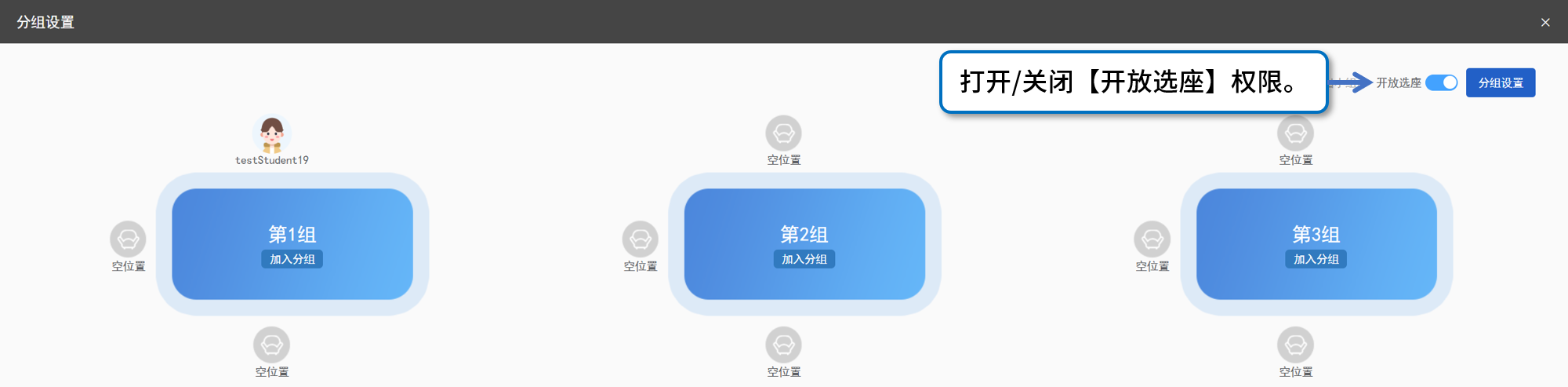
【提示】添加组员仅发生在【开放选座】按钮开启时。
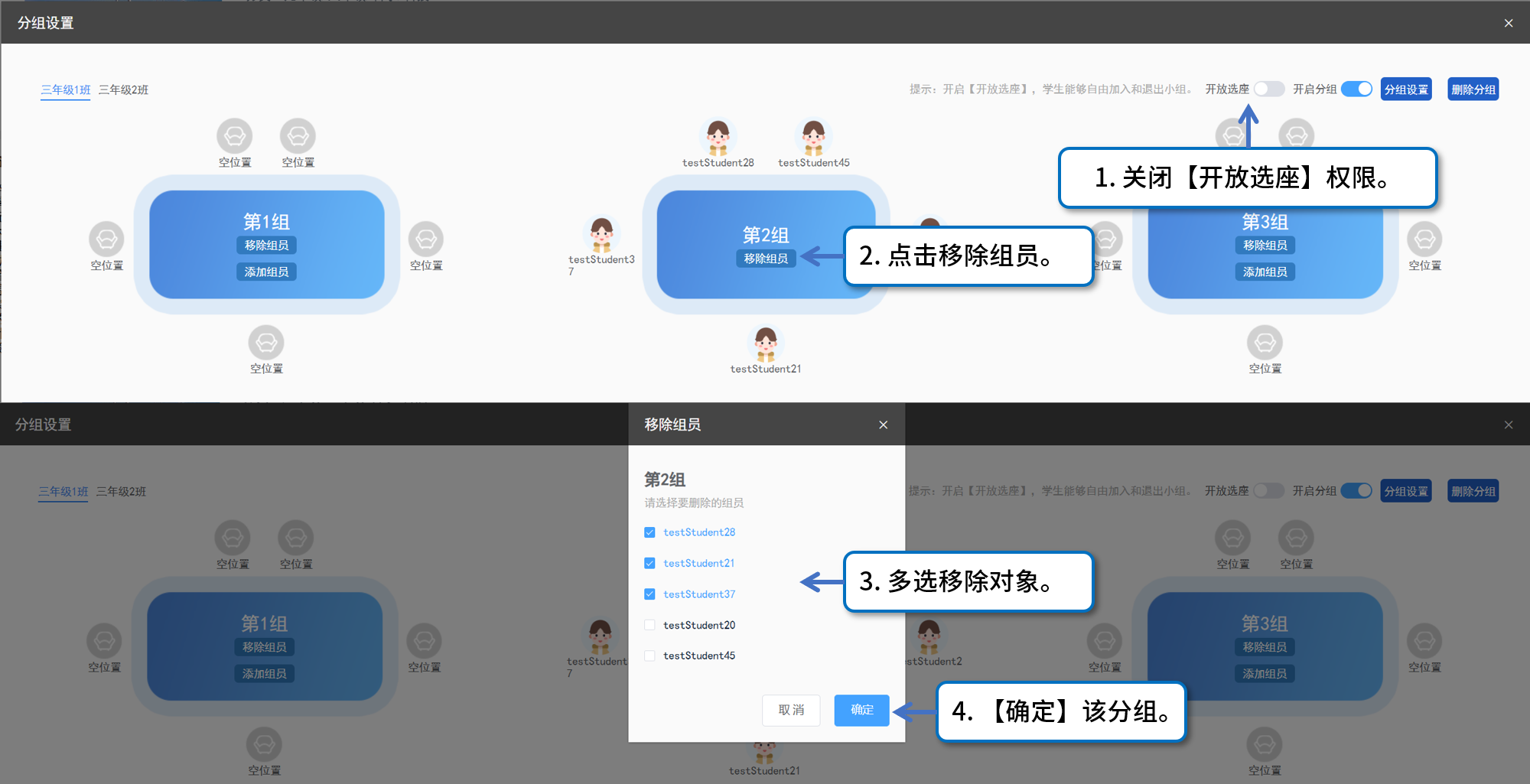
(2)教师移除组员: 在【开放选座】按钮开启阶段,教师无法移除已经加入的小组组员。关闭【开放选座】,即可通过【移除组员】移除该组内对应成员。
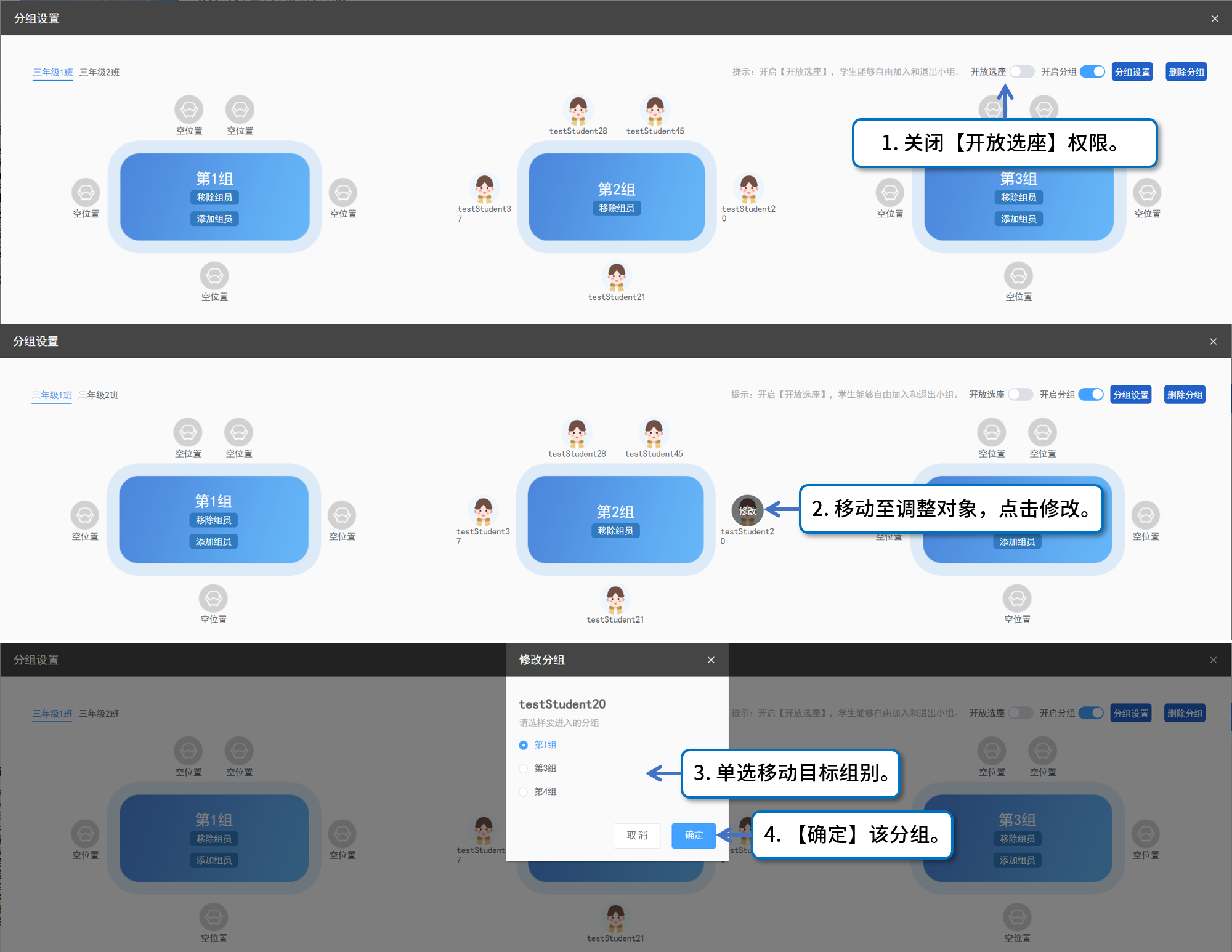
(3)教师移动组员: 在【开放选座】按钮开启阶段,教师无法调整小组组员的分组。关闭【开放选座】,即可将鼠标移动至小组成员头像,修改小组成员的分组。
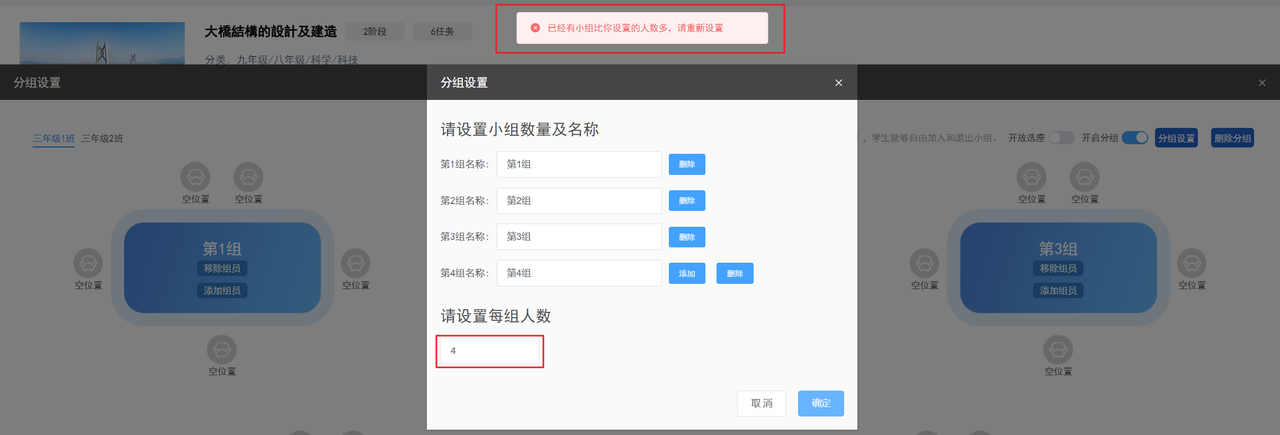
(4)教师修改分组设置: 教师通过【分组设置】修改组名、组数与组员人数(同 STEP 01 设置课程分组)。若已有小组成员人数大于修改目标人数,则无法修改成功。
STEP 03 学生选择课程分组:
在课程首页,学生端点击【加入分组】即可在弹窗中选择对应的小组加入,点击【退出分组】即可退出小组。
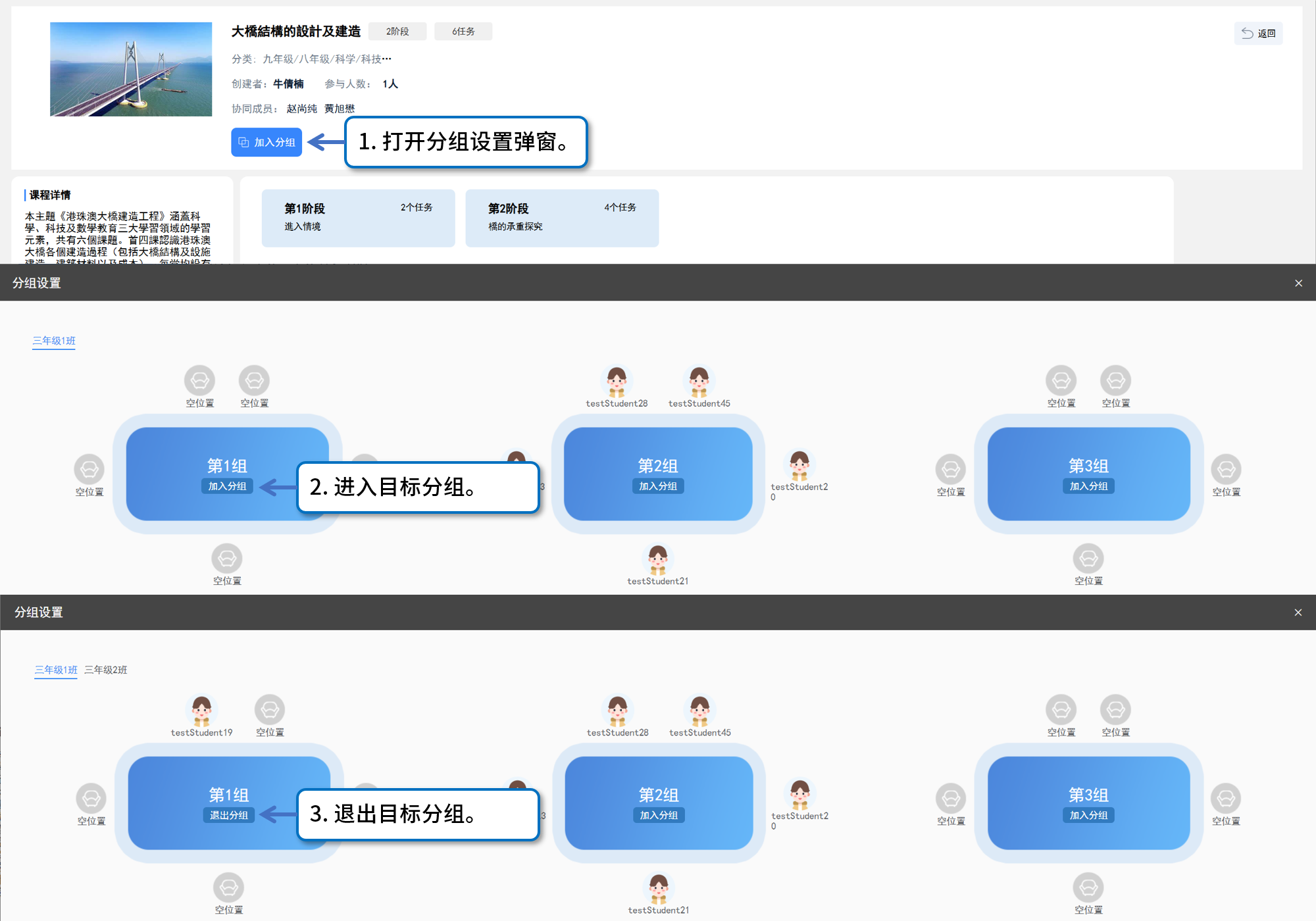
【提示】若教师端关闭【开放选座】,则学生无法自由调整分组。
STEP 04 分组提交作业:
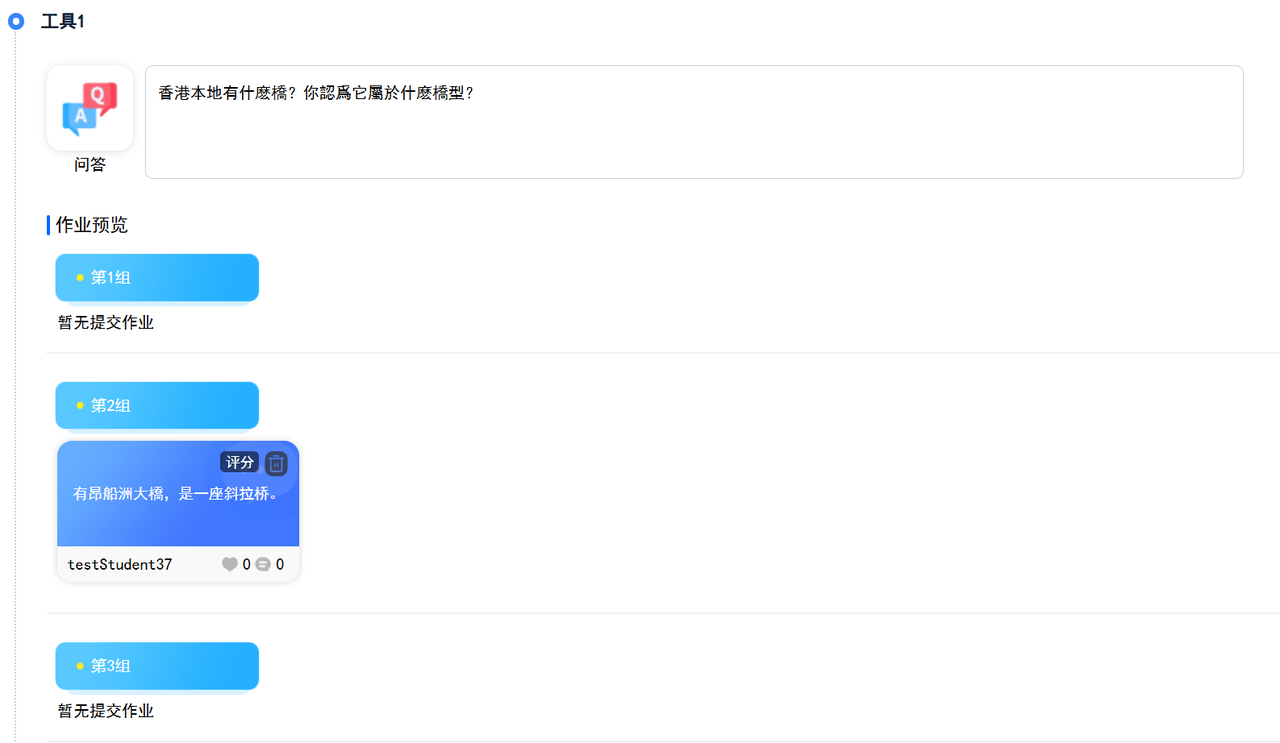
分组设置成功后,课程中所有支持分组的工具(问答、作业提交、文档、源码编辑、表格、思维网格、思维导图、个人评价、电子白板等)将以分组形式显示提交成果,教师可分别打开各组作业查看结果。(查看工具结果详见查看作业一节。)
使用课程工具分组
教师可通过【学生分组】工具设置当前工具实现学生成果分组提交,目前支持:① 自定义各组人数与组别数量;② 学生自主选择组别;③ 教师锁定组别及调整组员;④ 该工具下按照分组提交作业。
【提示】不同于课程首页分组设置,该工具的分组提交设置仅对于当前工具生效。
STEP 01 设置分组工具:
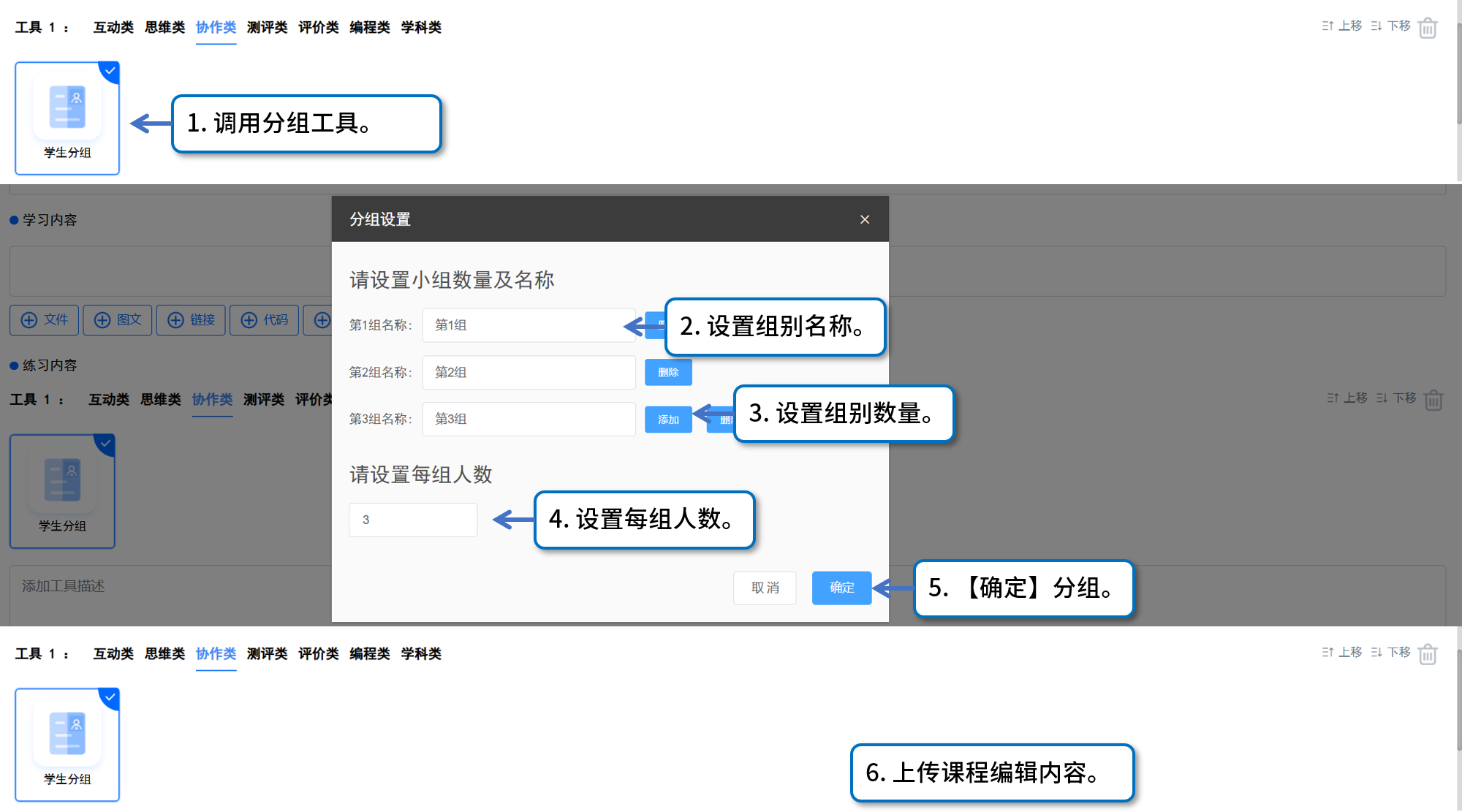
在课程创建时,调用【协作类】【学生分组】工具,设置组别名称、数量、每组人数(2-10 人)后上传课程,分组工具生效。
STEP 02 学生进入分组:
在课程中心对应工具处,学生端点击工具图标,在打开的弹窗中点击【加入分组】即可选择对应的小组加入,加入小组后点击【退出分组】即可退出小组。
【提示】若需要关闭自由加入或退出分组的权限,教师端可关闭【开放选座】。
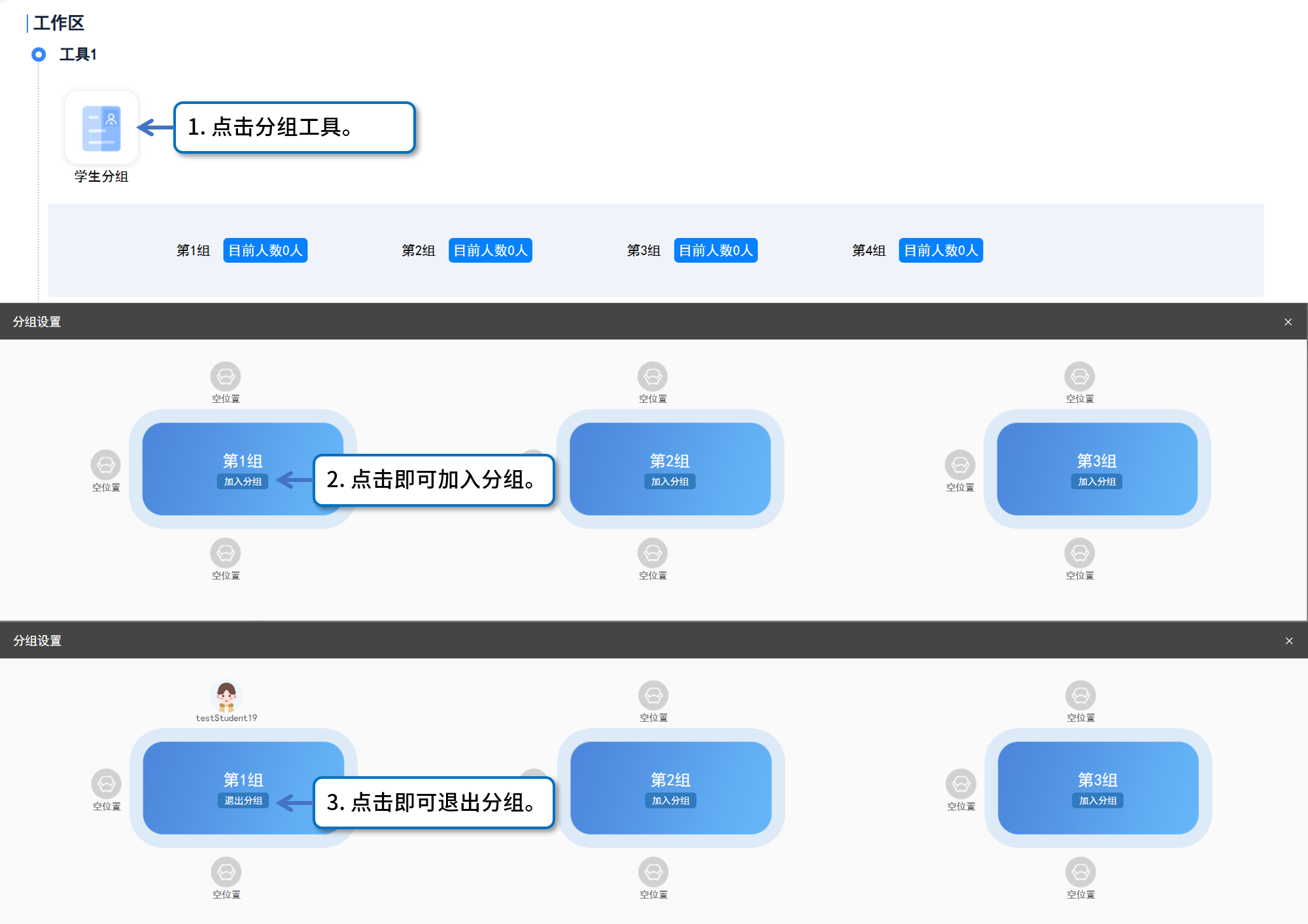
STEP 03 分组提交作业:
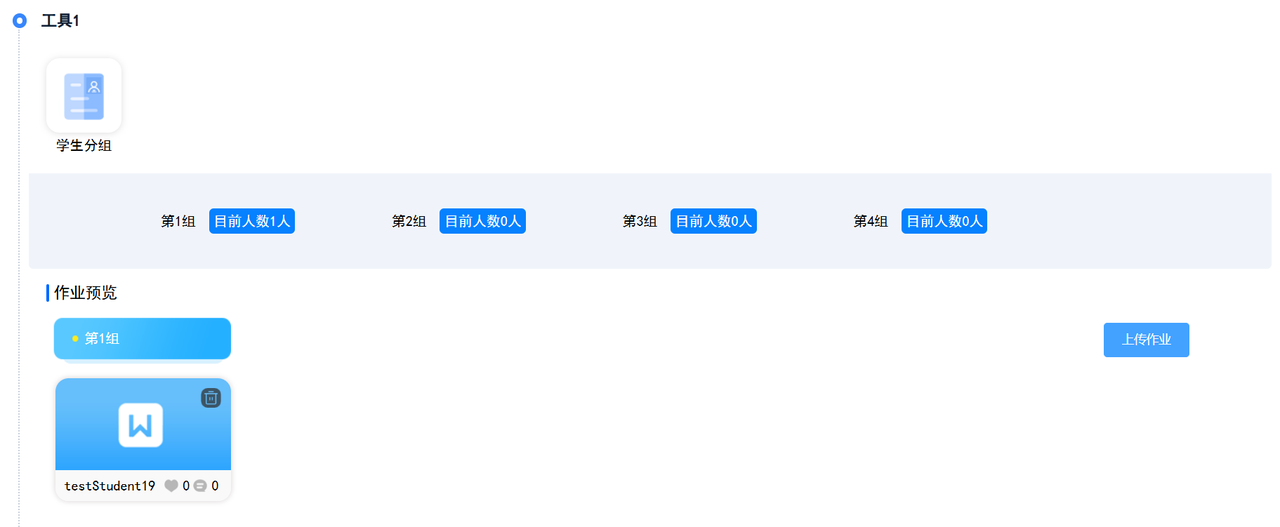
分组设置成功后,支持该分组工具以分组形式显示提交成果,教师可分别打开各组作业查看结果。(查看工具结果详见查看作业一节。)
查看资源
在课程内容页面,教师在资源列表中可以点击显示、下载、全屏查看对应的资源。
【提示】课程创建时本地上传的.ppt、.doc、.mp4、.pdf 等文件支持下载,嵌入课程的图文、链接、视频代码等不支持下载。
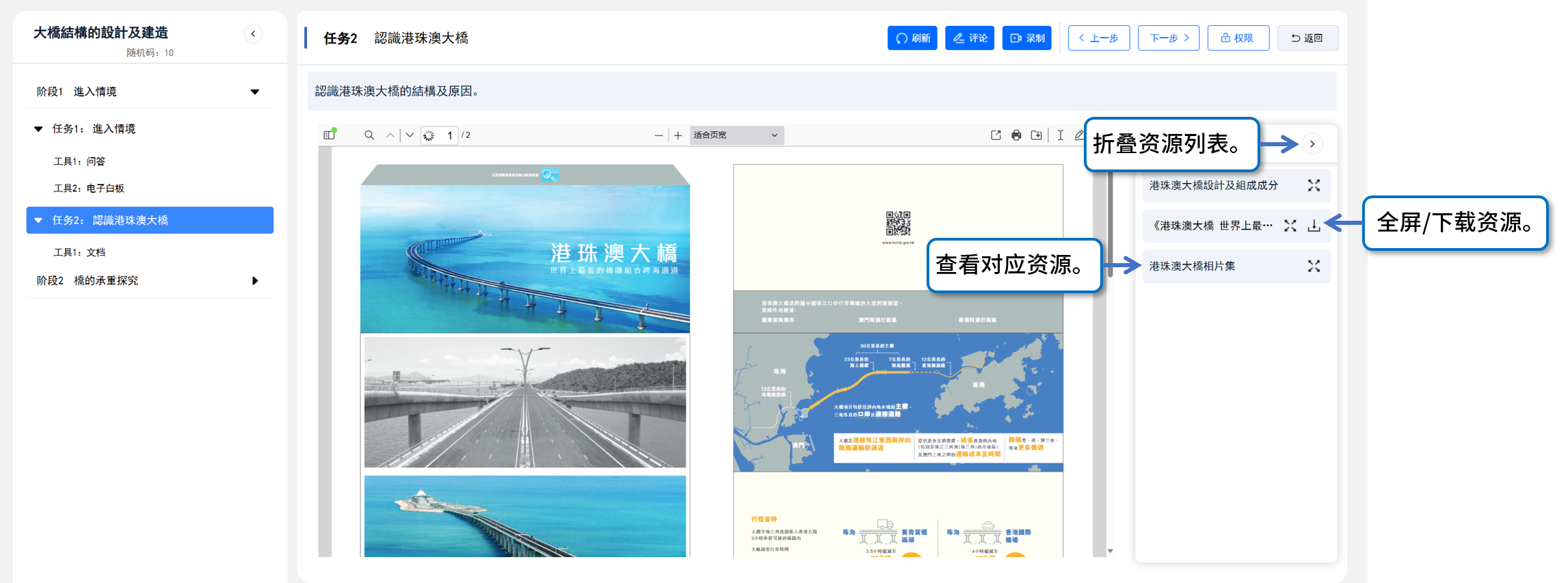
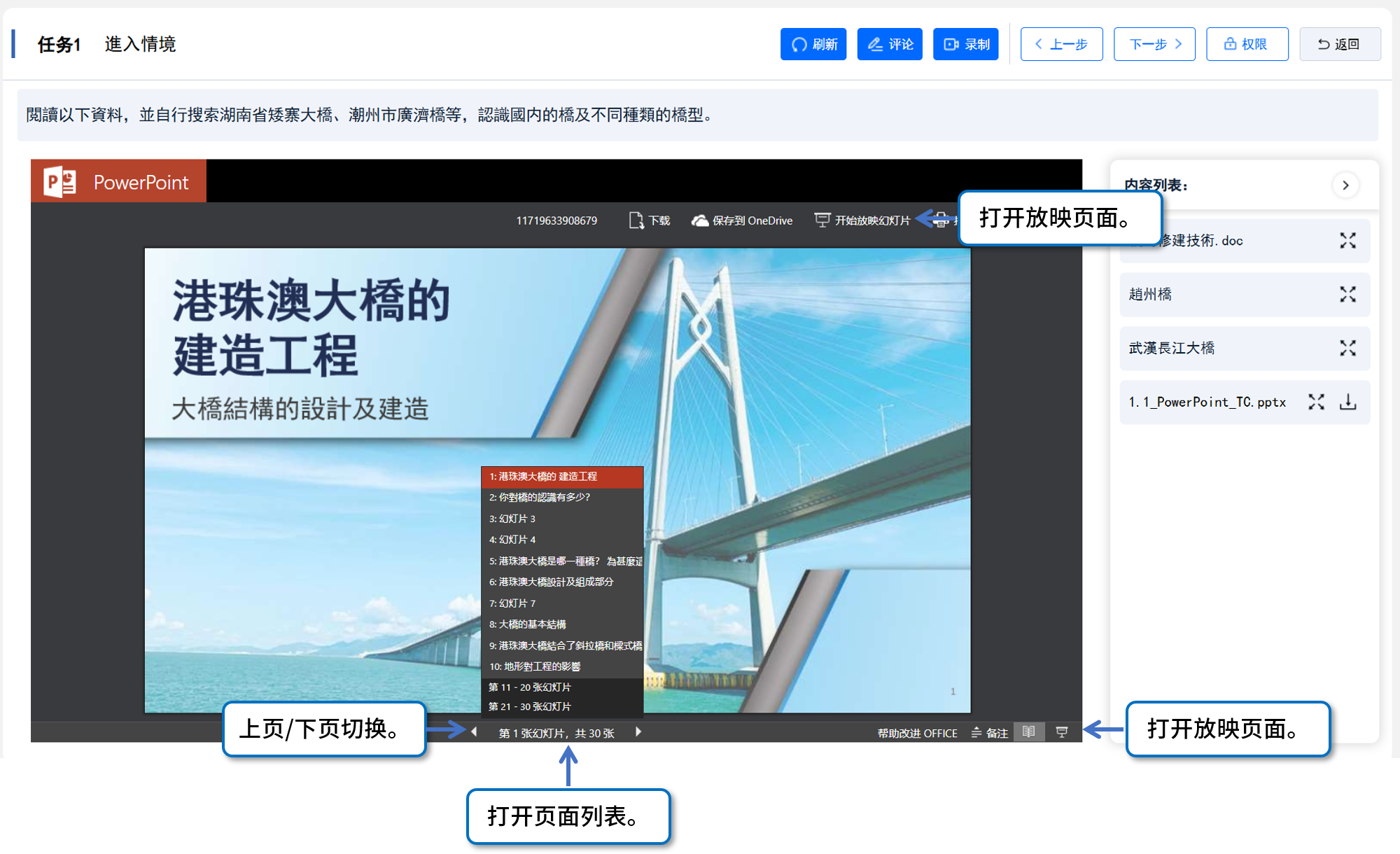
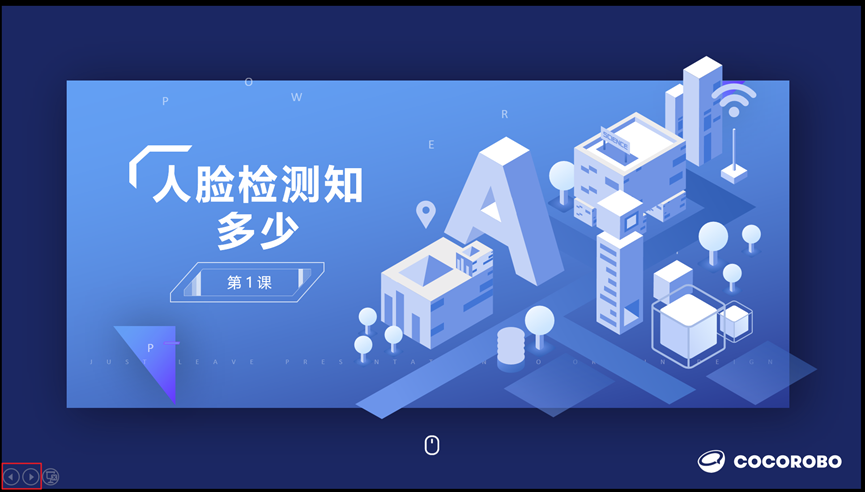
查看文档: 点击文档可在线打开文档。.pdf 和.doc 文件可直接下划查看完整文档。.ppt 文件可通过左右按键查看不同页面,或通过【开始放映幻灯片】在新的浏览器窗口内打开,从而独立于当前界面任务切换。在.pptx 文件播放页面,可通过单击鼠标、点击 < 或 > 键、遥控笔等控制幻灯片播放。
【提示】需要等待文件加载后打开。
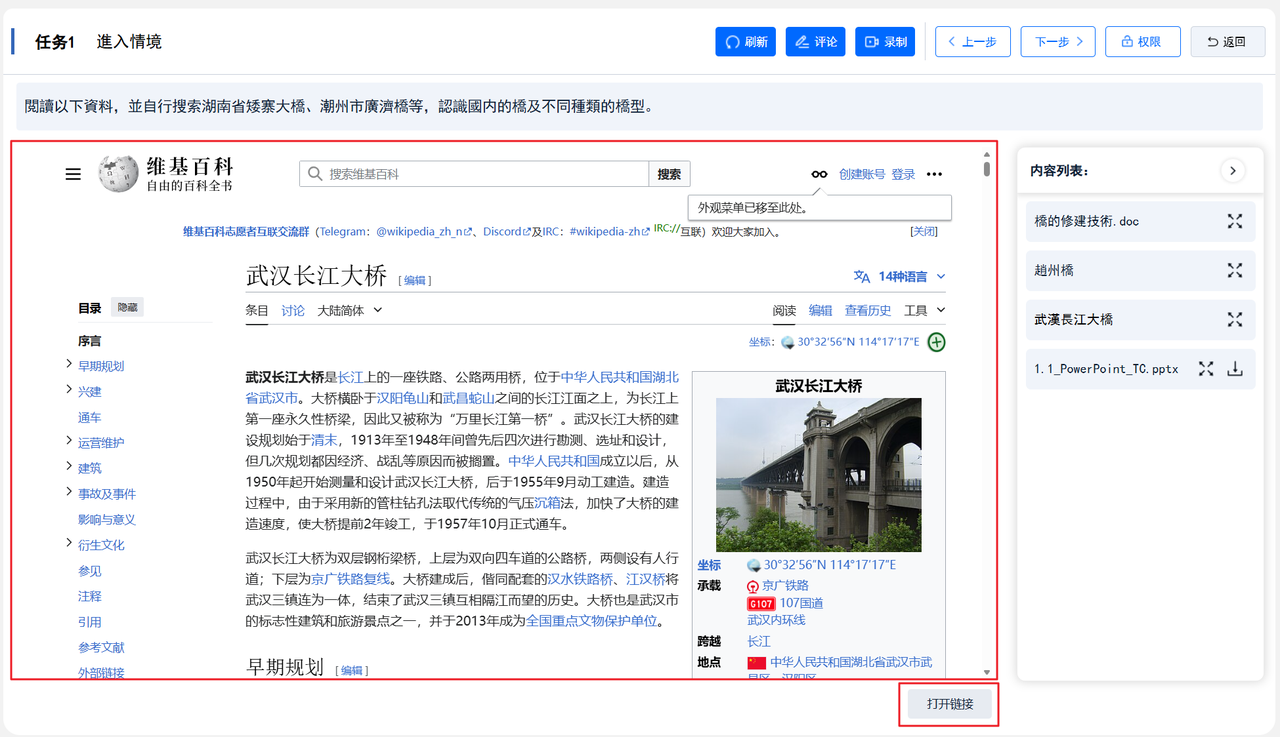
查看链接: 对于支持外链获取的网页,可在资源查看区进行页面内容查看。可通过【打开链接】跳转打开新的浏览器标签页查看网页。
【提示】部分网站不支持外链进行查看,资源显示区无内容,需通过【打开链接】在新的标签页查看。
查看嵌入代码视频: 对于在课程创建时通过【嵌入代码】设置的视频,可直接点击界面上的播放按钮进行视频播放。
【提示】部分视频网站(如https://www.bilibili.com/) 需要进行登录播放等,请自行处理或直接上传视频文件。
课堂互动
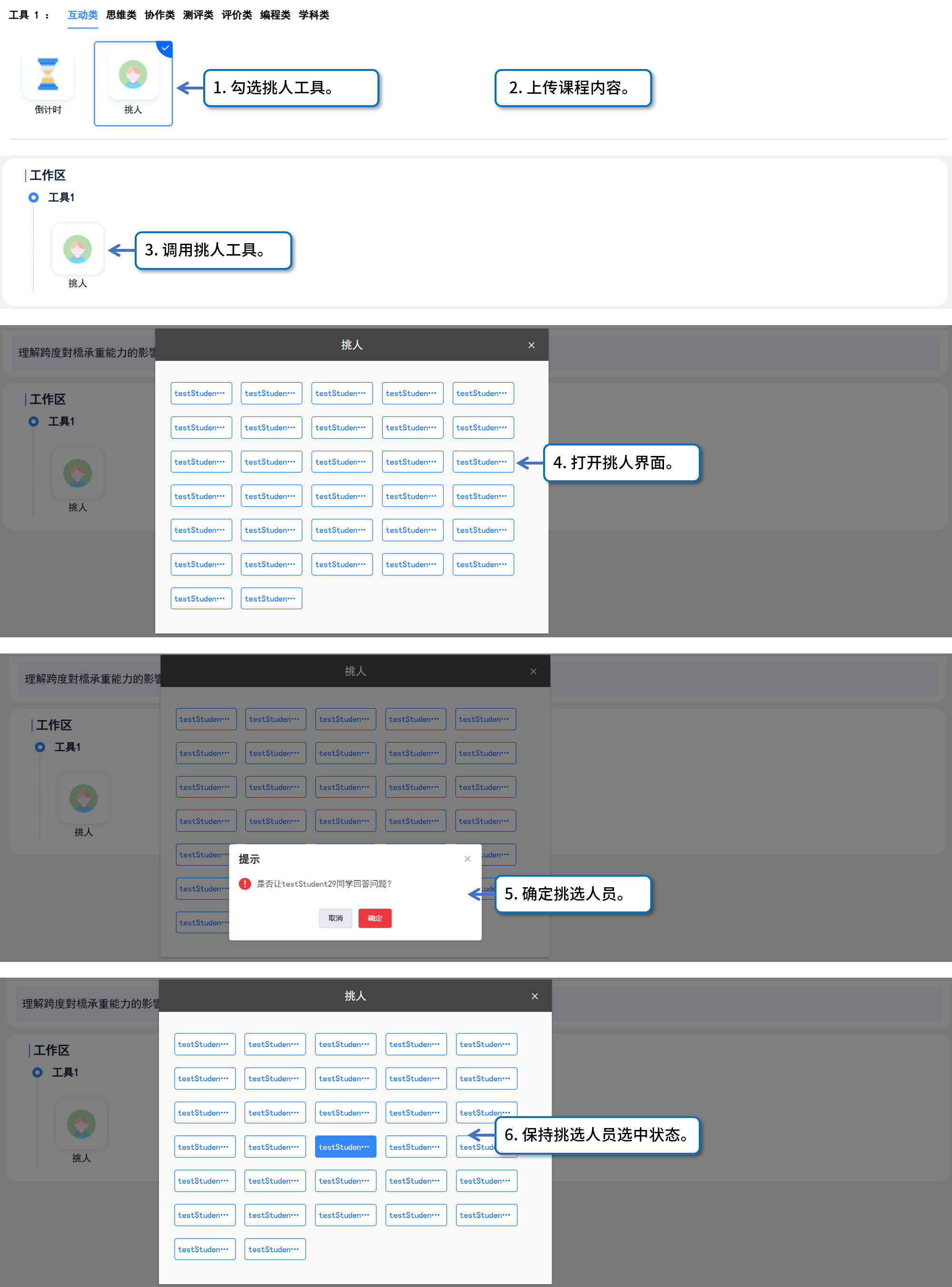
支持教师使用【互动类】工具进行课堂互动,包括课程创建阶段可选择的【倒计时】与【挑人】工具。
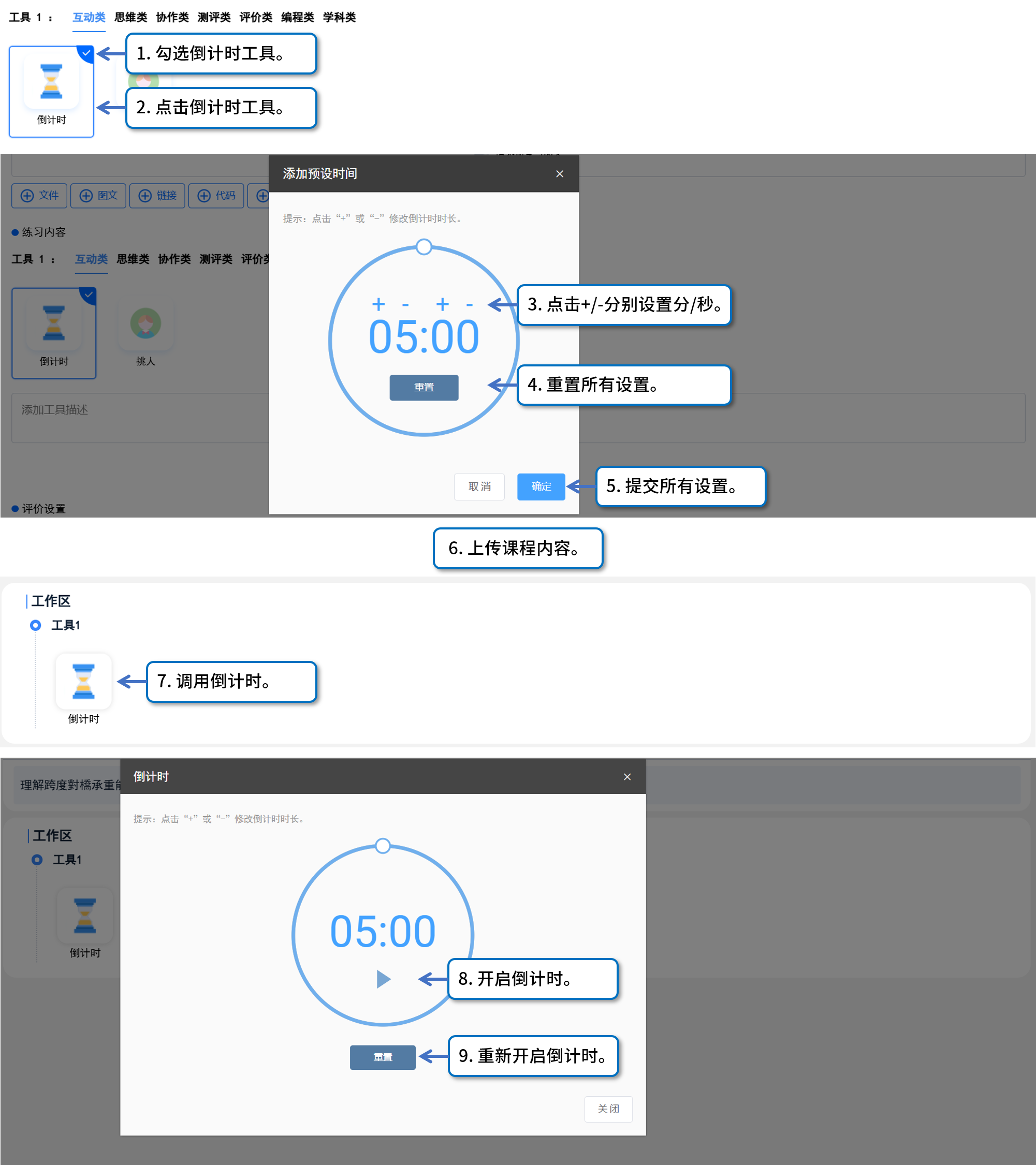
使用【倒计时】工具:
教师在课程创建阶段设置倒计时时间(可选),课程上传后在课程中心调用工具并启动倒计时。若教师未在课程创建阶段设置时间,则在课程中心调用工具后进行设置并启动倒计时。
使用【挑人】工具:
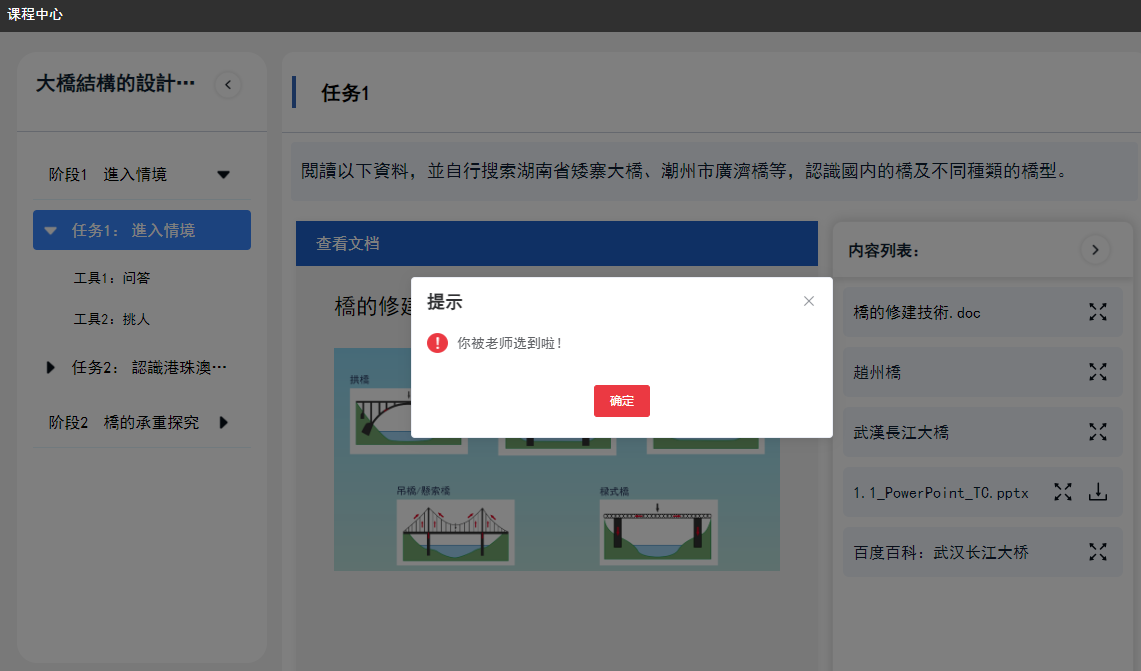
教师在课程创建阶段选择该工具,课程上传后在课程中心选择对应班级进入,调用该工具即可打开挑人界面并显示班级学生。教师选中学生即可在挑人工具界面保持该学生的选中状态。学生所在课程中心将以弹窗显示选中提示。
查看作业
查看结果
在工具的提交内容预览区域,教师可查看所有已提交工具的内容详情、正确率统计(适用于选择题、选择匹配、排序等支持设置正确答案的题目)、尚未提交作业的学生统计。
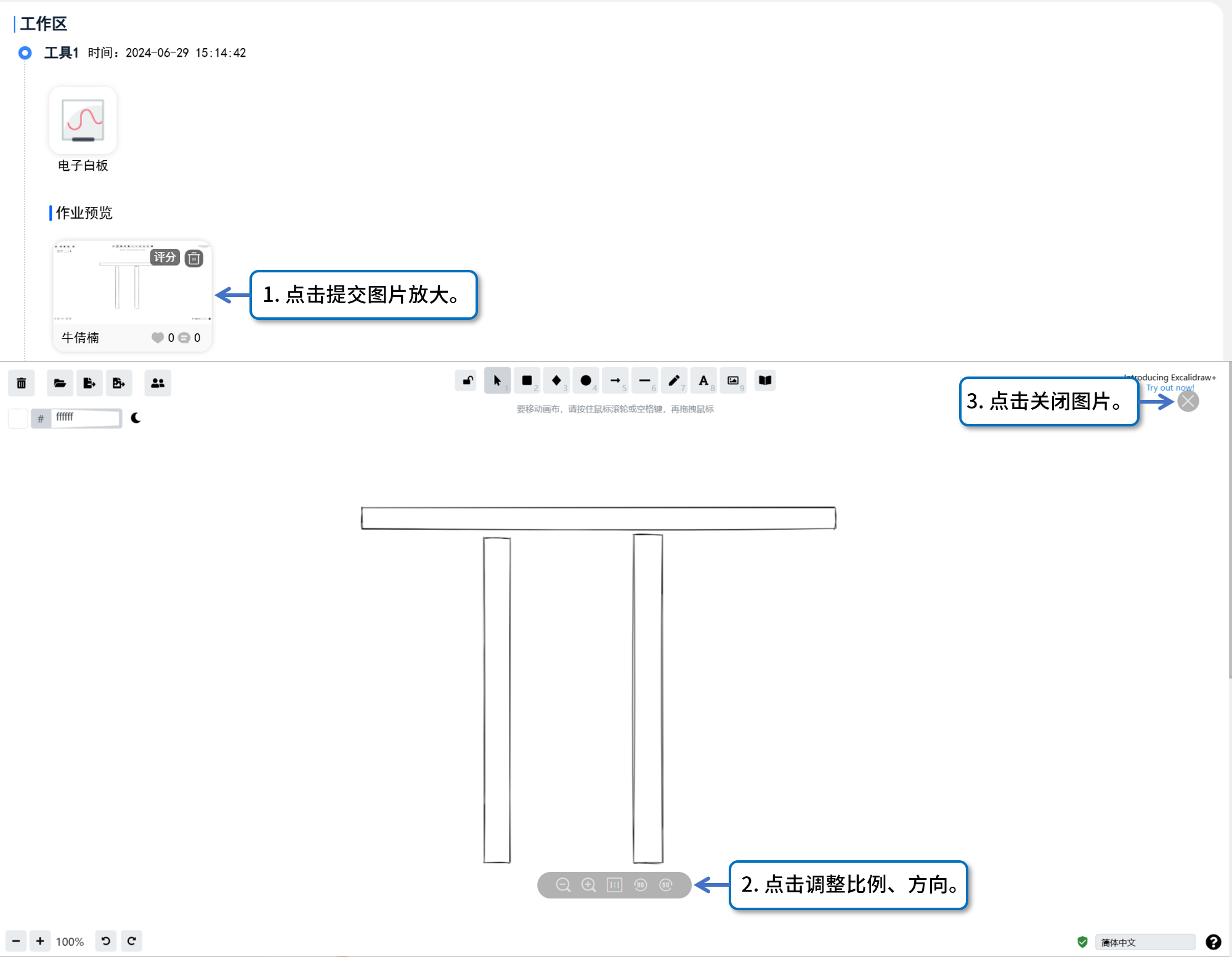
查看【电子白板】: 提交形式为图片,点击作业图标即可放大图片进行查看。
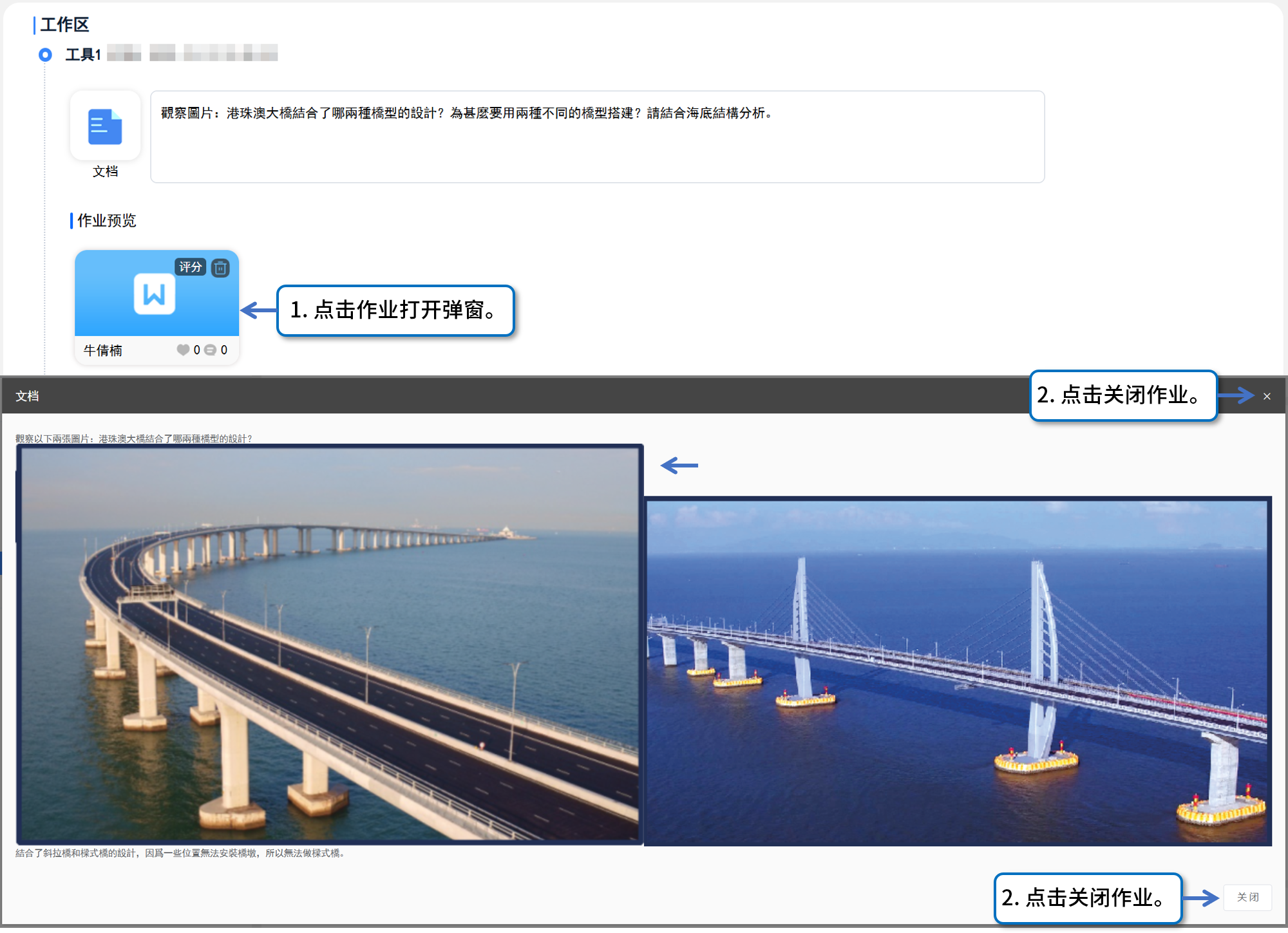
查看【文档】: 提交形式为工具界面,点击作业图标即可打开弹窗进行查看。
查看【思维导图】: 提交形式为图片,点击作业图标即可放大图片进行查看。(同【电子白板】)
查看【表格】: 提交形式为工具界面,点击作业图标即可打开界面进行查看。(同【文档】)
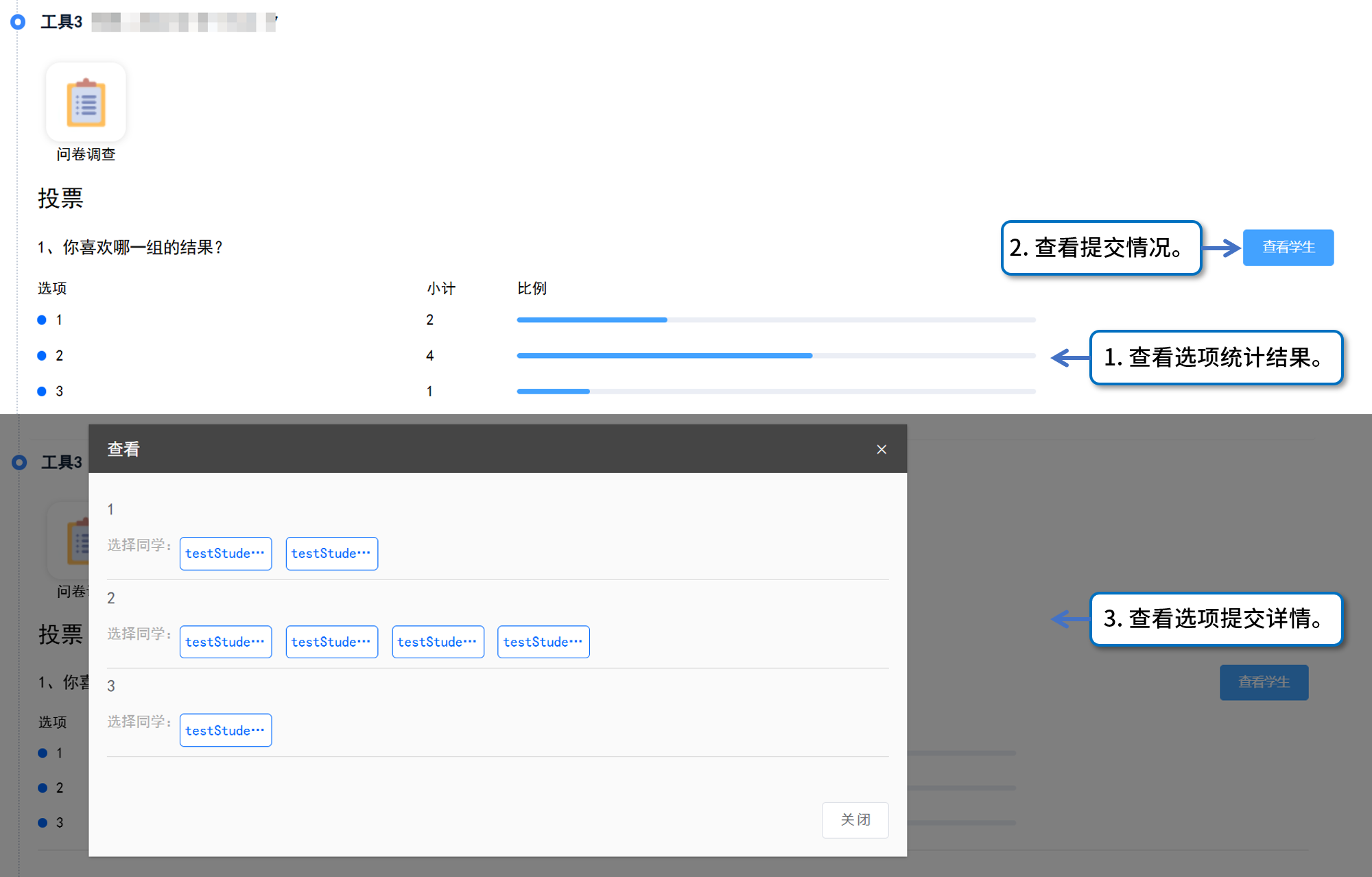
查看【问卷调查】: 支持查看选项统计及每位人员的提交结果。
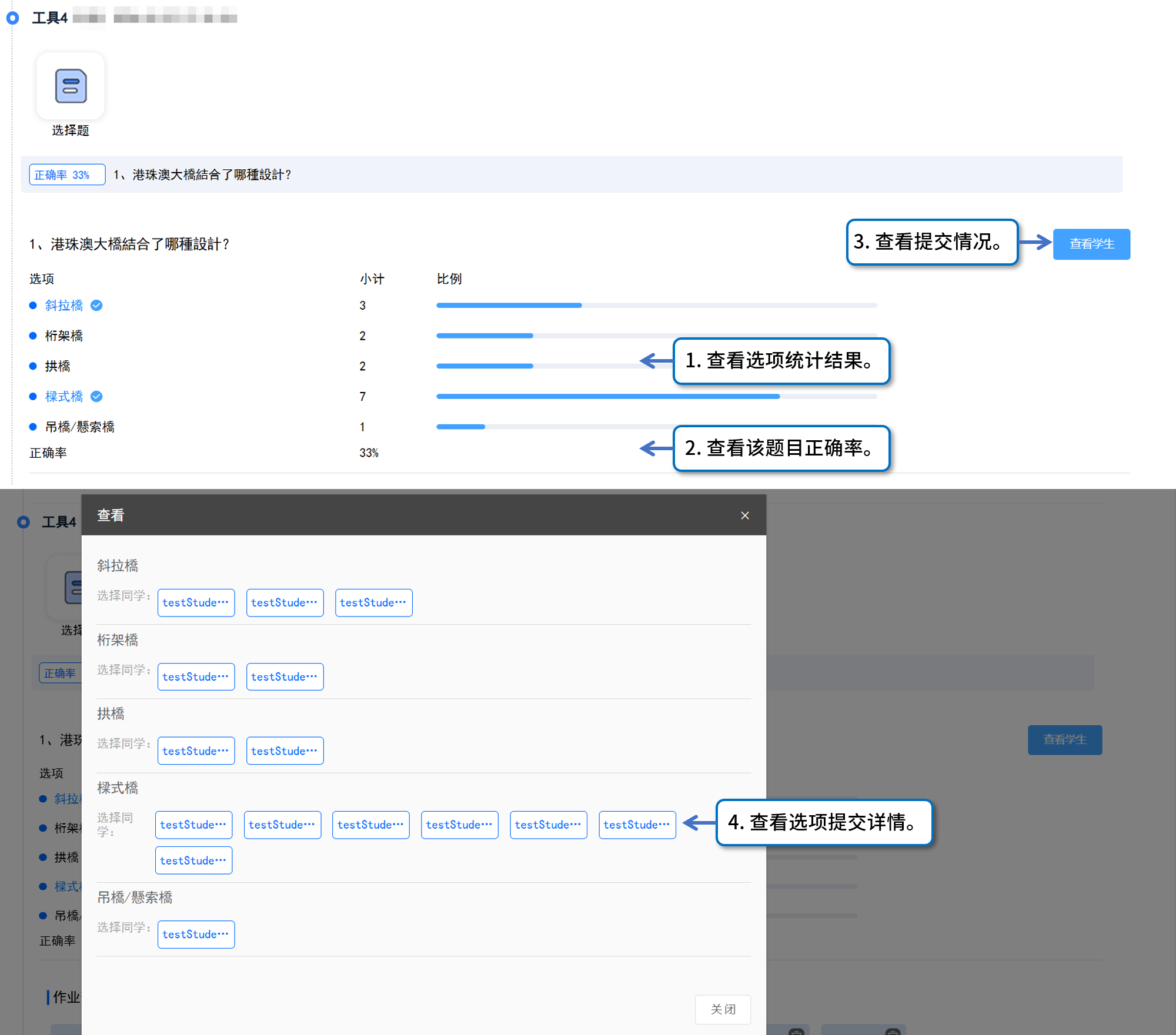
查看【选择题】: 支持查看选项统计、提交比例、提交正确率统计,及每位学生的提交结果。
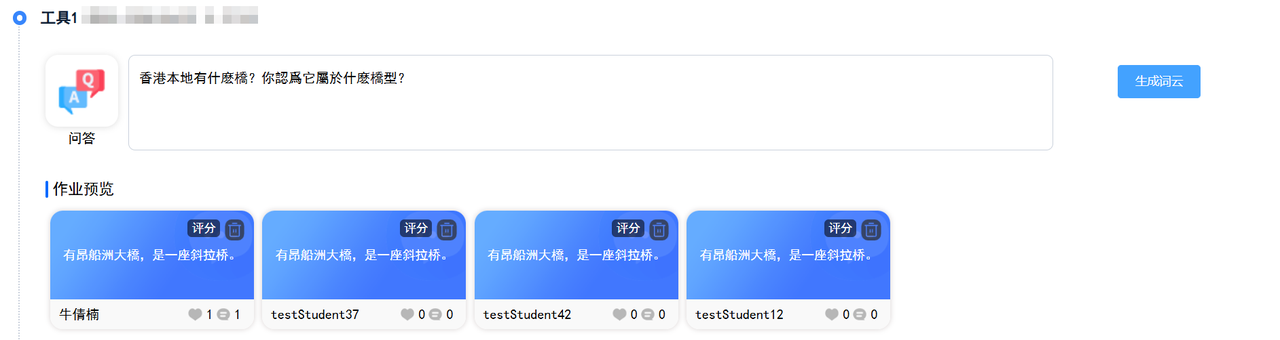
查看【问答】: 直接查看回答内容。
查看【作业提交】: 作业提交支持不同形式,如 Word、PPT、图片等。学生完成作业提交后,可以单击打开学生的作业进行查看。
查看【选择匹配】: 可查看每个题目的回答正确率、总正确率及每位学生的提交结果。
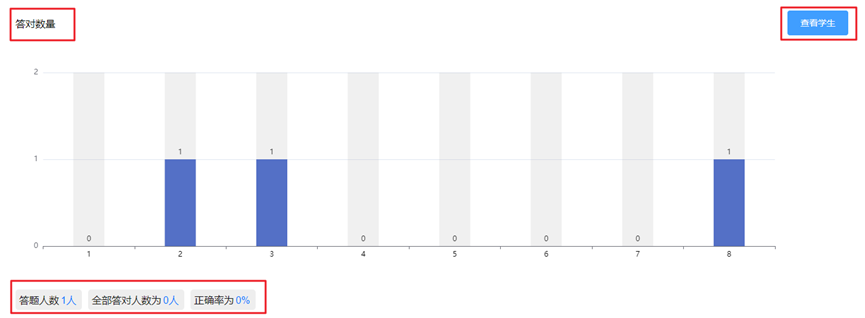
查看【排序】: 可查看回答正确率及每位学生的提交结果。
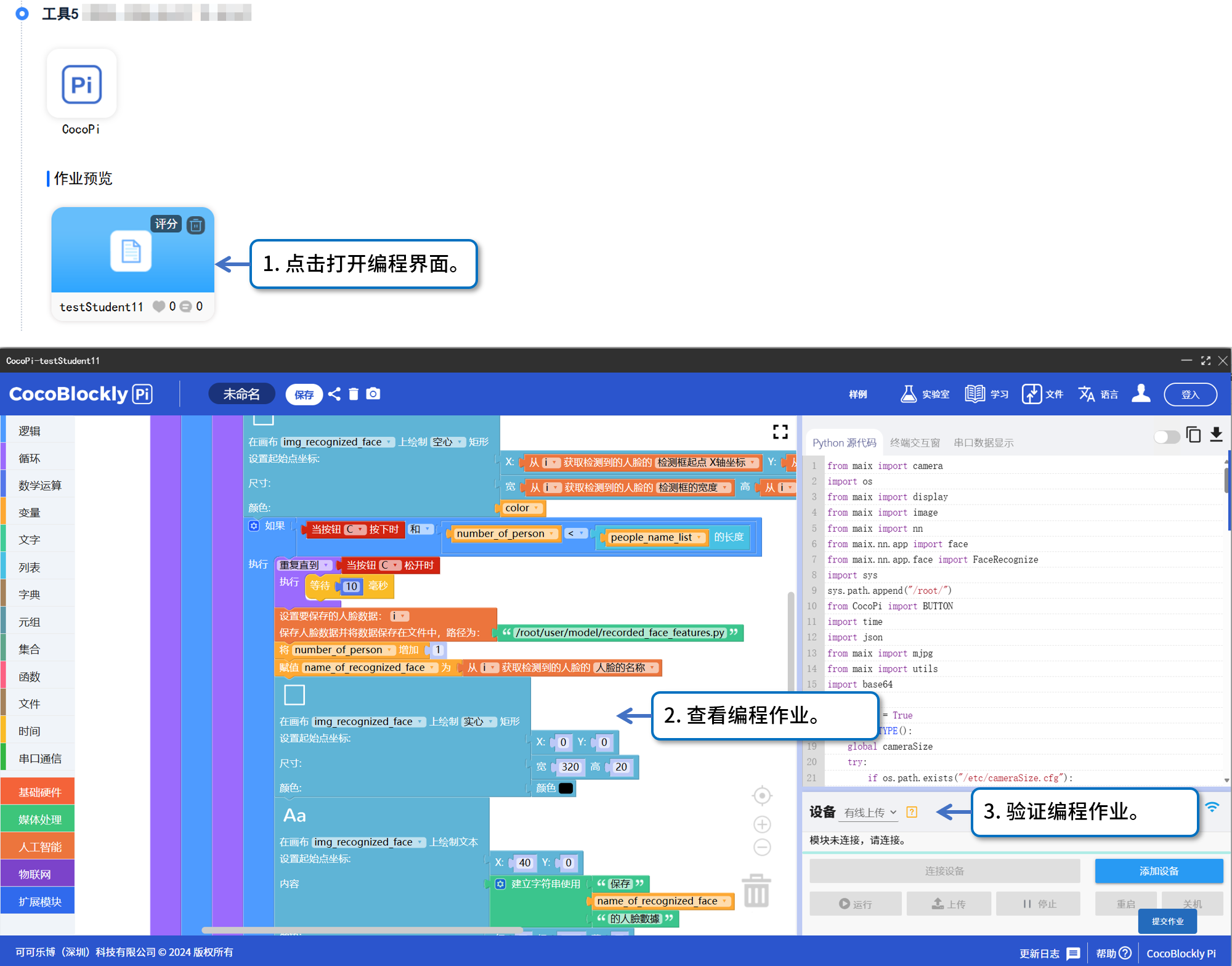
查看【CocoPi】: 点击图标即可在编程界面打开学生作业,教师可检查验证编程作业。
作业操作
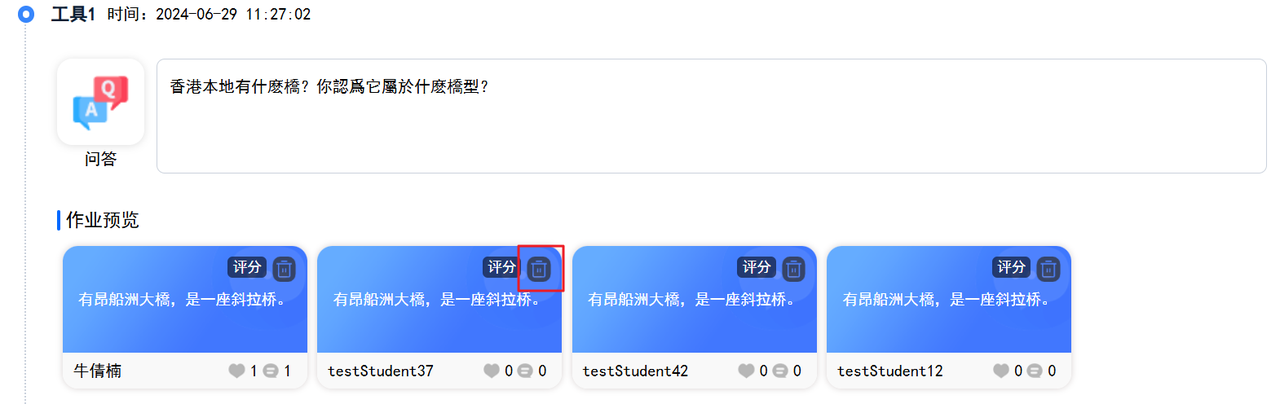
删除: 所有进入该课程的教师角色可通过作业右上角【删除】按钮来删除所有作业。
二次提交: 除【作业提交】工具外,其余工具均不支持二次提交。其余的工具再次提交会覆盖上次的提交结果。
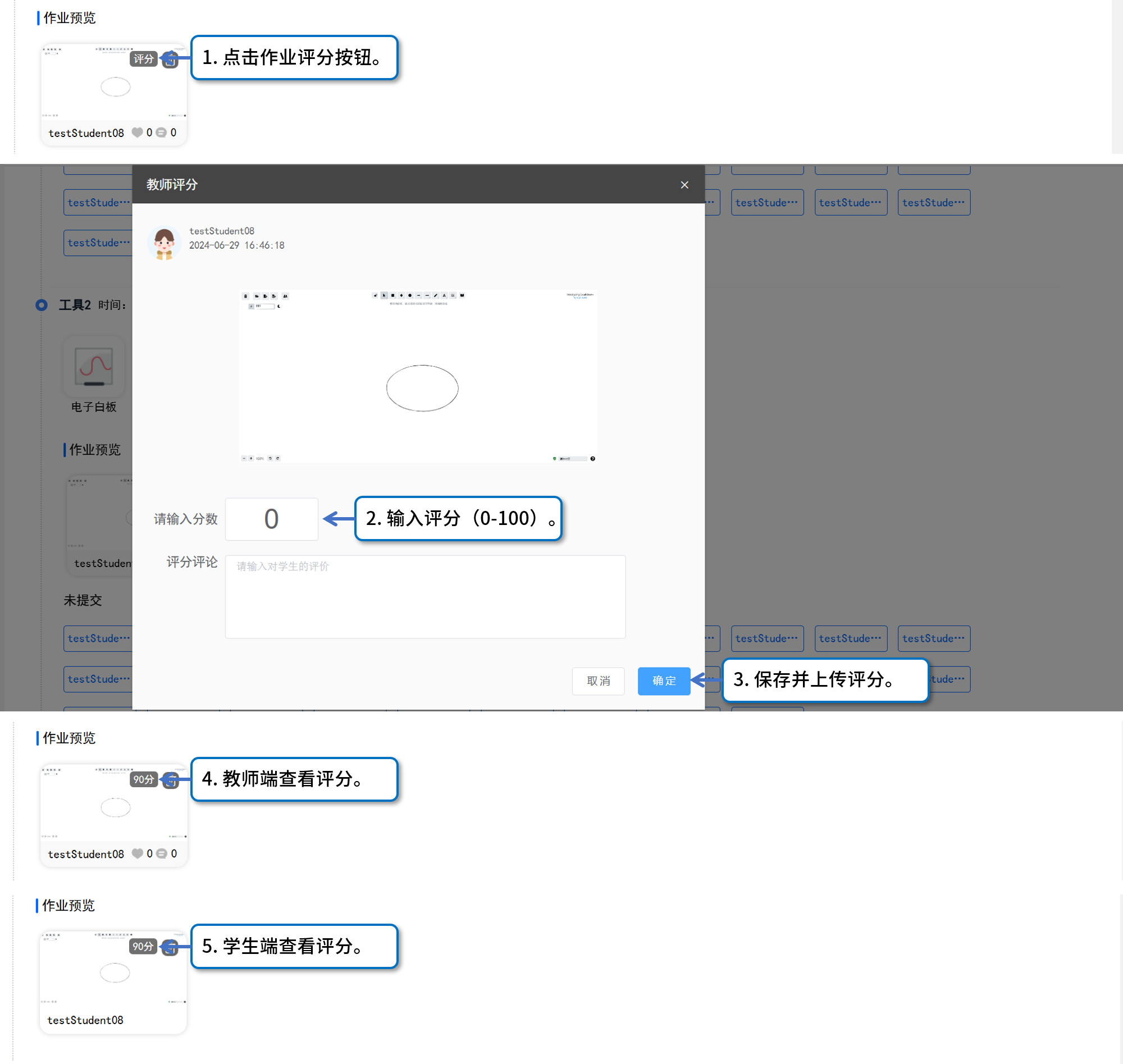
评分: 支持教师通过作业右上角【评分】按钮来对作业进行评分,教师及学生端可查看评分结果。
【提示】除该课程创建者及协同者之外,其余教师角色不支持作业评分。
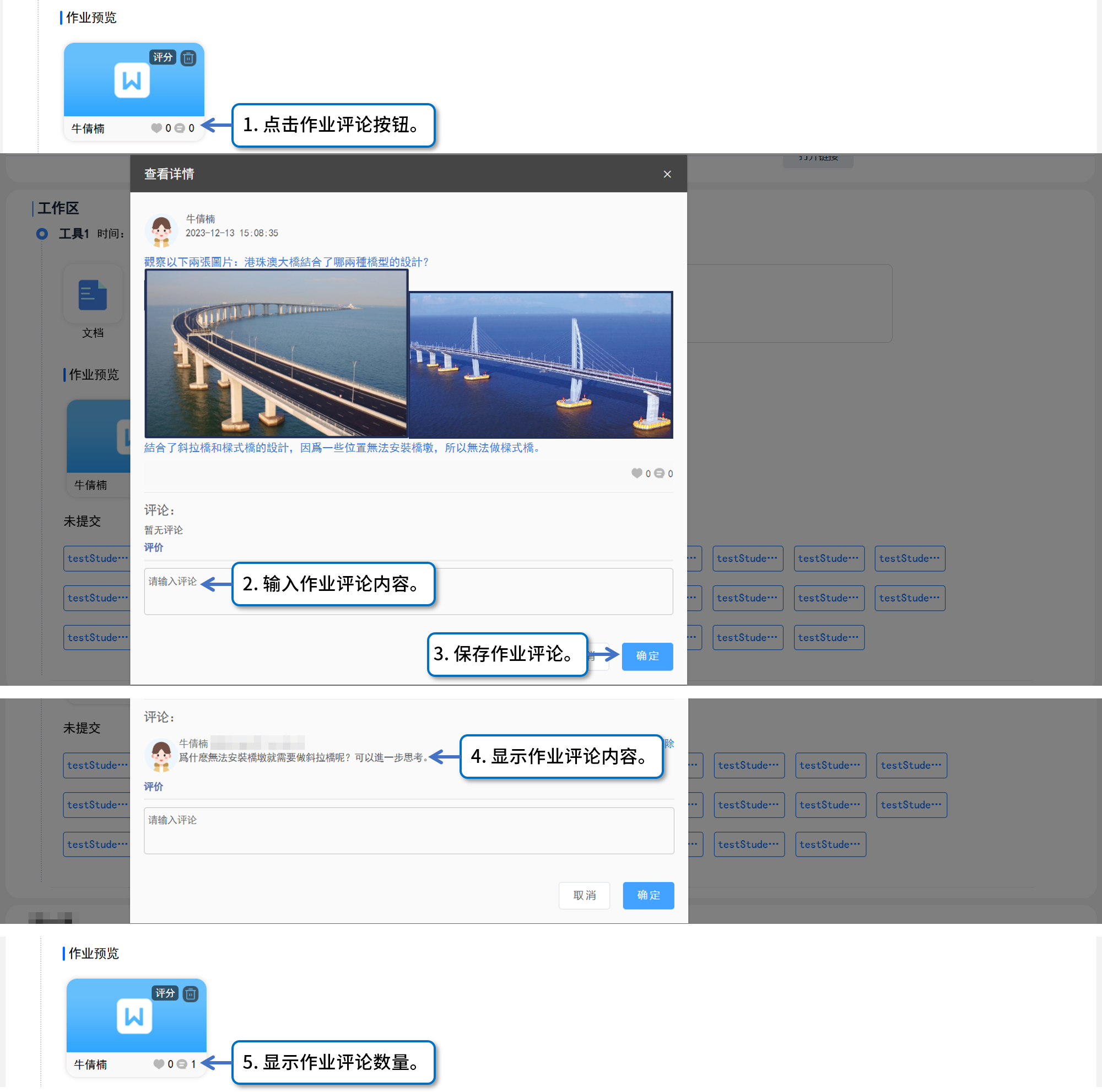
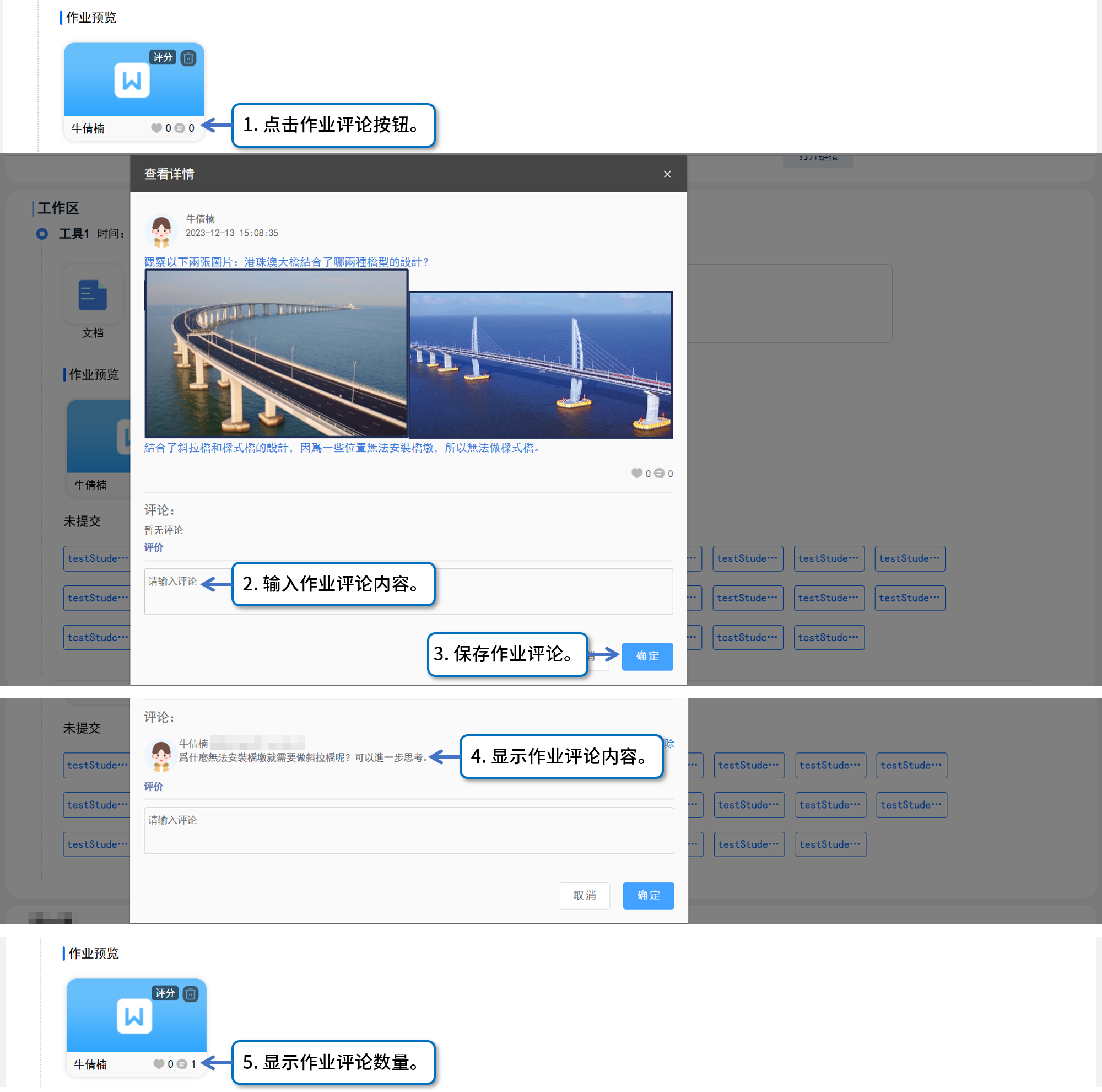
评论: 支持教师通过【评论】按钮来对作业进行文本内容评论,教师及学生端可在评论弹窗中查看评论详情,在作业预览界面查看评论数量。
【提示】若教师开放作业查看权限(参考实施权限一节),则学生端可评论及查看他人作业。
互动: 支持教师或学生通过【点赞】按钮对于学生作业进行点赞。对于一份作业,点赞数量按照点赞账号累加计算。一个教师或学生账号仅可点赞一次,再次点击则点赞取消。
【提示】若教师开放作业查看权限(参考实施权限一节),则学生端可对他人作业点赞。

AI应用
若课程管理添加【AI应用】工具,则学生可在课程中心打开AI应用并使用。
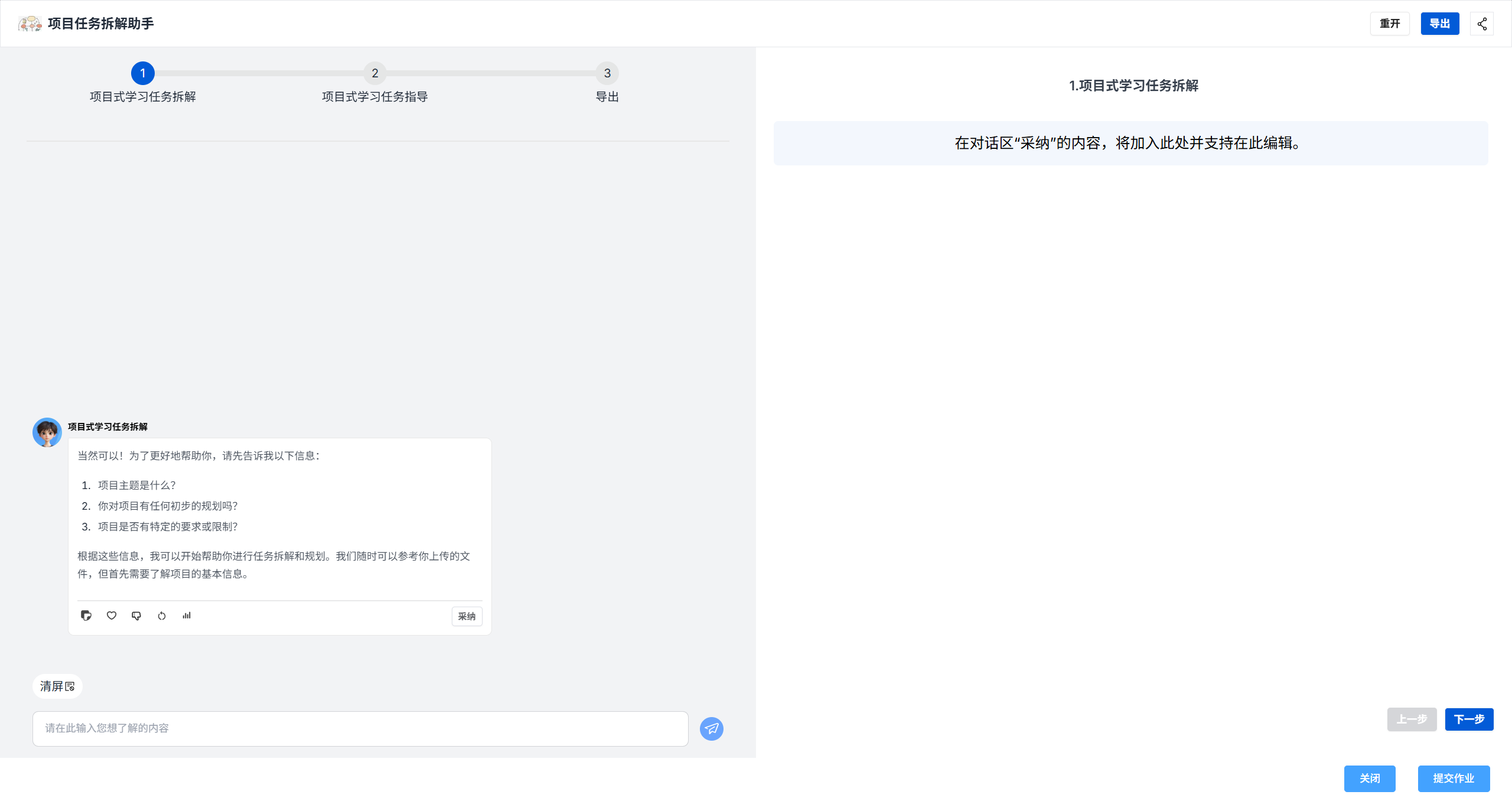
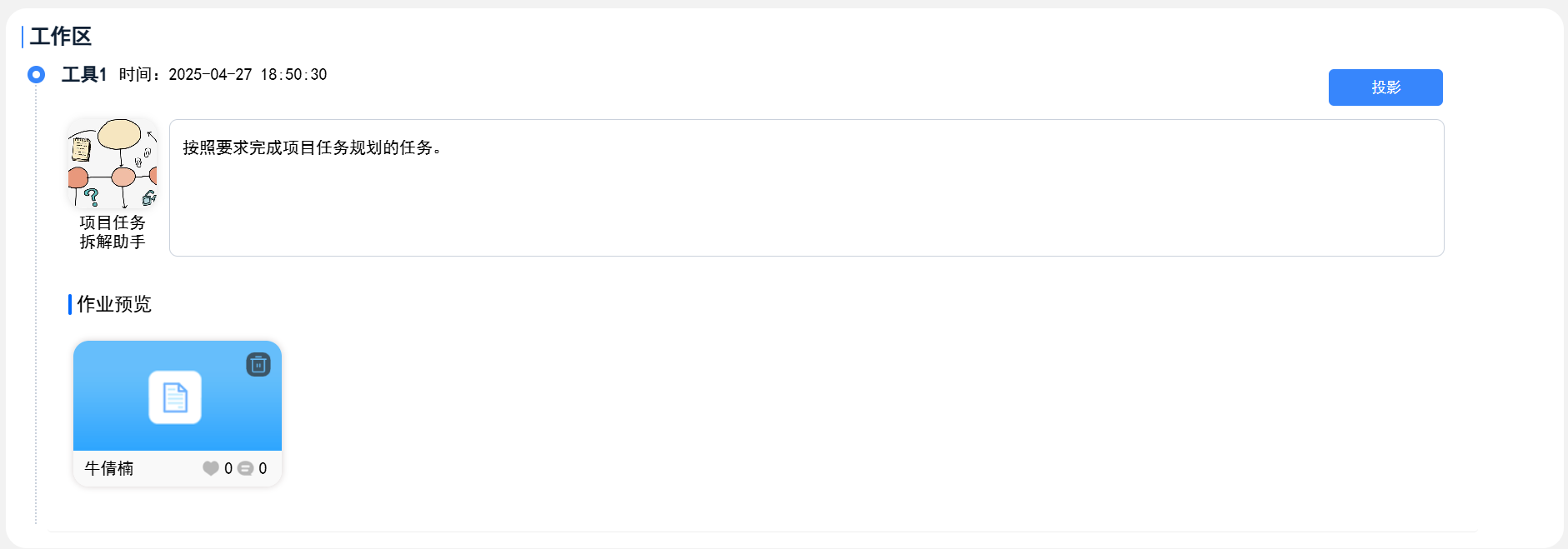
若学生在教师或AI指导下完成应用,并点击【提交】后,教师界面的工具区支持以文本形式查看学生在智能体内或工作流的不同节点内的对话内容。
学生端
无账号登录
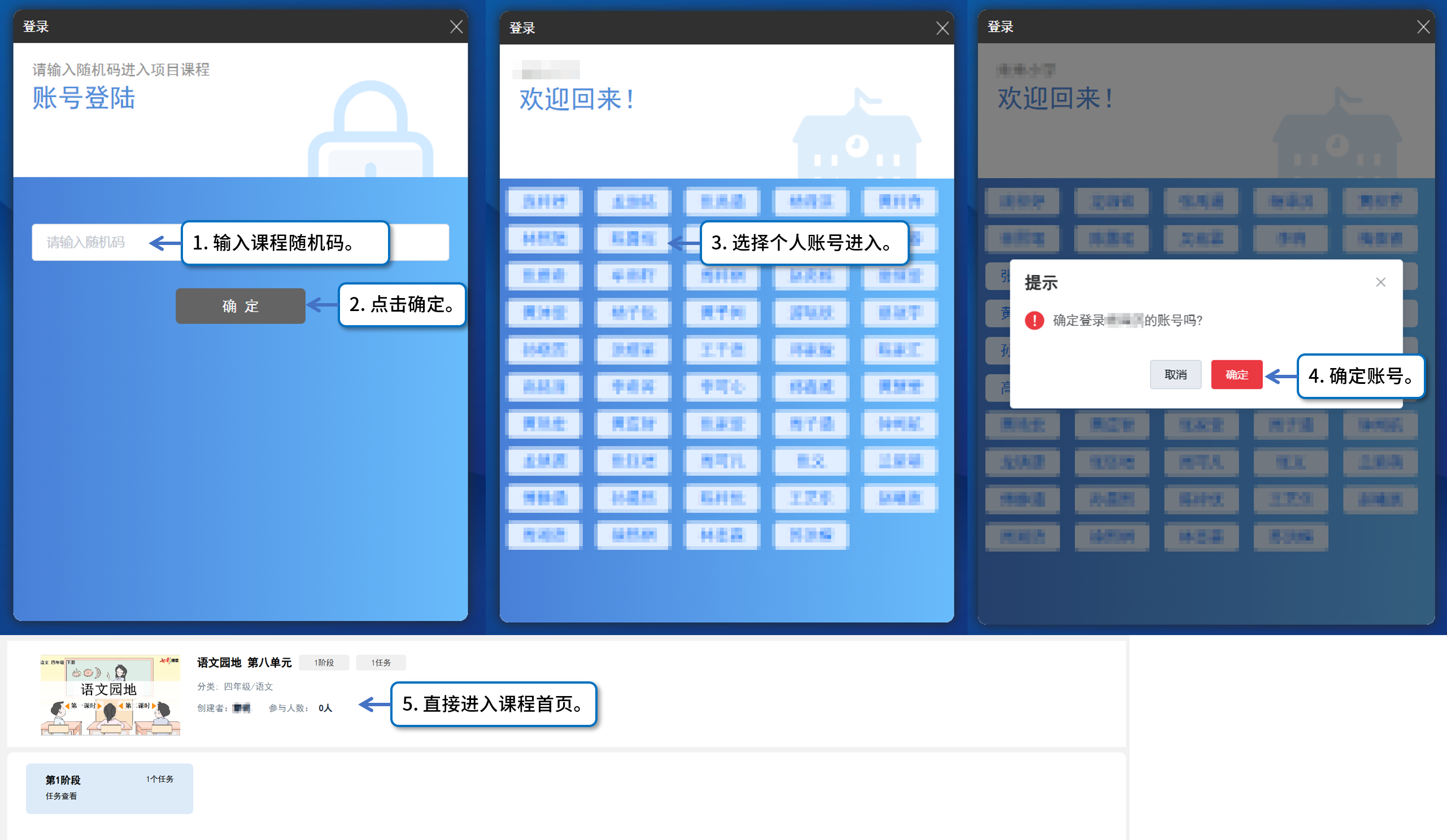
支持学生无需输入账号密码,通过随机码登录个人账号。
【提示】此功能仅适用于开通随机码登录的组织,如已订阅用户需开通此功能请联系我方人员。
STEP 01 获取课程随机码
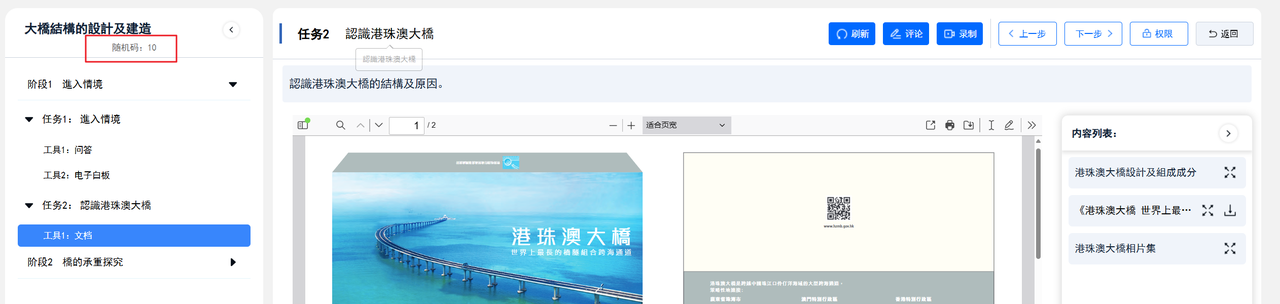
教师在课程中心的课程首页通过【以班级授课】进入课程,即可在课程内容界面查看该课的随机码。
STEP 02 学生登录
学生端打开https://cloud.cocorobo.cn/组织随机码编号 ,在输入框中输入课程随机码,选择个人姓名进入即可登录个人账号并进行该课程学习。
分组
课程分组
STEP 01 进入分组:
若教师通过课程首页【设置分组】设置课程内所有学习工具的分组提交(见使用课程首页分组一节),则学生端在课程首页点击【加入分组】即可在弹窗中选择对应的小组加入,点击【退出分组】即可退出小组。
【提示】若教师端关闭【开放选座】,则学生无法自由调整分组。
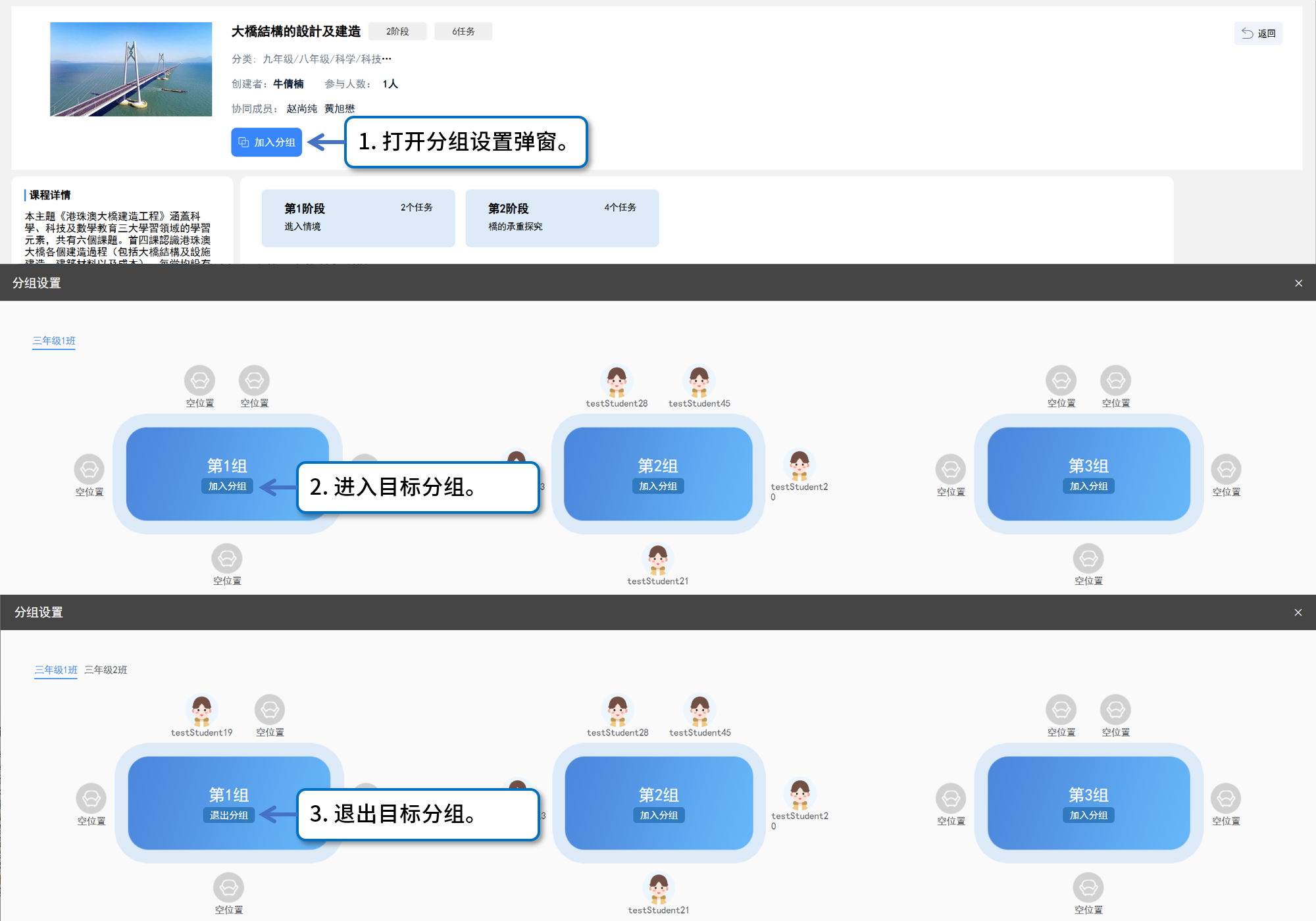
STEP 02 分组提交作业:
分组设置成功后,学生可在课程中所有支持分组的工具(问答、作业提交、文档、源码编辑、表格、思维网格、思维导图、个人评价、电子白板等)下以分组形式提交成果。
工具分组
STEP 01 学生进入分组:
若教师通过【学生分组】工具设置单个学习工具的分组提交(见使用课程工具分组一节),在课程中心对应工具处,学生端点击工具图标,在打开的弹窗中点击【加入分组】即可选择对应的小组加入,加入小组后点击【退出分组】即可退出小组。
【提示】若教师端关闭【开放选座】,则学生无法自由调整分组。
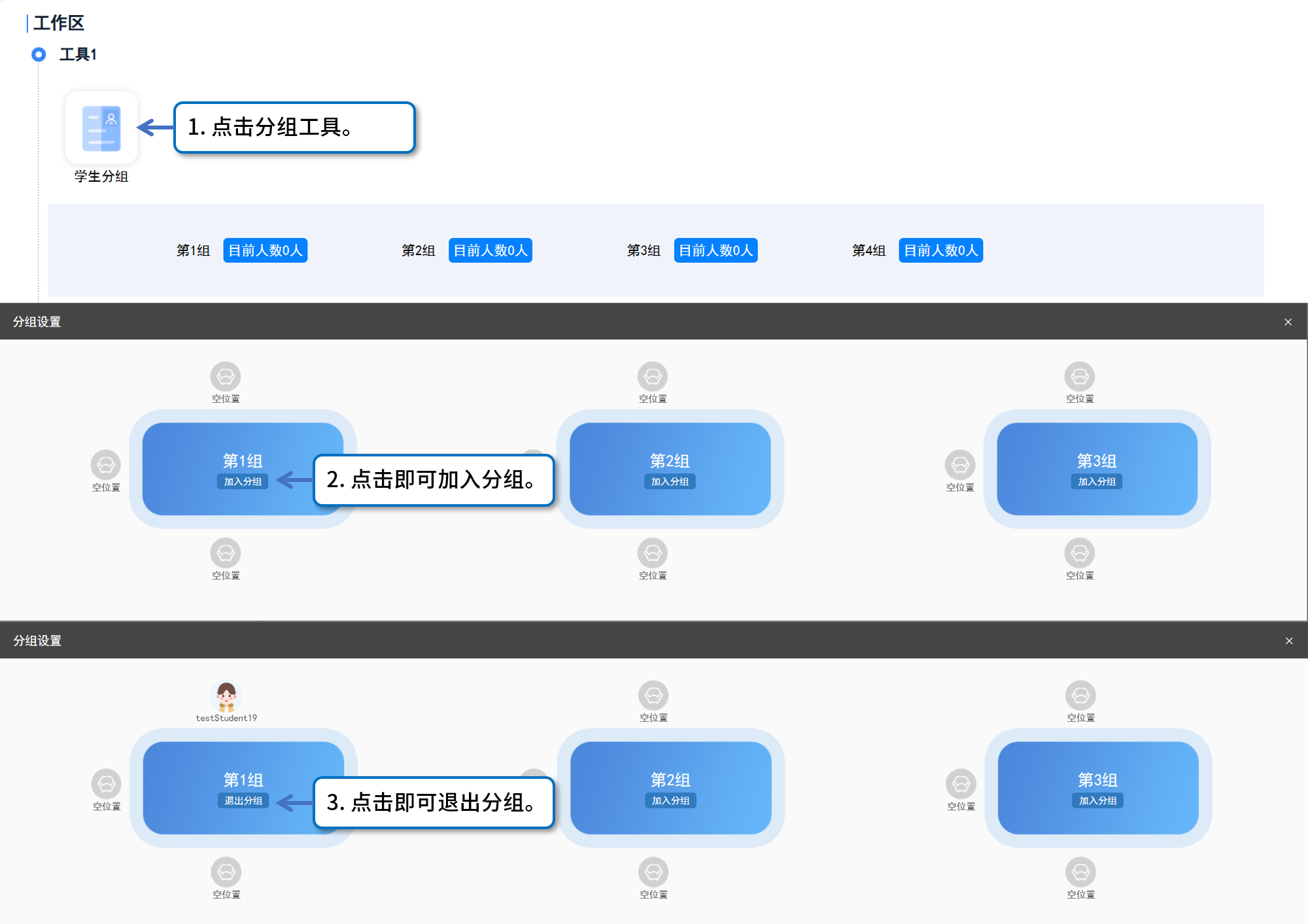
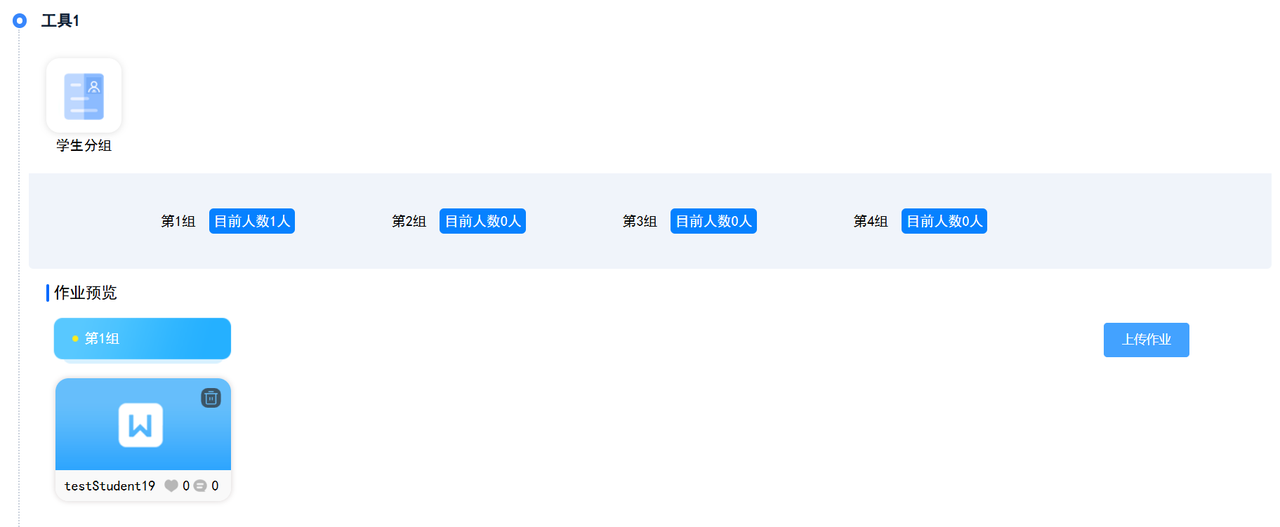
STEP 02 分组提交作业:
分组设置成功后,支持学生在该分组工具下以分组形式提交成果。
查看资源
在课程内容页面中教师允许查看的学习阶段或学习任务内,学生在资源列表中可以点击显示、下载、全屏查看对应的资源。
【提示】课程创建时本地上传的.ppt、.doc、.mp4、.pdf 等文件支持下载,嵌入的图文、链接、视频代码等不支持下载。
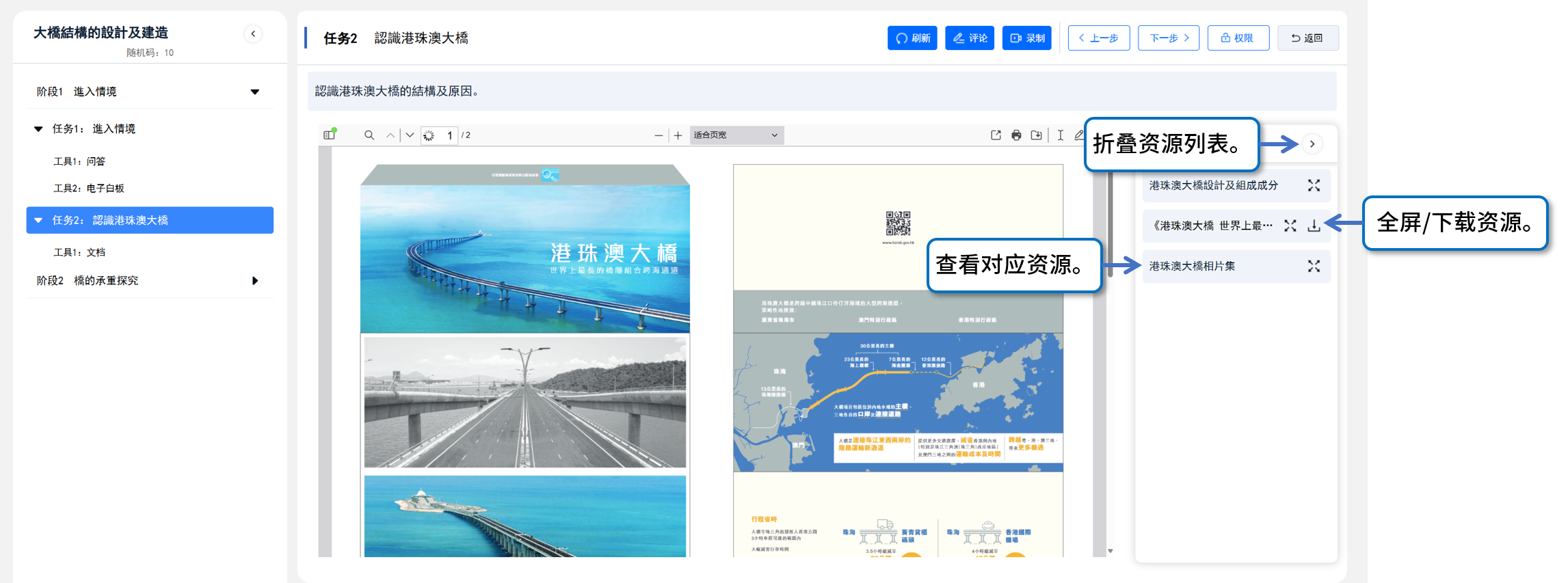
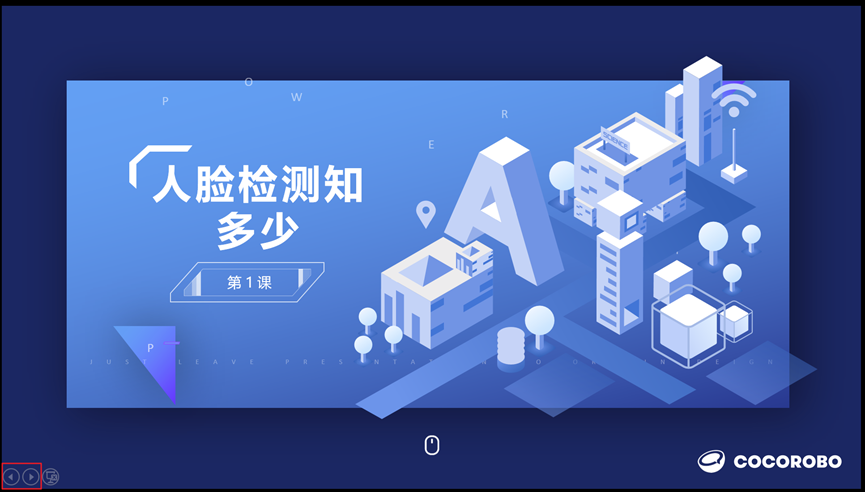
查看文档: 点击文档可在线打开文档。.pdf 和.doc 文件可直接下划查看完整文档。.ppt 文件可通过左右按键查看不同页面,或通过【开始放映幻灯片】在新的浏览器窗口内打开,从而独立于当前界面任务切换。在.pptx 文件播放页面,可通过单击鼠标、点击 < 或 > 键控制幻灯片播放。
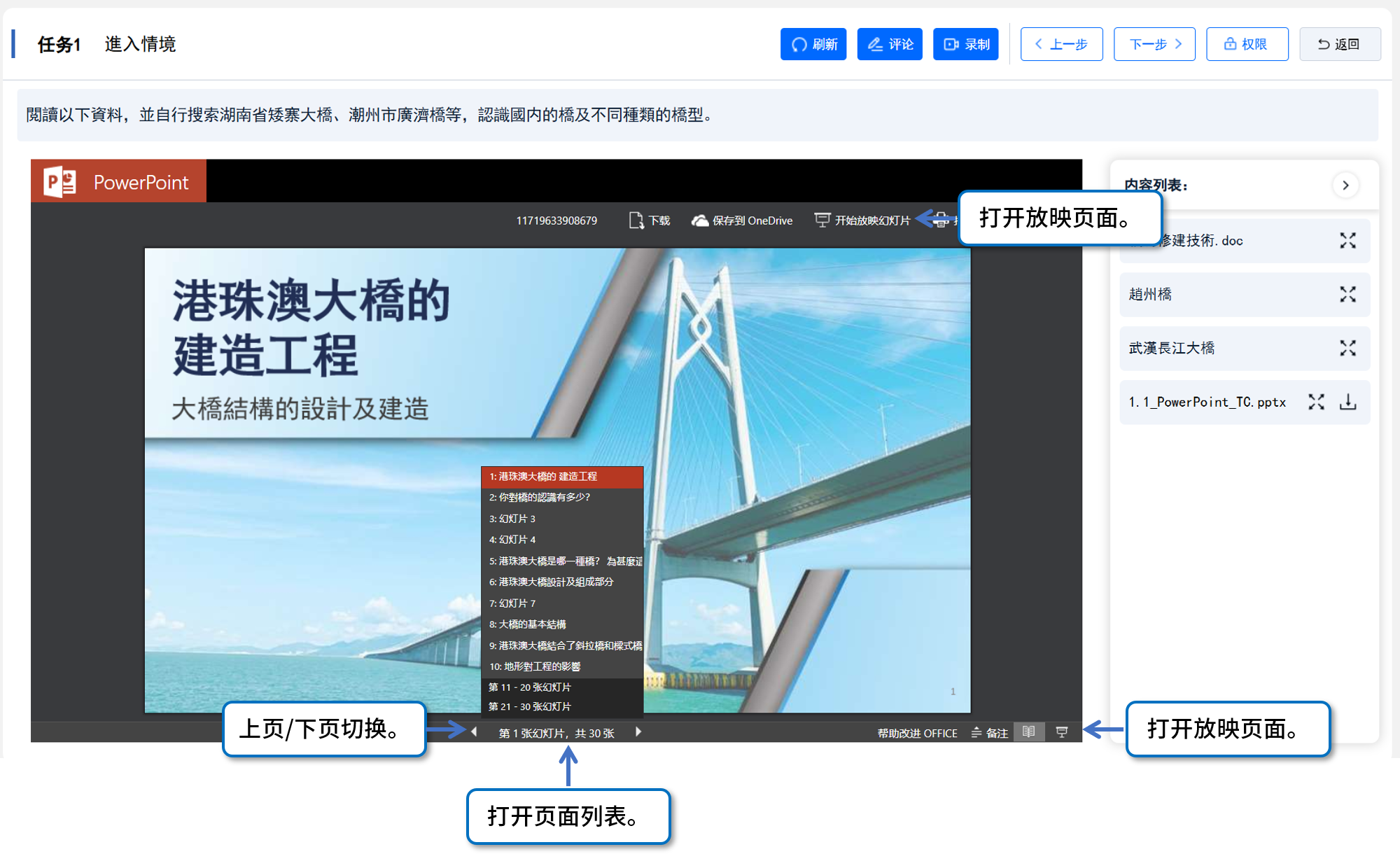
查看链接: 对于支持外链获取的网页,可在资源查看区进行页面内容查看。可通过【打开链接】跳转打开新的浏览器标签页查看网页。
【提示】部分网站不支持外链进行查看,资源显示区无内容,需通过【打开链接】在新的标签页查看。
提交作业
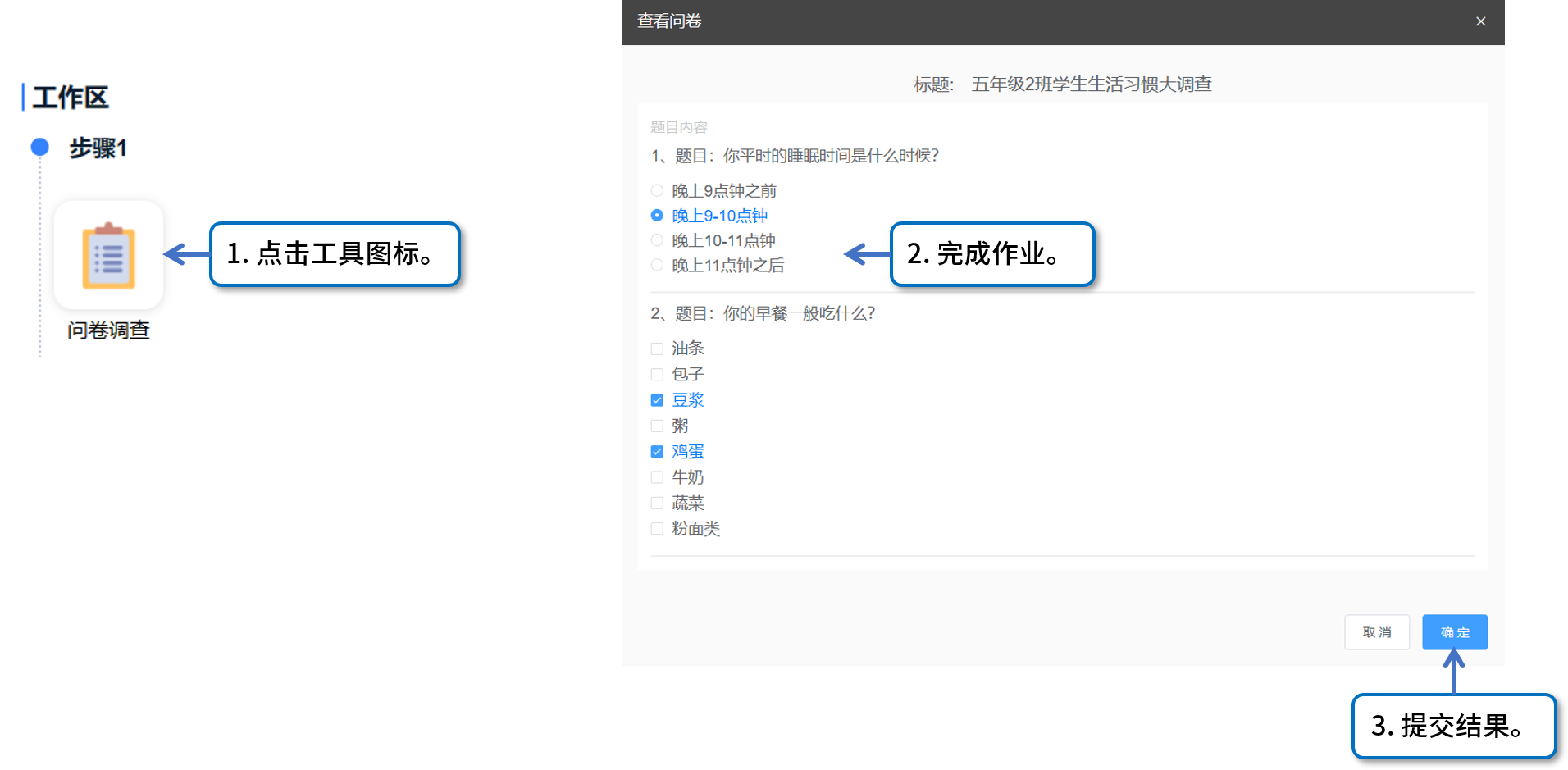
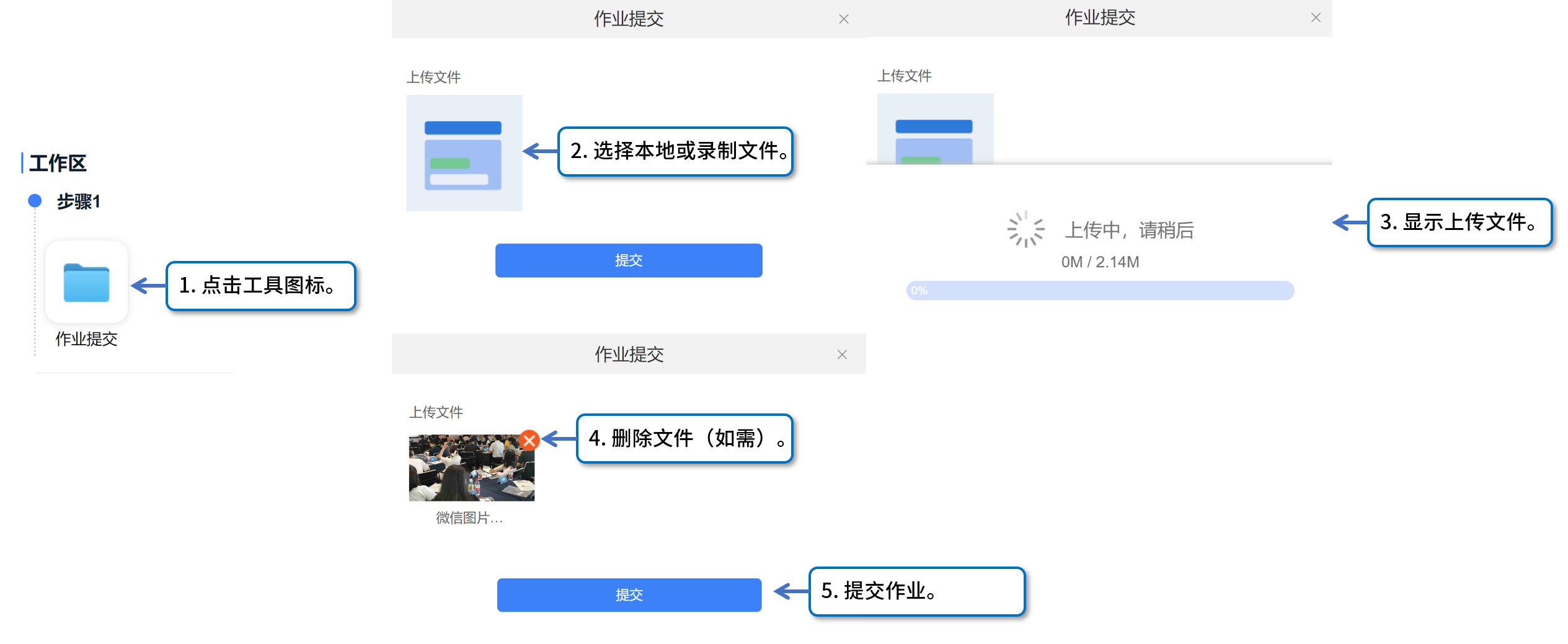
在工具区,学生通过点击工具图标打开工具编辑界面或文件上传界面,填写内容或上传文件后点击【提交】或【确定】,完成作业提交。
查看作业
查看个人作业
在工具区,当学生提交作业后,学生可查看个人提交的作业详情、正确率统计(适用于选择题、选择匹配、排序等支持设置正确答案的题目)。
查看【电子白板】: 提交形式为图片,点击作业图标即可放大图片进行查看。
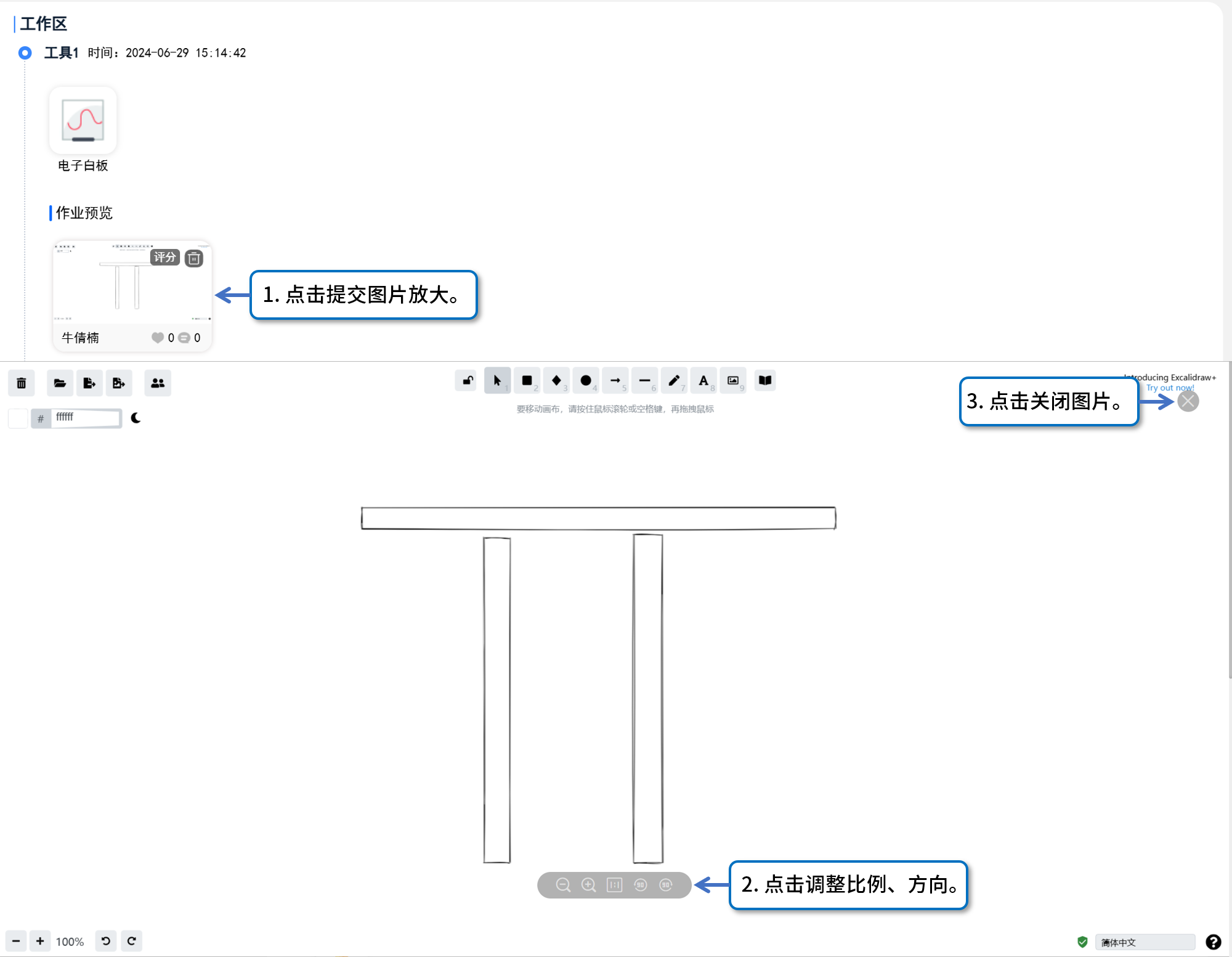
查看【文档】: 提交形式为工具界面,点击作业图标即可打开弹窗进行查看。
查看【思维导图】: 提交形式为图片,点击作业图标即可放大图片进行查看。(同【电子白板】)
查看【表格】: 提交形式为工具界面,点击作业图标即可打开界面进行查看。(同【文档】)
查看【问卷调查】: 支持查看个人提交结果。
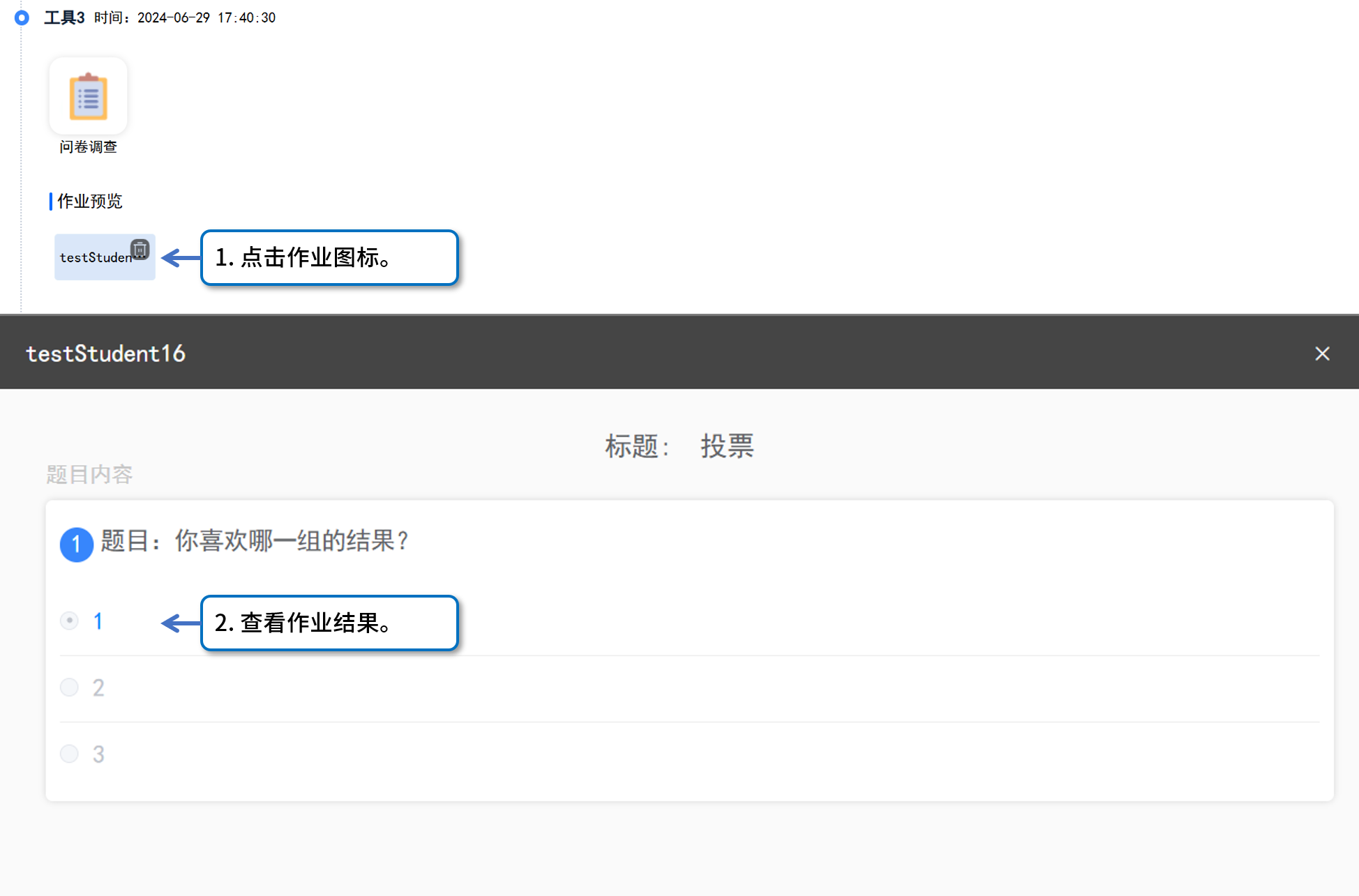
查看【选择题】: 支持查看个人提交结果。(同【问卷调查】)
查看【问答】: 直接查看回答内容。
查看【作业提交】: 作业提交支持不同形式,如 Word、PPT、图片等。学生完成作业提交后,可以单击打开文档内容进行查看。
查看【选择匹配】: 支持查看个人提交结果。(同【问卷调查】)
查看【排序】: 支持查看个人提交结果。(同【问卷调查】)
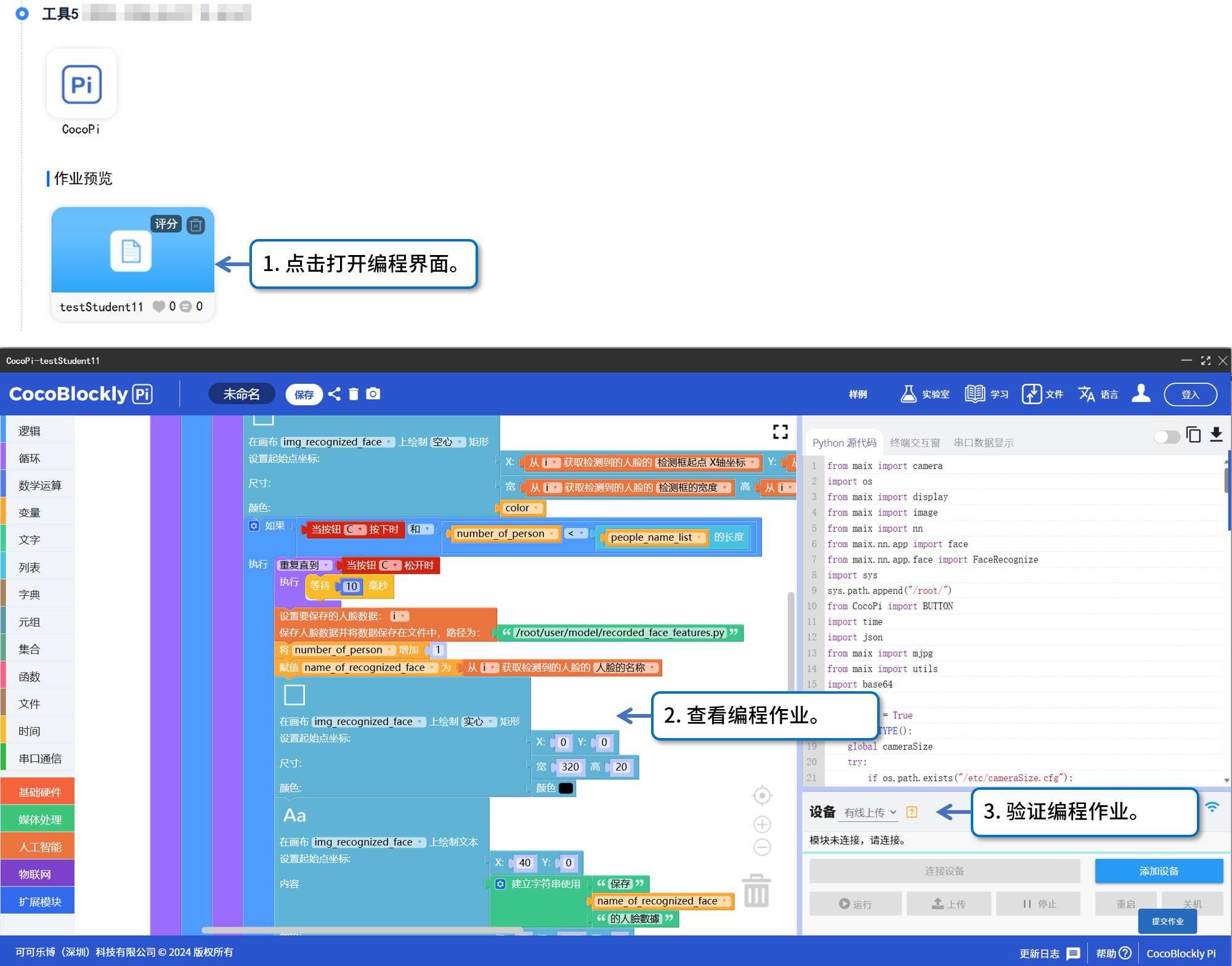
查看【CocoPi】: 点击图标即可在编程界面打开个人作业,可在编程界面检查验证编程作业。
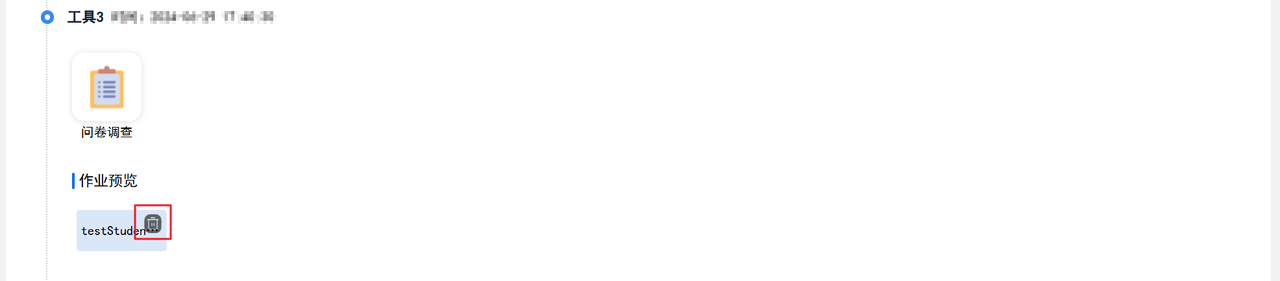
个人作业操作
删除: 学生个人可通过作业右上角【删除】按钮来删除个人作业。
二次提交: 除【作业提交】工具外,其余工具均不支持二次提交,再次提交则覆盖上次结果。
查看评分: 若教师通过作业【评分】对作业进行评分,学生可查看评分结果。

评论: 若作业产生来自教师或其他学生的评论,学生可在评论弹窗中查看评论详情,在作业预览界面查看评论数量。
【提示】若教师开放作业查看权限(参考实施权限一节),则学生端可评论及查看他人作业。
他人作业操作
点赞: 支持学生通过【点赞】按钮对于他人作业进行点赞。对于一份作业,点赞数量按照点赞账号累加计算。一个教师或学生账号仅可点赞一次,再次点击则点赞取消。
【提示】若教师开放作业查看权限(参考实施权限一节),则学生可对他人作业点赞。

评论: 支持学生通过【评论】按钮对于他人作业进行评论。支持学生查看个人或他人作业评论详情。
【提示】若教师开放作业查看权限(参考实施权限一节),则学生可对他人作业进行评论。
课程评价
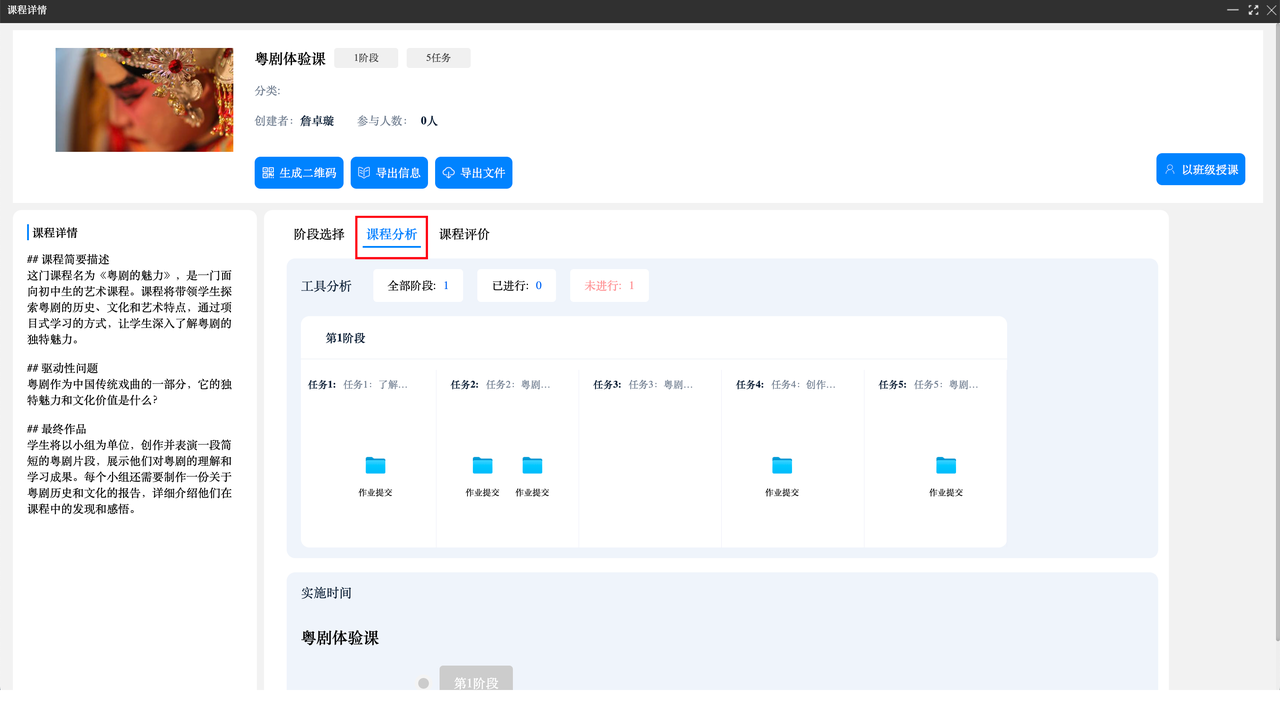
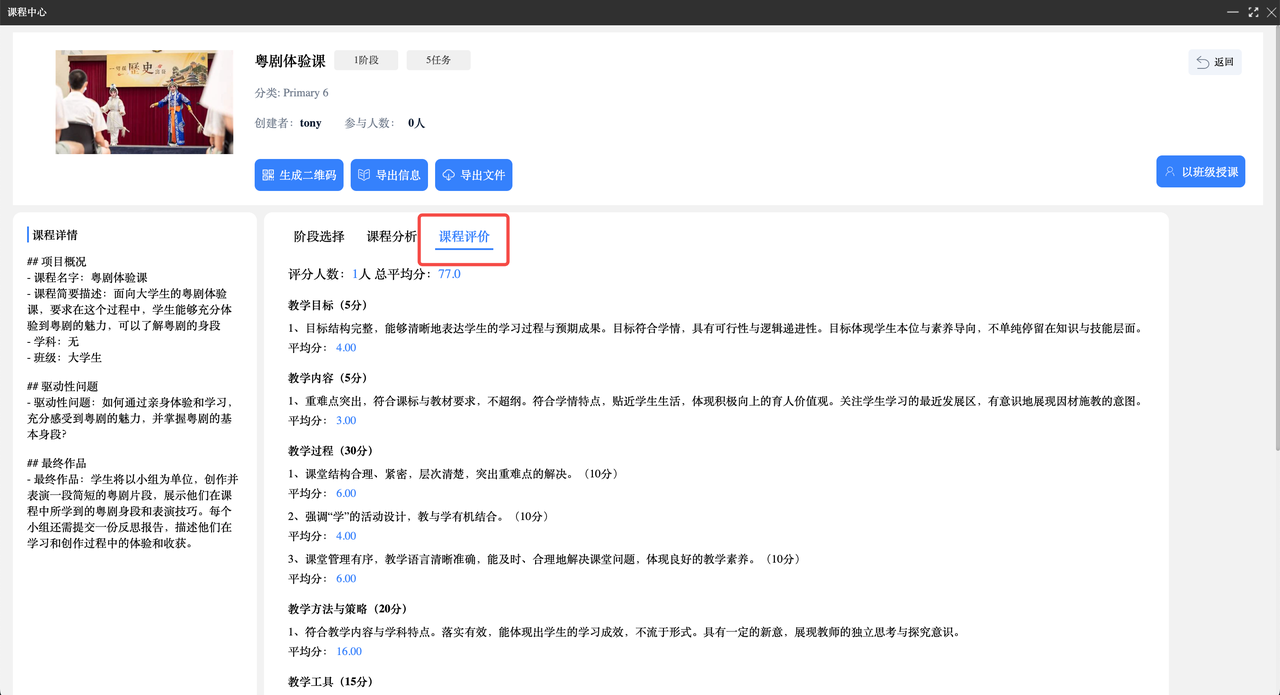
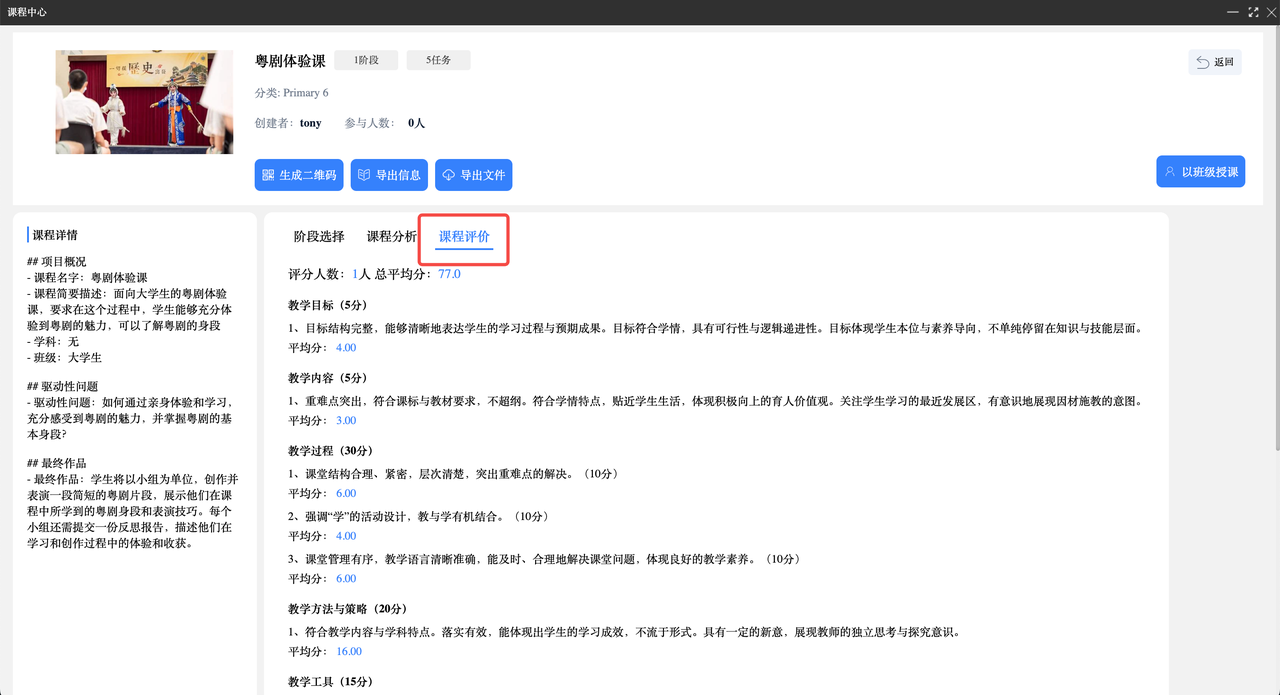
在【课程详情】页面中,可浏览当前课堂的【课程分析】与【课程评价】,前者主要用于跟踪课堂实施情况与学生任务完成情况;后者可查看教师或学生对当前课程的评价,主要用于教师教研的场景,或用于收集学生对当前课程的个性化评论。
课程分析
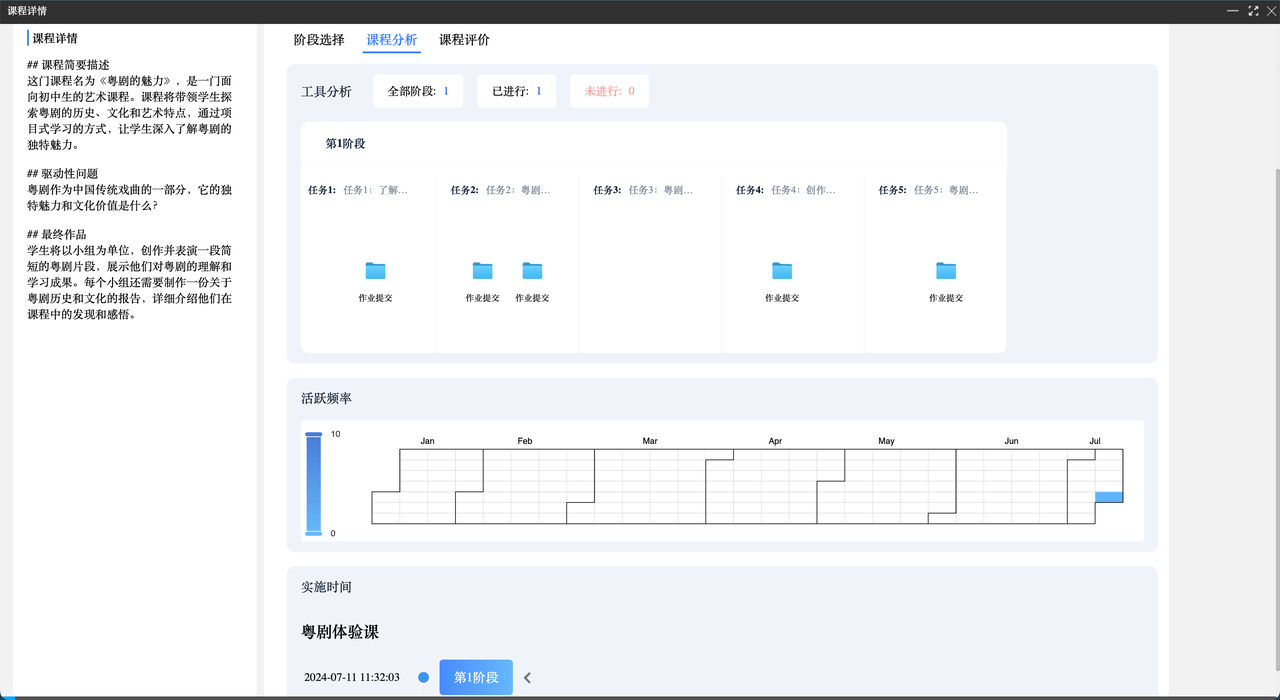
在【课程分析】可整体追踪课程实施情况与学生工具使用情况,包含当前课程所有工具详细的使用数据,以及当前课程具体实施的时间轴记录。
课程评价
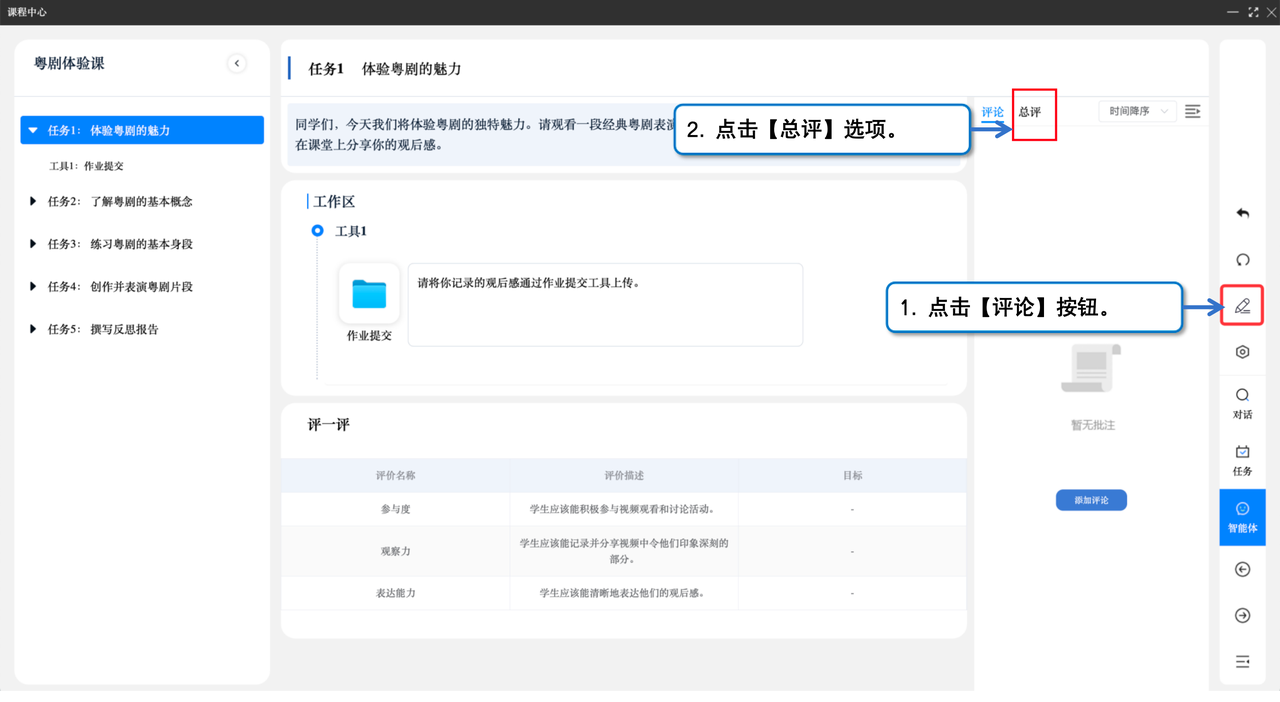
在【课程评价】中可查看其他老师对当前课程的评论或评分,该功能通常用于多位教师协同教研的场景下。
在【评论】界面中,用户可自由添加评论,支持查看图片、表格等多种内容。
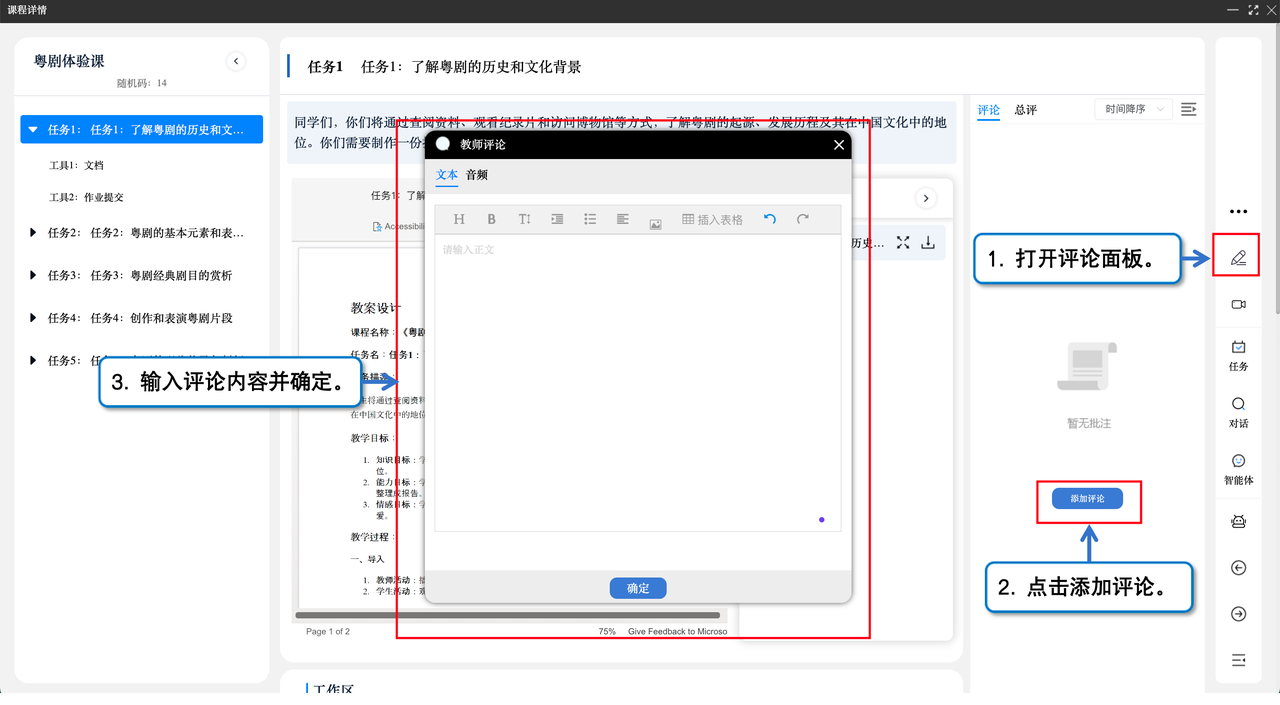
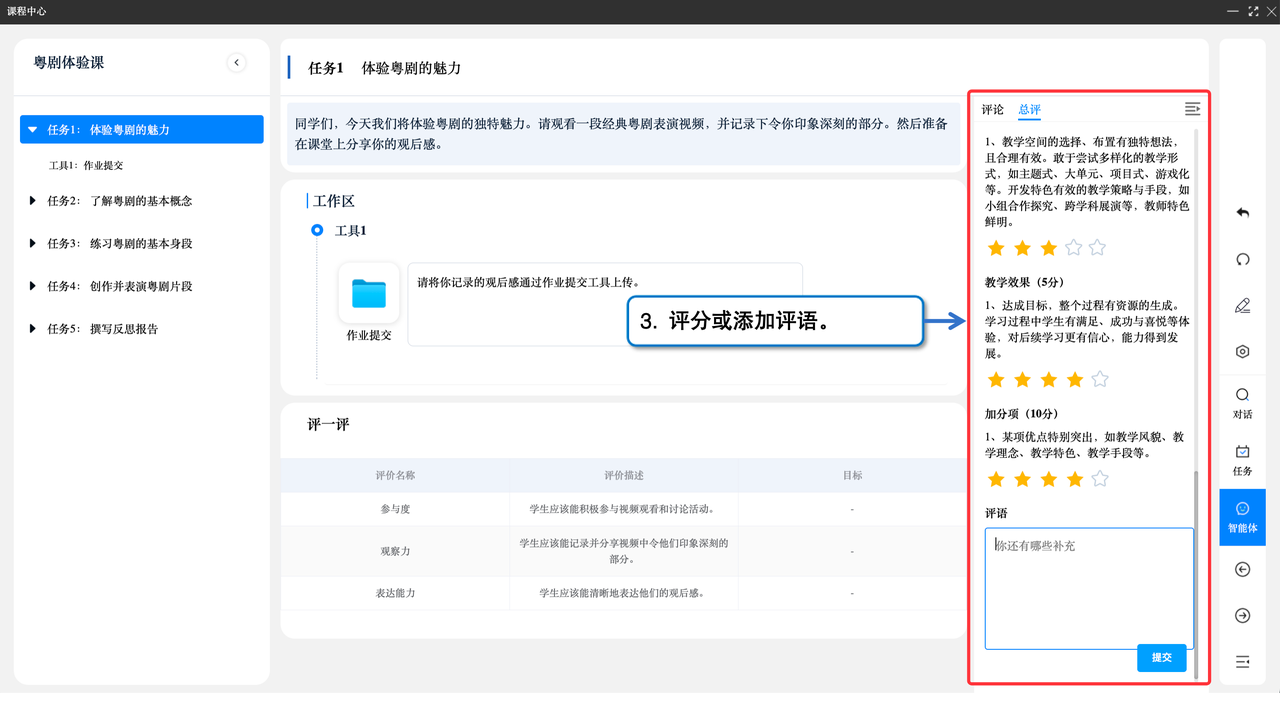
在【总评】界面中,用户可对当前课堂进行多维度的量化评分,并添加个人评语。
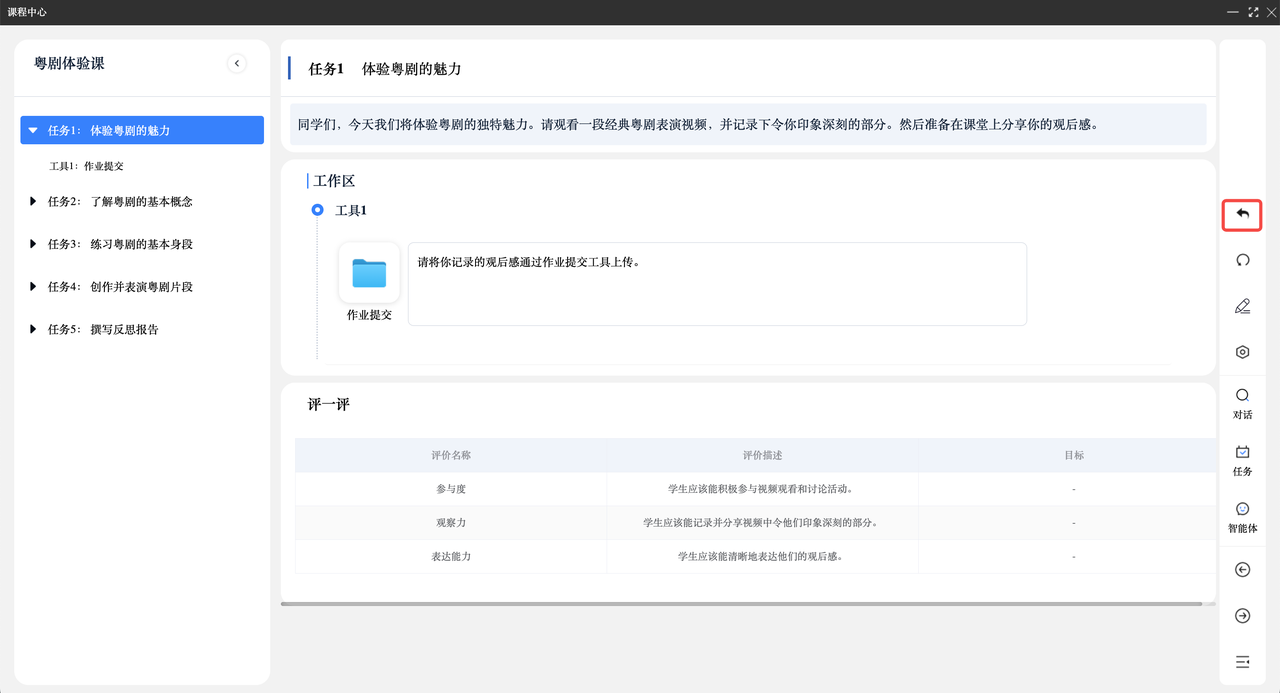
点击【返回】按钮,返回当前课堂首页,点击【课程评价】可以查看相应的总评评价与个人评语。
课堂助手
课堂助手借助生成式人工智能,为教师在教学实施环节提供实时的教学辅助。上课过程中,教师可在【课堂助手】【任务】界面了解当前课堂整体进展、学生学习情况等关键数据,也可根据课堂内容智能生成新的随堂习题。此外,教师可与【课堂助手】进行对话,或指定【智能体】进行角色扮演,模拟对话,为学生提供沉浸式的教学体验。
暂时无法在飞书文档外展示此内容
对话
在【对话】界面,教师可与【课堂助手】自由对话,询问问题获得解答。也可根据课堂实时需求,搜索图片或视频,作为补充教学资源。
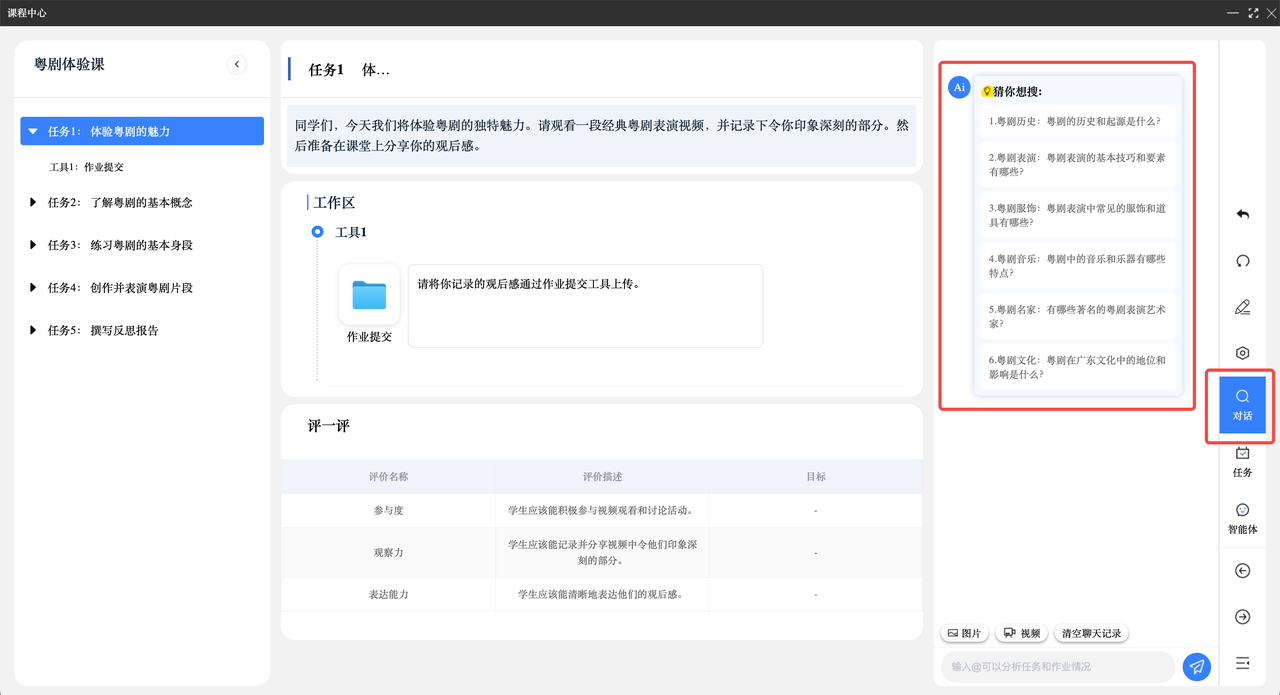
猜你想搜
每次进入对话界面,系统将自动激活【猜你想搜】查询功能。根据当前课堂内容或课堂实施情况,系统将提供 6 个推荐问题供用户选择。用户可勾选对应问题,与 AI 助手进行对话。
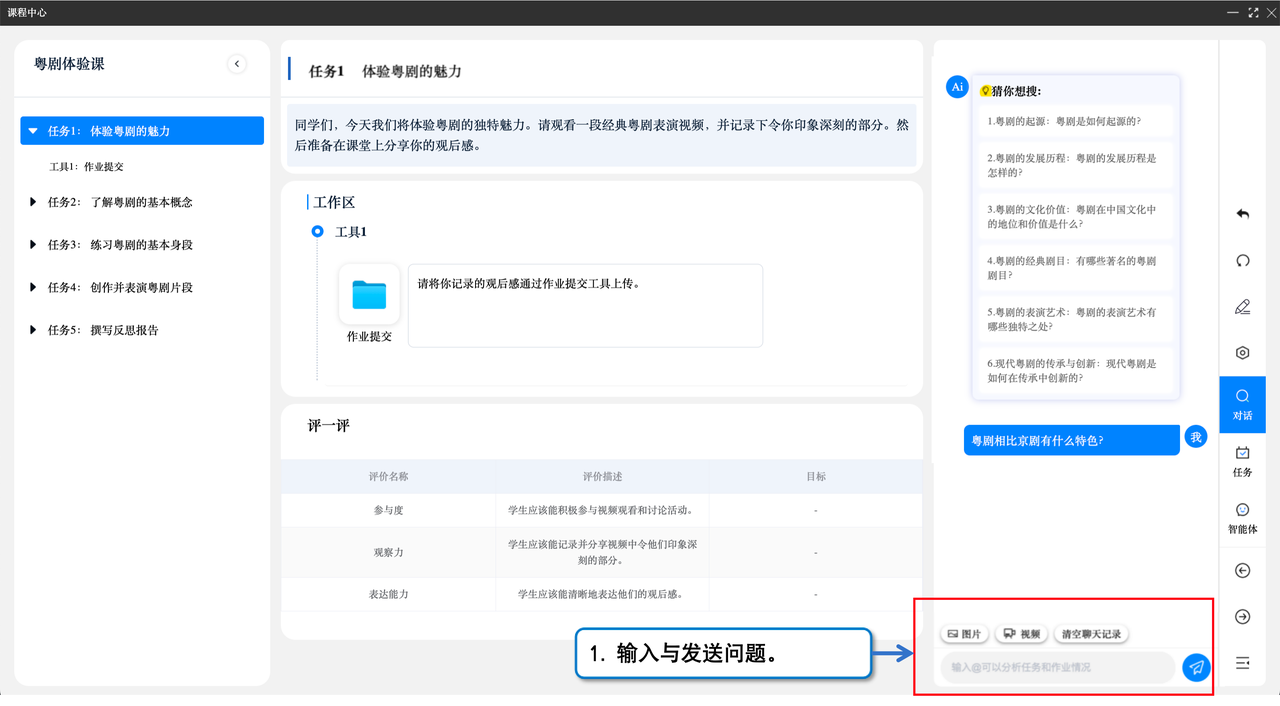
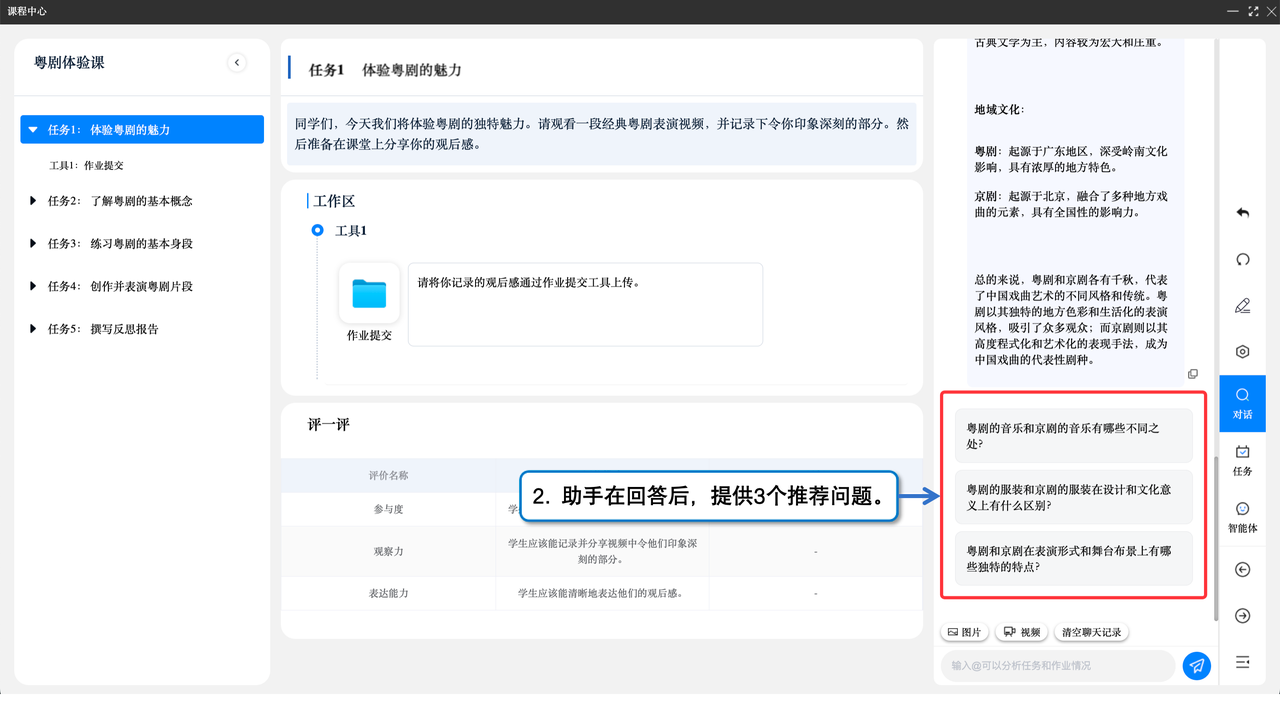
自由会话
用户可在输入框中输入内容,与课堂助手开启多轮自由对话。在课堂助手回答后,会提供 6 个关联问题供用户选择,用户可追加提问。
搜索图片
用户可通过以下两种方式进行图片搜索,系统将自动在图片库中搜索合适的图片:
- 发送包含“找...图片”等类似的文本指令进行搜索,例如:“找几张春天的图片”。
- 点击图片搜索按钮,激活搜索图片功能后,输入关键词进行搜索。
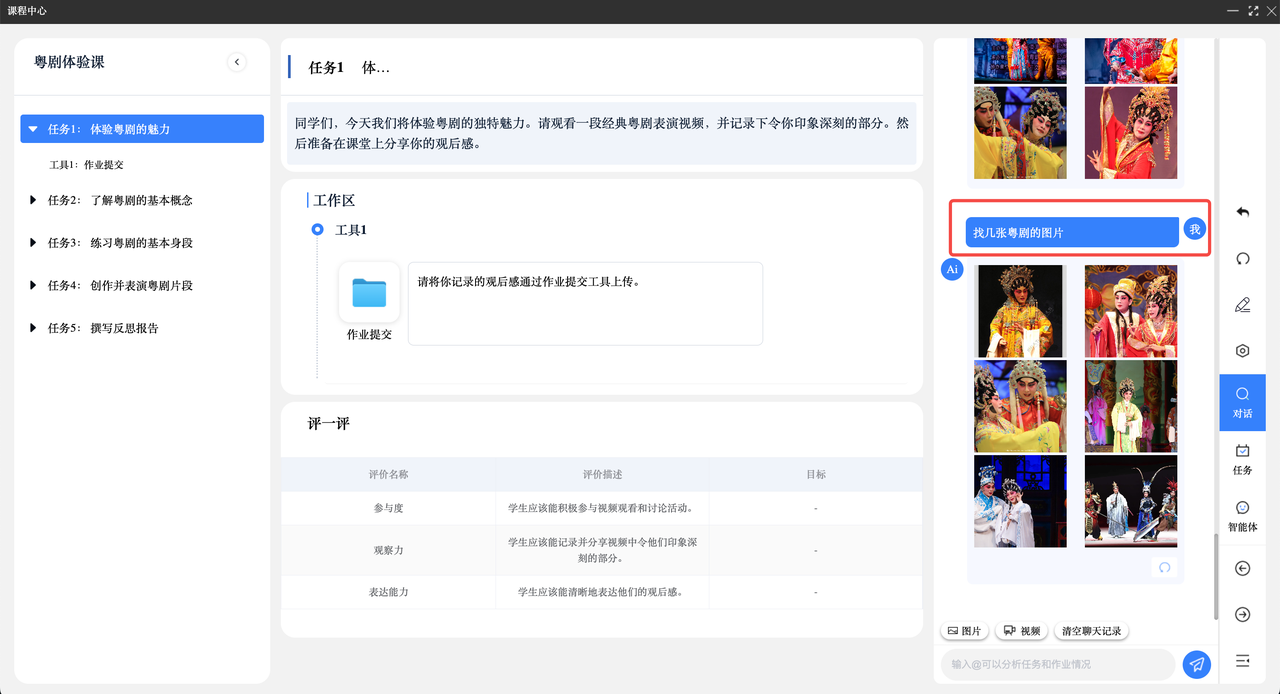
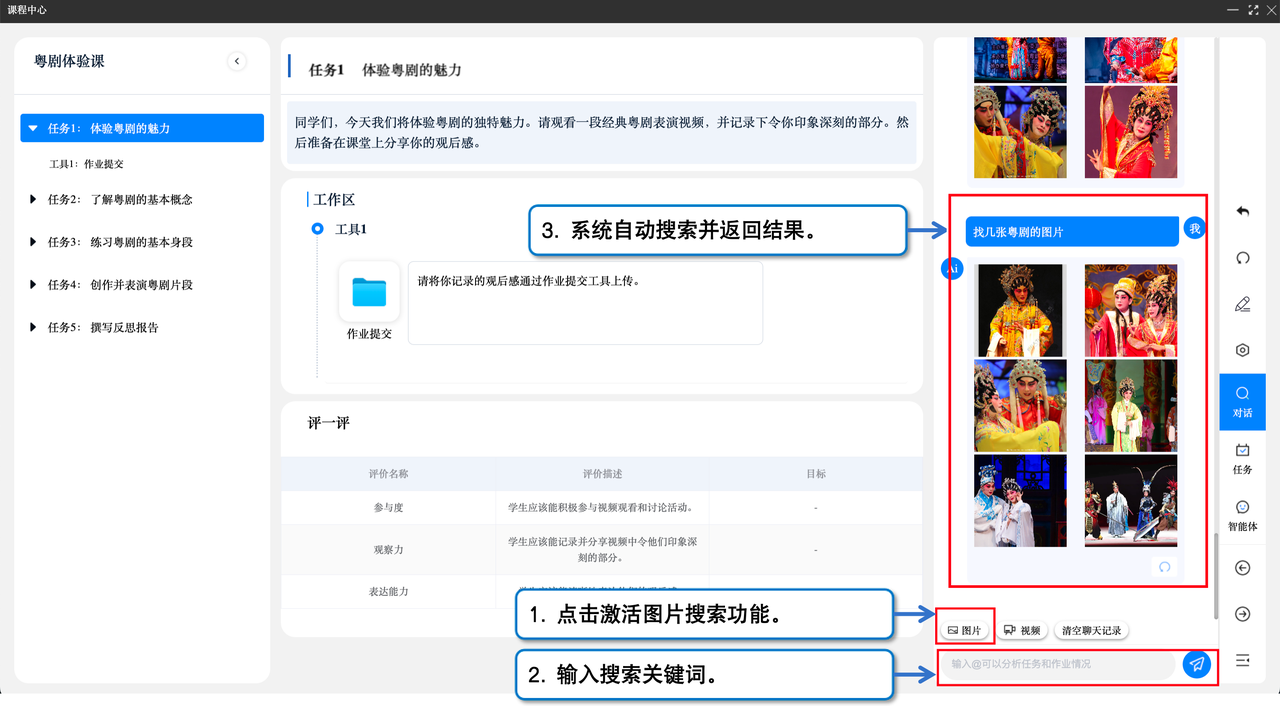
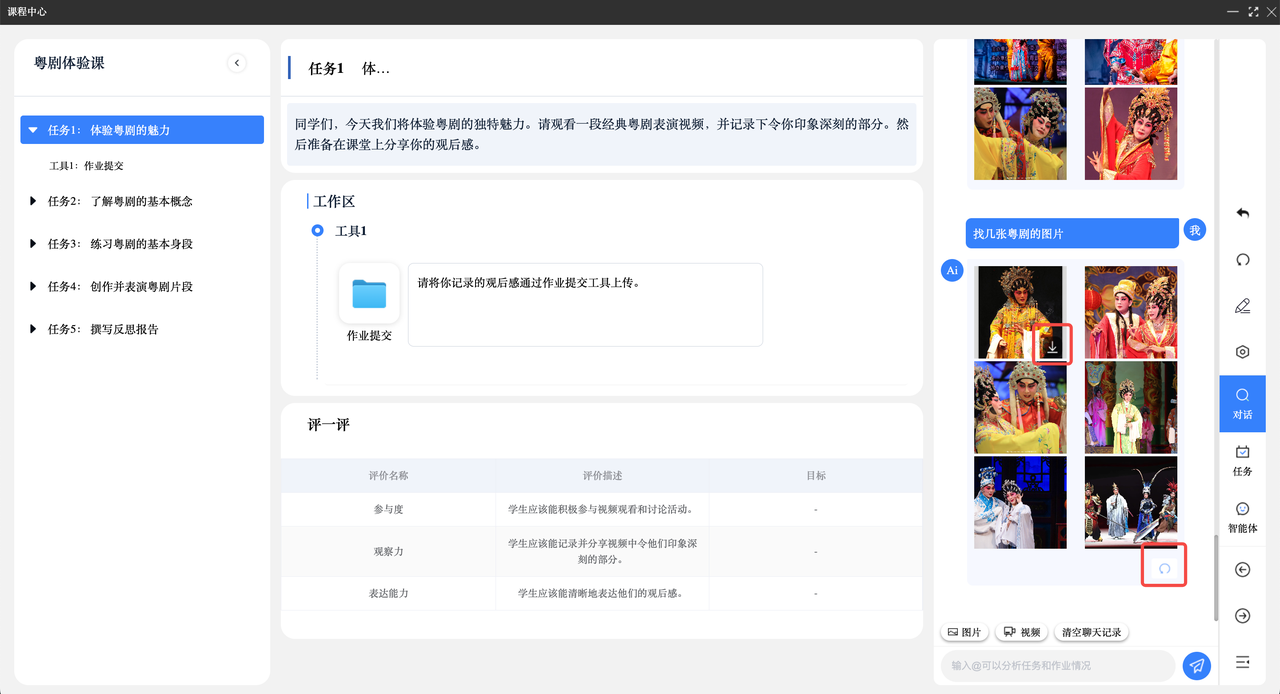
在返回的图片预览列表中,点击【刷新】按钮,可以获取一组新的图片。点击图片可以放大查看,在图片上方悬浮后出现【下载】按钮,可保存图片下载到本地。
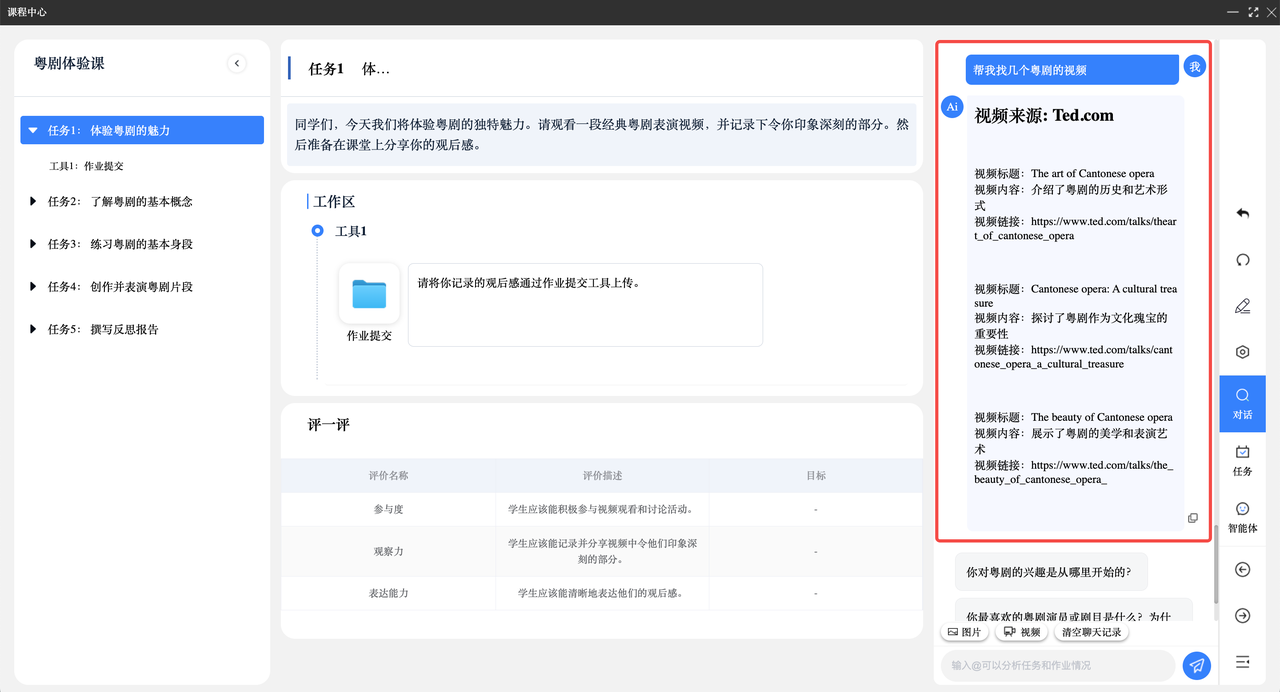
搜索视频
视频搜索的使用方式与图片搜索相同,用户可发送包含“找...视频”的文本指令,或点击视频搜索按钮并输入关键词进行搜索。
任务
任务面板将展示当前课堂的上课进度,并实时展示当前任务完成情况,包括作业提交人数、提交率、互动参与人数、点赞数和评论数等关键数据。
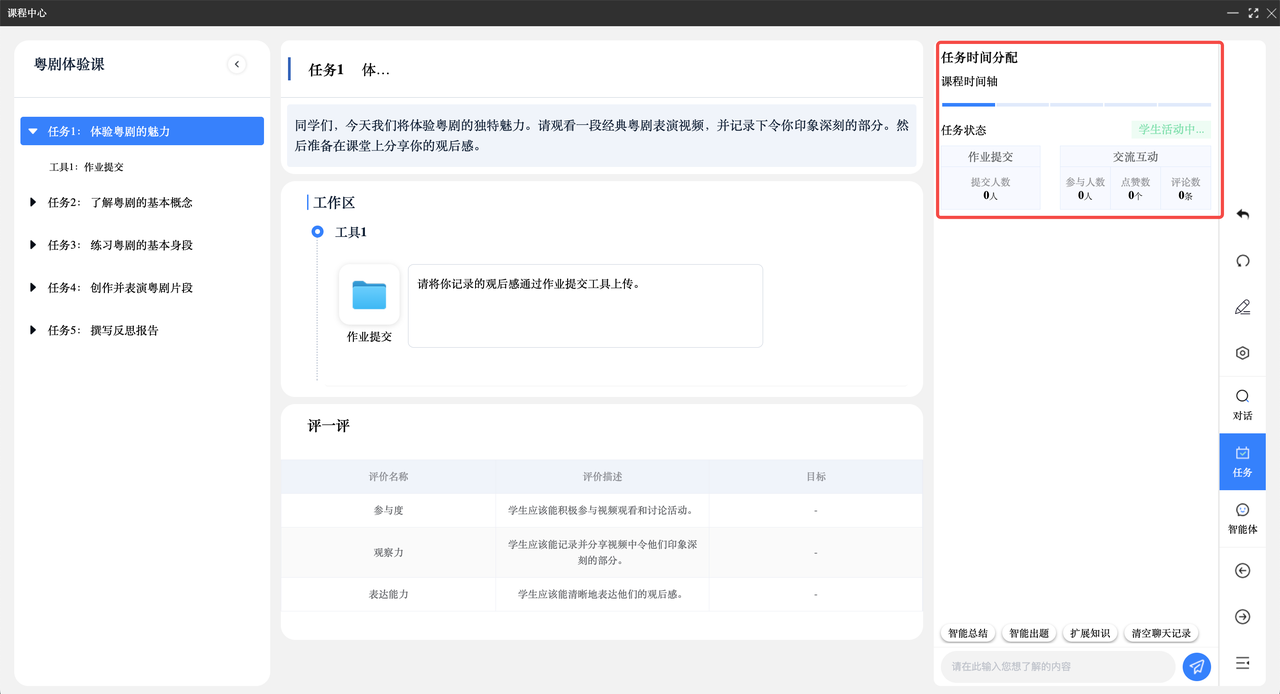
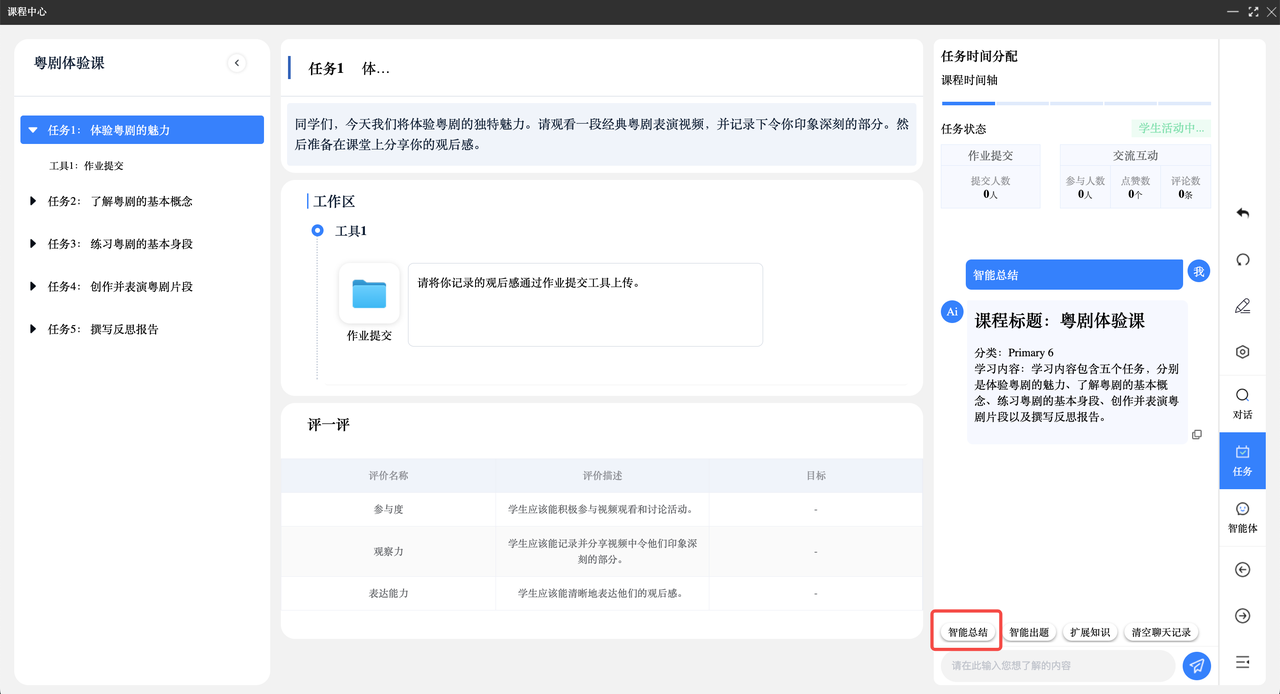
智能总结
【智能总结】功能能够自动汇总当前课堂的内容,总结当前开展情况,以便老师快速了解课堂动态。
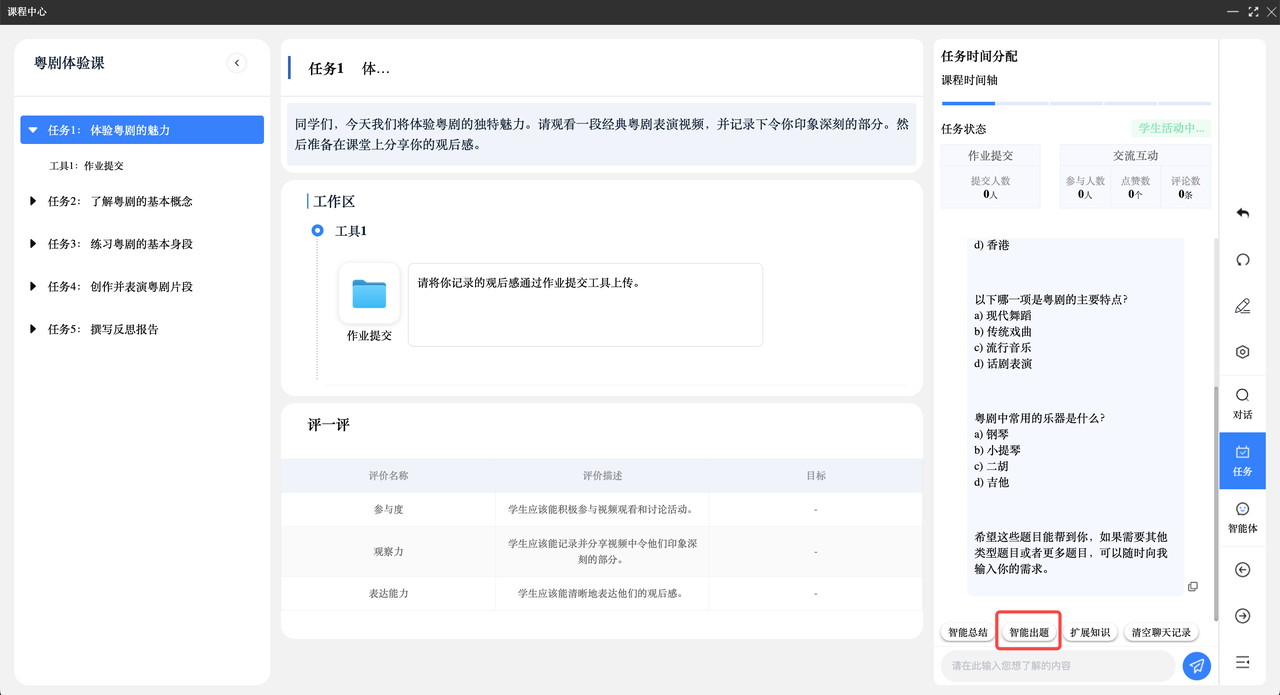
智能出题
点击【智能出题】按钮后,系统将根据当前任务的题目和完成情况,自动生成一道类似的题目。
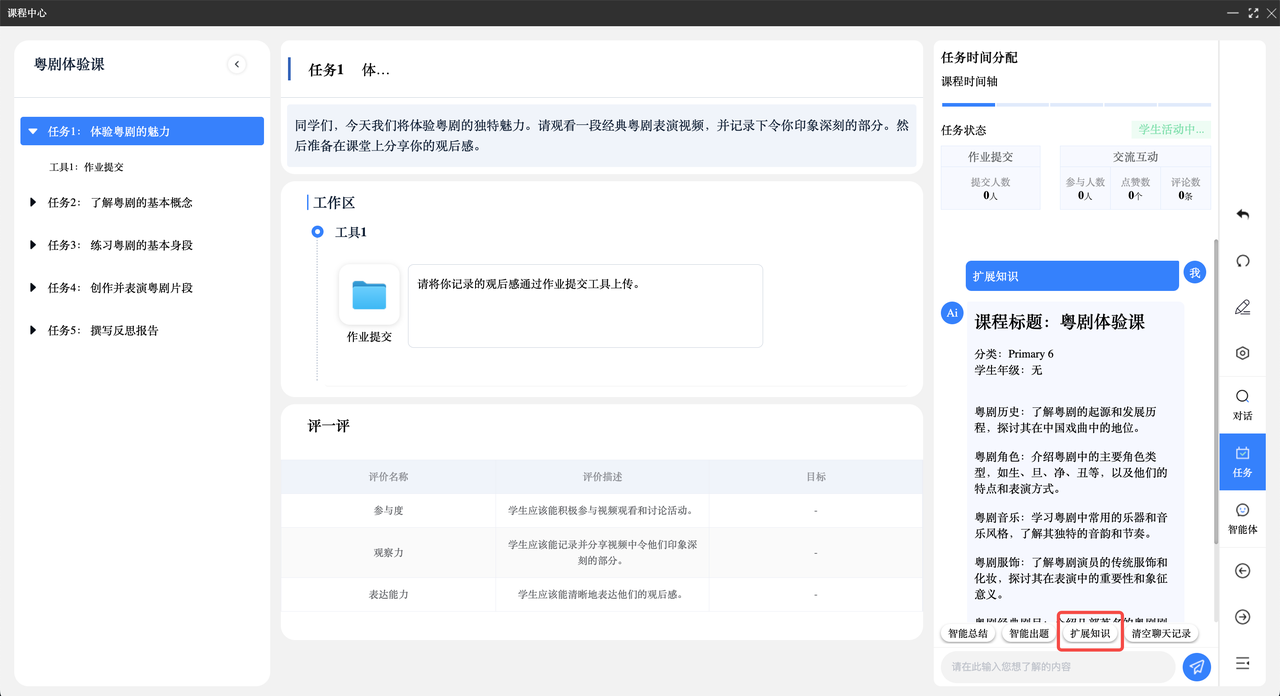
扩展知识
【拓展知识】能将基于当前课堂内容,提供相关的延伸知识,以便教师引导学生进行更深入的讨论。
智能体
使用智能体
【智能体】功能允许用户引用社区已有(用户公开展示)的智能体或用户自行创建的智能体。点击左下角【选择角色】,勾选相应的智能体,点击【确定】,即可开启与特定智能体的会话。